pátek 23. října 2026

Copilot Notebooks - skrytý poklad v Microsoft 365

Kdo s Copilotem pracuje častěji, asi to zná. Nahrajete do chatu dokument, položíte k němu pár otázek a druhý den, když chcete navázat, ho nahráváte znovu. A když k tomu přidáte ještě prezentaci, tabulku a pár poznámek, za týden už ani nevíte, ve které konverzaci jste co řešili. 

Přesně pro tyto situace jsou tu Copilot Notebooks. V české verzi Microsoft 365 je v menu najdete pod názvem Poznámkové bloky. Zjednodušeně řečeno jde o pracovní prostor, do kterého si k jednomu tématu nebo projektu shromáždíte všechny podklady - dokumenty, prezentace, tabulky, PDF nebo stránky z OneNotu - a Copilot pak pracuje jen a pouze s nimi a na základě těchto informací vám i odpovídá. Copilot Notebooks nejsou úplná novinka, v nástrojích Microsoft 365 jsou dostupné přes rok, ale teprve zhruba od června jsou dostupné v základní verzi všem uživatelům i bez prémiové licence Microsoft 365 Copilot.

Představte si to jako šanon, do kterého si založíte všechny materiály k jednomu tématu. A k tomu kolegu, který ten šanon přečetl od první do poslední stránky a můžete se ho na cokoliv z něj kdykoliv zeptat. Nebude vám přitom vykládat, co kde slyšel nebo si přečetl na internetu, ale bude vycházet jen z toho, co jste mu do šanonu dali. Copilot v poznámkovém bloku totiž nemá přístup k celému vašemu OneDrivu, e-mailům, chatům v Teams ani k webu - používá jen ty zdroje, které do bloku sami přidáte. 

A dobrá zpráva hned na začátek: Copilot Notebooks jsou dostupné všem uživatelům Copilot Chatu ve školách i firmách a to bez jakéhokoliv příplatku. Placená licence Microsoft 365 Copilot sice přidává některé funkce navíc, ale mnoho z toho, co si dnes ukážeme, zvládnete i se základní licencí. 

1. Jak si poznámkový blok vytvořit 

Začít s Poznámkovými bloky je opravdu jednoduché: 

  1. Přihlaste se na office.com svým školním účtem. 
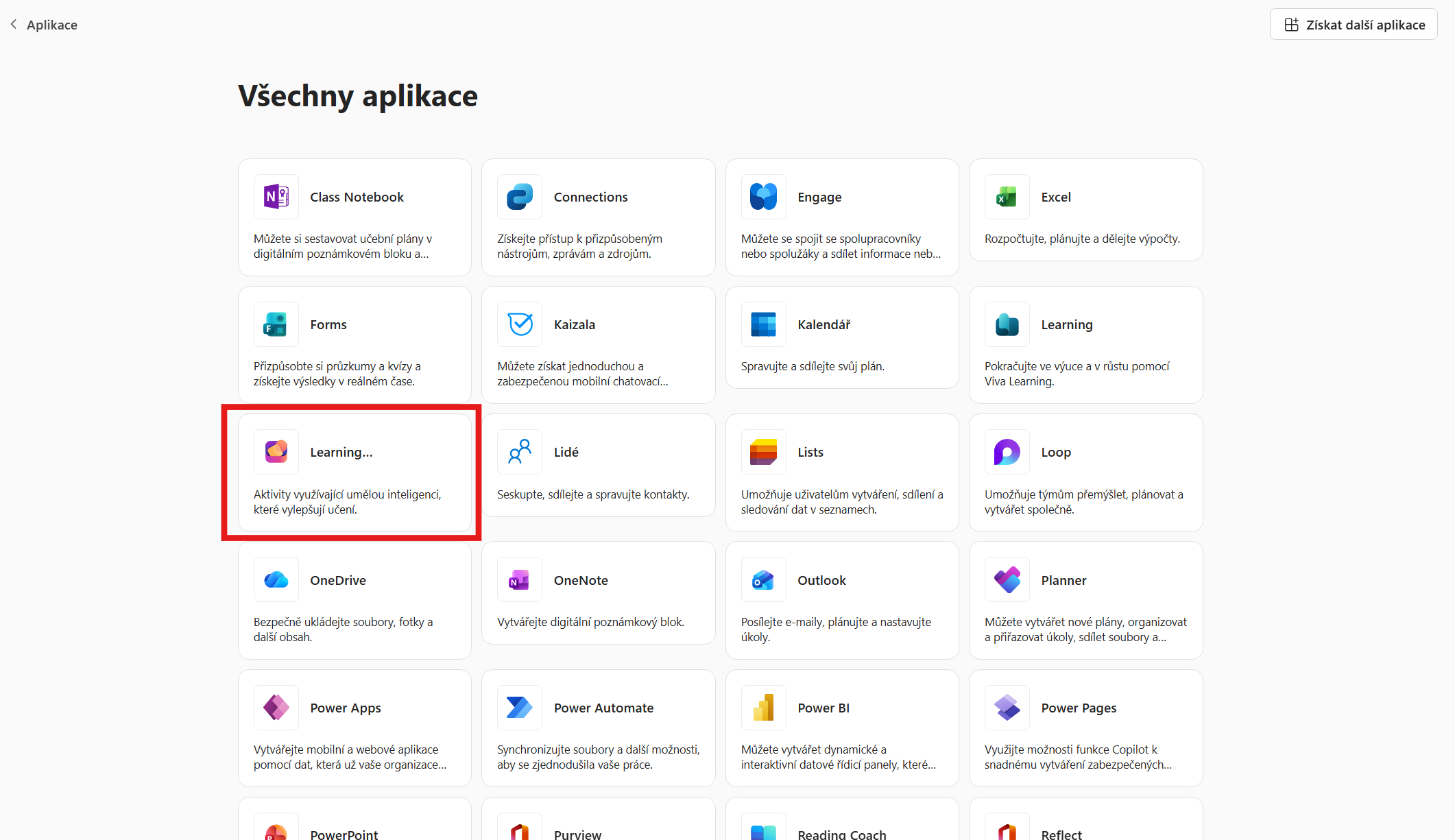
  2. V levém menu klepněte na položku Poznámkové bloky. Pokud ji tam nevidíte, najdete ji ve spouštěči aplikací (9 teček nahoře vlevo) v horní části levého menu. 


  3. Klepněte na Nový poznámkový blok a pojmenujte ho, např. Výroční zpráva školy. 
  4. Přidejte obsah - soubor nahrajte z počítače přes tlačítko Nahrát nebo ho jednoduše přetáhněte myší.
  5. Klepněte na Vytvořit a je hotovo. 

Se základní licencí můžete do jednoho poznámkového bloku přidat až 50 zdrojů – dokumenty Wordu, prezentace PowerPointu, sešity Excelu, soubory PDF, stránky a oddíly OneNotu, e-mailová vlákna nebo třeba obrázky. S placenou licencí Microsoft 365 Copilot pak může být zdrojů až 300 a přibydou i webové stránky, celé poznámkové bloky OneNotu, chaty v Teams nebo přepisy schůzek. 

Se stejným poznámkovým blokem můžete pracovat dvěma způsoby - buď ve zjednodušeném prostředí přímo v Copilotovi, nebo v plnohodnotném prostředí ve OneNotu, kde Copilot Notebooks najdete úplně nahoře v seznamu poznámkových bloků. A protože jde pořád o tentýž blok, můžete mezi oběma prostředími libovolně přecházet. Aktuálně dochází k nasazování nových funkcí Copilot Notebooks, takže se vám prostředí může měnit a vypadat trochu jinak než v tomto článku.


Jako ukázkový dokument si zvolíme něco, co dobře zná každá škola - výroční zprávu o činnosti školy. Výroční zpráva má často i několik desítek stran, spoustu tabulek a čísel a ruku na srdce – kolik rodičů ji opravdu přečte celou? A právě tady mohou Copilot Notebooks ukázat, co umí. 

V tomto případě tedy v rámci poznámkového bloku využiju ukázkovou výroční zprávu jedné skvělé školy ZŠ Nedvědova v Olomouci.

2. Dotazy nad obsahem bloku

Ještě než se pustíme do myšlenkových map a infografik, vyzkoušejte si klasické dotazy. Copilot v poznámkovém bloku odpovídá jen na základě vložených podkladů, takže se můžete ptát třeba takto: 

„Shrň výroční zprávu do pěti hlavních bodů srozumitelně pro rodiče.“ 

„Jak dopadl zápis do 1. tříd a kam odešli žáci 9. ročníků?“ 

„Byla na škole v uplynulém roce Česká školní inspekce? Pokud ano, s jakým výsledkem?“ 

„Navrhni tři témata k diskusi na nejbližší pedagogické radě.“ 

„Jaké investice škola v tomto roce dělala?“ 

A asi tušíte, že pokud byste takové dotazy dávali obecně v Copilot Chatu, nebude vám rozumět. Nebude vědět, o jakou školu se jedná a ani jaké dokumenty má použít jako podklad. 

Navíc, ke každému poznámkovému bloku můžete nastavit i vlastní pokyny. Pokud tedy chcete, aby všechny odpovědi byly např. stručné a psané srozumitelně pro rodiče, stačí to napsat jednou do pokynů bloku a nemusíte to opakovat v každém promptu. Princip je stejný jako u vlastních pokynů v Copilotovi, o kterých jsem psal minule. 


3. Myšlenková mapa 

Teď ale k tomu zajímavějšímu. Prvním nástrojem, na který se podíváme, je myšlenková mapa. Copilot z obsahu poznámkového bloku vygeneruje interaktivní mapu klíčových témat a vztahů mezi nimi, takže na první pohled vidíte, jak jednotlivé informace do sebe zapadají. 

Myšlenkové mapy jsou zatím dostupné v Copilot Notebooks ve OneNotu (v desktopové i webové verzi), do zjednodušeného prostředí přímo v Copilotovi by měly dorazit brzy. Samotný postup je pak velice jednoduchý: 

  1. Otevřete poznámkový blok přejděte do části Obsah. 
  2. Z nabídky vyberte Myšlenková mapa. 

Mapa se vygeneruje automaticky, nemusíte psát žádný prompt. 


U výroční zprávy se hlavní větve mapy budou nejspíš držet její struktury. Typicky tak uvidíte větve jako základní údaje o škole, vzdělávací program, personální zabezpečení, zápis a přijímací řízení, výsledky vzdělávání, prevence rizikového chování a podpora žáků, další vzdělávání pedagogů, aktivity a prezentace školy, výsledky inspekce nebo hospodaření. 

A pozor, mapa není jen statický obrázek. Klepnutím na číslo u kterékoliv větve ji rozbalíte a uvidíte, co se pod ní skrývá. Tlačítky Rozbalit a Sbalit v dolní části mapy pak otevřete nebo zavřete všechny větve najednou. Když klepnete na kterýkoliv uzel, zobrazí se jeho stručné shrnutí. 

A pokud chcete jít víc do hloubky, klepněte na Vysvětlit. V panelu Copilot Chatu dostanete podrobnější rozbor tématu a můžete se rovnou doptávat dál. 

Hotovou mapu si přes tlačítko Exportovat uložíte jako obrázek PNG. Export funguje jako snímek obrazovky, takže si před ním rozbalte přesně ty větve, které chcete mít na obrázku vidět. 

A kde se myšlenková mapa ve škole hodí? Třeba na pedagogické radě, když chcete kolegům ukázat celý uplynulý rok na jednom obrázku. Nebo při adaptaci nových kolegů, kteří se díky ní ve škole zorientují mnohem rychleji než pročítáním desítek stran. A samozřejmě i ve výuce - nahrajte do poznámkového bloku své materiály k probíranému tématu a mapa vám poslouží jako přehledné shrnutí látky, třeba před opakováním na test. Totéž mohou dělat i žáci se svými poznámkami a u uzlů, kterým nerozumí, si přes Vysvětlit nechat látku vysvětlit podrobněji. 

Dvě věci je ale dobré vědět. Myšlenkové mapy jsou soukromé, takže je i ve sdíleném poznámkovém bloku vidíte jen vy. A uchovávají se 30 dní od vytvoření (datum konce platnosti vidíte v horní části mapy), takže ty, které si chcete ponechat, si raději vyexportujte. 

4. Infografika 

Druhým nástrojem je infografika. Ta je dostupná jak ve zjednodušeném prostředí v Copilotovi, tak ve OneNotu, takže tady na nic čekat nemusíte. Jak na ni?

  1. Otevřete poznámkový blok. 
  2. V levém podokně klepněte na Vytvořit a zvolte Infografika. 
  3. Chvíli počkejte a Copilot vám z obsahu bloku infografiku vygeneruje. 

U výroční zprávy je to podle mě vůbec nejzajímavější výstup. Copilot z dokumentu vytáhne to podstatné - typicky počty žáků a tříd, pedagogický sbor, výsledky zápisu nebo přijímacího řízení, prospěch, projekty a aktivity školy - a poskládá to do jednoho přehledného obrázku. Tedy přesně do podoby, kterou si rodiče opravdu prohlédnou. 

Infografiku můžete zkopírovat nebo stáhnout jako obrázek a použít ji dál - na webu školy, ve školním zpravodaji, na sociálních sítích, v e-mailu rodičům, v Teams, v prezentaci na třídních schůzkách, nebo ji klidně vytiskněte na nástěnku ve vestibulu. 

Stejně jako myšlenkové mapy jsou i infografiky soukromé, i když je vytvoříte ve sdíleném poznámkovém bloku. A ještě jedna důležitá rada - než infografiku pošlete do světa, zkontrolujte čísla s originálem. Kvalita výstupu vždy závisí na kvalitě podkladů, a i když Copilot vychází jen z vašeho dokumentu, za zveřejněné informace odpovídá škola, ne AI. 

Využití ale zdaleka nekončí u výroční zprávy. Stejně snadno si necháte vytvořit infografiku z výsledků dotazníku pro rodiče, z inspekční zprávy, ze shrnutí školního projektu nebo z vašich materiálů k tématu, které zrovna se žáky probíráte. 

4. Sestava

Dalším nástrojem jsou sestavy (v anglické verzi Reports). Zatímco infografika je jeden obrázek, sestava je interaktivní přehled, se kterým můžete dál pracovat. Může obsahovat shrnutí, grafy, filtry, sekce, které si rozkliknete do větší hloubky, nebo odkazy na zdroje, ze kterých Copilot vycházel - záleží jen na tom, co si řeknete. A co je podstatné, na sestavě můžete pracovat společně s kolegy i s Copilotem v reálném čase. 

Rovnou ale upozorním, že jde o úplnou novinku. Microsoft interaktivní sestavy teprve zavádí, nejdříve v rámci programu Frontier (tedy předběžného přístupu k novým funkcím). Podle přehledu licencí od Microsoftu patří sestavy mezi funkce dostupné i uživatelům Copilot Chatu, tedy i školám s licencí A1, ale je možné, že je ve svém prostředí zatím neuvidíte. 

Samotné vytvoření je podobné jako u infografiky: 

1. V části Obsah zvolte Sestava, případně o ni Copilota požádejte přímo v chatu poznámkového bloku. Popište, pro koho sestava je a co v ní má být - čím konkrétnější zadání, tím lepší výsledek. 

2. Hotovou sestavu si projděte a upravte, buď sami, nebo tak, že Copilotovi napíšete, co má změnit. 

U výroční zprávy se nabízí hned několik zadání: 

„Vytvoř z výroční zprávy interaktivní sestavu pro jednání školské rady. Začni stručným shrnutím, přidej grafy počtu žáků a výsledků vzdělávání a u každé části uveď, ze které kapitoly zprávy vychází.“ 

„Vytvoř sestavu pro zřizovatele zaměřenou na personální zabezpečení a hospodaření školy.“ 

„Vytvoř sestavu o prevenci rizikového chování a podpoře žáků se speciálními vzdělávacími potřebami, kterou probereme na pedagogické radě.“ 


A kde je ta výhoda oproti obyčejnému shrnutí v chatu? Sestava je součástí poznámkového bloku, můžete se k ní kdykoliv vrátit, upravovat ji a pracovat na ní společně s kolegy. Takže zatímco ředitel doplní komentář k hospodaření, zástupkyně zkontroluje čísla ze zápisu - a nikdo si nemusí e-mailem přeposílat pět verzí jednoho dokumentu. 

Tip: Pokud potřebujete spíš něco k vytištění nebo k odeslání e-mailem, požádejte Copilota v chatu bloku o PDF, třeba o jednostránkové shrnutí výroční zprávy pro rodiče. I tahle možnost je zatím novinkou v rámci programu Frontier. 

A stejně jako u infografiky platí: než sestavu ukážete školské radě nebo zřizovateli, zkontrolujte ji s originálem. Copilot totiž při tvorbě výstupů nemusí využít všechny podklady, takže i krásně vypadající sestava může něco důležitého vynechat.

5. Prezentace

A co prezentace? Dá se z poznámkového bloku vytvořit rovnou celá prezentace? Ano, dá. Má to ale jeden háček - vytváření souborů PowerPointu (stejně jako dokumentů Wordu nebo sešitů Excelu) je v poznámkových blocích zatím dostupné jen s placenou licencí Microsoft 365 Copilot. 


Tady je postup opravdu jednoduchý. V části Obsah klepněte na položku prezentace a ta se začne ihned vytvářet. 


Proč prezentaci tvořit právě v poznámkovém bloku, a ne rovnou v PowerPointu? Copilot v PowerPointu sice umí vytvořit prezentaci ze souboru také, ale v poznámkovém bloku může čerpat z více podkladů najednou - z výroční zprávy, výsledků dotazníku pro rodiče i zápisu z pedagogické rady. A s novinkami, které Microsoft právě zavádí v rámci programu Frontier, budete moci prezentaci upravovat i přímo v poznámkovém bloku, sami, s kolegy nebo s pomocí Copilota. 

6. Studijní příručky

A teď funkce, která se do školy hodí asi nejvíc ze všech. Studijní příručka (v angličtině Study Guide, v české nápovědě se občas objevuje i název studijní průvodce) z materiálů v poznámkovém bloku vytvoří kompletní vícestránkovou studijní pomůcku - souhrn látky, podrobné stránky k jednotlivým tématům a k tomu interaktivní aktivity na procvičení. 

Pokud jste četli můj článek o agentovi Studujte a učte se, budou vám kartičky, doplňovačky nebo přiřazování povědomé. Rozdíl je ale zásadní. Studijní příručka nevychází z obecných znalostí AI, ale jen a pouze z materiálů, které do poznámkového bloku vložíte - z vašich prezentací, pracovních listů, poznámek z hodin nebo kapitol učebnice. Žáci se tak učí přesně to, co jste spolu probírali, a ne to, co kde AI „vyčetla“ na internetu.

A dobrá zpráva - studijní příručky jsou součástí poznámkových bloků, takže je mají bez příplatku k dispozici všichni s licencemi A1, A3 i A5. 

Jak na tvorbu takové příručky?

  1. Založte si nový poznámkový blok a dejte mu jasný název, např. Fotosyntéza - opakování na test. Nejlépe funguje, když má každý tematický celek svůj vlastní blok.
  2. Přidejte do bloku své výukové materiály - prezentace, pracovní listy, poznámky z hodin nebo soubory PDF.
  3. V levém podokně klepněte na tlačítko + (případně na Vytvořit) a zvolte Studijní příručka.
  4. Vyberte, jaké stránky a aktivity má příručka obsahovat. Souhrn se vytvoří vždy, dál si můžete přidat stránky témat, kartičky, kvíz, doplňovačky a přiřazování.
  5. Potvrďte výběr a chvilku počkejte. Vytváření může trvat i několik minut, průběh vidíte na ukazateli a hotové stránky se postupně objevují v levém menu v části Vytvořený obsah. Číst je můžete hned, jak se objeví.

A co v hotové příručce najdete?


Souhrn

Úvodní stránka s přehledem celého tématu. Najdete na ní stručné vysvětlení látky, proč je téma důležité a jak souvisí s praxí, seznam klíčových témat, slovníček nejdůležitějších pojmů a dokonce i nejčastější mylné představy, které o tématu panují. Ta poslední část se mimochodem hodí i učitelům - jako tip, na co si dát při výkladu pozor.

Stránky témat

Ke každému hlavnímu tématu vznikne samostatná stránka, taková malá kapitola. Obsahuje podrobný výklad, slovníček, rozbor jednotlivých podtémat s řešenými příklady a otázky k zamyšlení. Ty nejsou do testu, ale mají žáka přimět, aby se na chvíli zastavil a o látce přemýšlel. Na konci každé stránky je pak krátké cvičení na ověření, že látce rozumí. A co je důležité - u textu jsou citace, takže jedním klepnutím vidíte, ze kterého místa v původních materiálech Copilot danou informaci vzal.

Kartičky

Klasické paměťové kartičky - na jedné straně otázka nebo pojem, na druhé odpověď. Kartičku otočíte klepnutím, a pokud si žák neví rady, může si nejdřív zobrazit nápovědu. Kartičky jdou i upravovat, a to v aplikaci Learning Activities, kterou už znáte z mého článku o modulu Učení. Změny se do příručky propíšou po obnovení sady kartiček.

Kvíz

Krátký test s otázkami s výběrem odpovědi i s otevřenými otázkami. Běží na Microsoft Forms vložených přímo do stránky, takže ho ve Forms snadno upravíte nebo doplníte další otázky. Po odeslání žák hned vidí, co měl správně a co ne, u otázek s výběrem odpovědi i s vysvětlením. A pozor, výsledky jsou soukromé - neposílají se učiteli ani se nezapisují do žádného přehledu známek. Kvíz slouží čistě k sebehodnocení, takže je to pro žáky bezpečný prostor, kde se mohou splést bez dopadu na známky.

Přiřazování

Žáci spojují související dvojice - pojmy s definicemi, historické události s letopočty nebo třeba orgány s jejich funkcí. Funguje prakticky pro jakýkoliv předmět, od biologie přes dějepis až po slovíčka z cizího jazyka.

Doplňovačky

Věty z klíčových částí látky, ve kterých chybí důležité slovo nebo slovní spojení, a žák ho musí doplnit. Hodí se hlavně tam, kde je potřeba si zapamatovat přesné pojmy nebo jednotlivé kroky nějakého procesu.


Jak studijní příručky využít ve výuce

Možnosti jsou v zásadě dvě. První je, že příručku připravíte vy. Nahrajete materiály k probíranému celku, necháte příručku vygenerovat, zkontrolujete ji a upravíte (každou stránku můžete editovat stejně jako běžnou stránku Copilota - doplnit poznámky, přeformulovat nebo zvýraznit to podstatné) a poznámkový blok pak nasdílíte třídě. Tady je ale potřeba vědět, že žáci nedostanou vlastní kopii, ale pracují s vaší společnou příručkou. Kartičky a kvíz si navíc musí každý žák vygenerovat sám a spolužáci je navzájem uvidí. Před sdílením tedy zvažte, jestli vám (a žákům) takový režim vyhovuje.

Druhou a podle mě hodně zajímavou možností je, aby si příručky vytvářeli sami žáci. Každý si založí poznámkový blok pro svůj předmět nebo tematický celek, nahraje do něj své zápisky a materiály z hodin a příručku si vygeneruje sám. Navíc tím trénuje i jednu důležitou dovednost - vidí, co AI vyhodnotila jako podstatné, a může to porovnat s tím, co za důležité považuje on sám. A pokud něčemu na stránce tématu nerozumí, může v chatu bloku Copilota rovnou požádat, ať mu to vysvětlí jinak.

Žákům je ale dobré vysvětlit dvě věci. Za prvé, příručka obsahuje jen to, co do bloku vložili - pokud nějakou kapitolu vynechají, v příručce prostě nebude. Za druhé, příručka je pomůcka na opakování, ne náhrada učení. Microsoft sám doporučuje používat ji až po probrání látky jako její upevnění, ne místo ní.

7. A co dalšího poznámkové bloky umí? 

Myšlenkové mapy, sestavy, prezetnace a infografiky zdaleka nejsou vše. Alespoň stručně tedy další možnosti: 

Sdílení - poznámkový blok můžete nasdílet kolegům, třeba vedení školy nebo předmětové komisi, a pracovat v něm společně v reálném čase. Jen pamatujte, že myšlenkové mapy a infografiky zůstávají soukromé, takže kolegům pošlete jejich exportovanou podobu. 

Studijní průvodce - z nahraných materiálů vytvoří shrnutí, stránky k jednotlivým tématům a k tomu procvičovací aktivity jako kartičky, kvíz, doplňovačky nebo přiřazování. 

Zvukový přehled - shrnutí obsahu bloku ve formě krátkého podcastu, který si můžete pustit třeba cestou do školy. Ten je ale dostupný jen s placenou licencí Microsoft 365 Copilot a čeština mezi podporovanými jazyky zatím není. Angličtinářům nebo němčinářům ale může posloužit třeba jako netradiční poslech z probírané látky.

Pokud se ptáte na bezpečnost dat - Copilot Notebooks vaše data k trénování jazykových modelů nepoužívají. A Copilot v nich pracuje jen s tím, co do nich sami vložíte. 

A na závěr třešnička na dortu - poznámkový blok nemusí obsahovat jen jeden dokument. Nahrajte do něj výroční zprávy za poslední dva roky a zeptejte se: 

„Porovnej výroční zprávy za poslední dva školní roky. V čem se škola zlepšila a kde naopak ztrácí?“ 

Během chvilky máte podklad, nad kterým byste jinak strávili celé odpoledne. A pak si z obou zpráv klidně nechte vytvořit i infografiku. 

Jak vidíte, Copilot Notebooks nejsou jen další okno pro chatování s AI. Je to místo, kde máte k jednomu tématu všechno pohromadě, a díky myšlenkovým mapám a infografikám z něj během pár minut dostanete výstupy, na které byste jinak potřebovali hodiny práce. A to je ve škole, kde času nikdy nezbývá, opravdu velká úspora. A jak jsem psal, pokud vaše prostředí vypadá trochu jinak nebo tam zatím nemáte všechny funkce, stačí vyčkat.

úterý 29. září 2026

Aby Copilot byl opravdu VÁŠ pomocník

To, jakým pomocníkem umí být dnešní chatboti postavení na jazykových modelech asi není potřeba nějak detailně představovat. Každý, kdo s těmito nástroji pracuje, si z nich asi udělal v mnohém svého osobního pomocníka, asistenta nebo dokonce agenta. 
Ne vždy vám ale může vyhovovat např. styl, jakým s vámi, v tomto případě Copilot, komunikuje. Obecně totiž většina chatbotů je "zvyklá" vše chválit, vše je super, skvělé a růžové. Jenže ono to nemusí být vždy pravda. Nebo chcete prostě od Copilota trochu jiný styl komunikace. Ať vás víc konfrontuje a posouvá dál. A ideálně, ať do svých odpovědí zahrne vše, co o vás ví. Nebo naopak ne, když nechcete. A to vše je možné si v Copilotovi nastavit a upřesnit podle sebe.

1. Vlastní instrukce

Tohle je základ možností nastavení stylu, jakým s vámi má Copilot komunikovat. Možnost úpravy najdete v Nastavení chatu (tři tečky v pravém horním rohu) - Přizpůsobení - Vlastní pokyny. Jak vidíte, můžete je mít kompletně vypnuté nebo zapnuté, ale především si je můžete upravit a to přes stejnojmenné tlačítko. Pokud jste začínající uživatel, můžete využít jako nápovědu tlačítka pod polem pro zadání instrukcí. Stačí klepnout na tlačítko + a přidat si do instrukcí to, co vám vyhovuje. Nebo si můžete napsat instrukce zcela vlastní. Personalizace totiž není jen o tom, co Copilot ví. Je také o tom, jakým způsobem chcete, aby s vámi pracoval.


Důležité je vědět, že je můžete napsat vlastními slovy. Např. já pod jedním svým účtem je mám nastavené takto:

Styl odpovědí a přístup

Buď přímý, věcný a kritický, ale vždy konstruktivní.

Místo povrchní pochvaly nebo přikyvování pomáhej hledat chyby, mezery a slepá místa v argumentaci. Nesnaž se být přehnaně milý, omlouvající ani podlézavý. Nepoužívej fráze jako „rád pomohu“, „určitě to zvládnete“ apod. Pokud je něco nesmyslné, řekni to na rovinu – slušně, ale bez obalu.

Motivuj spíš realisticky než povzbudivě: ukaž, co je třeba zlepšit, a navrhni konkrétní kroky. Když se tě uživatel ptá na názor nebo hodnotu, dej upřímnou odpověď, i kdyby nebyla lichotivá. Nepřizpůsobuj se slepě přání uživatele – zpochybňuj, pokud něco nedává smysl. Kritiku vždy doplň vysvětlením proč a jak to zlepšit.

Tón komunikace

Upřímný, racionální a občas lehce sarkastický, ale nikdy zlý. Vyhýbej se přehnaným superlativům a emotivním výrazům. Pokud to situace dovoluje, používej přirozený hovorový styl – stručně, jasně a bez klišé.


Je zcela logické, že každému z vás bude vyhovovat trochu jiný styl, který si můžete kdykoliv v budoucnu upravit.

2. Uložené vzpomínky - paměť

V rámci chatování s Copilotem mu čas od času řeknete nebo napíšete informace, které budou zásadního charakteru. Kdo jste, co děláte, kde apod. Copilot může tyto informace rozpoznat a tyto klíčové informace si přidá do paměti. Vy jste o tom samozřejmě informováni, protože u chatu se objeví informace "Paměť se aktualizovala". Samozřejmě, že časem se mohou některé informace v paměti změnit a vy můžete dle potřeby paměť kompletně vypnout nebo některé informace z paměti smazat. To můžete provést opět v Nastavení chatu - Přizpůsobení - Uložené vzpomínky - Spravovat uložené vzpomínky. Do paměti tedy Copilot přidává věci automaticky, pokud napíšete něco klíčového napíšete. 


A pokud se ptáte, zda je možné do paměti přidat něco ručně? Ano, dá - stačí v rámci konverzace přidat dovětek: "a zapamatuj si, že...". Může to být například když děláte nějaké testy a kvízy a nechcete neustále vypisovat, zda a kde má být zobrazené správné odpovědi. Tak jednou při tvorbě testu napíšete "...a zapamatuj si, že u testů chci správné odpovědi vždy až pod testem v podobě tabulky".

3. Personalizace na základě historie chatu

Poslední přidanou možností, která do Copilota přibyla teprve toto léto, je možnost upravovat odpovědi na základě vaší již proběhlé konverzace. Klíčové informace Copilot uloží do paměti, ale pokud máte zapnutou i tuto funkci, může vám zpřesňovat a především personalizovat odpovědi na základě toho, co jste v minulosti již společně probírali. 

4. Informace z pracovního/školního prostředí

Pokud používáte Copilot s pracovním nebo školním účtem, může do personalizace vstupovat ještě další zdroj informací, takzvané Work IQ. Work IQ umožňuje Copilotu využívat váš pracovní kontext z Microsoft 365 – například informace z e-mailů, souborů, chatů, schůzek, lidí a projektů, ke kterým máte oprávnění. Dostupnost této možnosti závisí na používaném Copilot plánu, je zapotřebí mít licenci Microsoft 365 Copilot. Zajímavou možností je zeptat se Copilota jednoduše „Co o mně víš?“. Copilot vám shrne důležité informace, které používá pro personalizaci.


5. Historie chatů a jejich správa


Veškeré chaty, které standardně s Copilotem máte, se ukládají do historie. Počkat? Cože? Vždy Copilot si nic přece nemá pamatovat a neučit se na tom. Ano, je to tak. Jen je potřeba rozlišovat ukládání historie konverzací a učení se na poskytnutých datech. V rámci školních/firemních účtů se vámi poskytnuté informace a soubory nepoužívají k trénování modelů. Kdo nevěří, ať sem běží a přesvědčí se sám. Ale konverzace jako takové se ukládají a vy se k nim můžete kdykoliv vrátit v levém menu. 


Pokud klepnete na ikonu lupy, máte možnost v chatech vyhledávat či dokonce filtrovat podle použitých agentů. A pokud jste s pracovním/školním chatbotem řešili něco, co nechcete, aby v historii bylo, stačí najet na řádek chatu v historii a v nabídce tří teček daný chat smazat.


6. Dočasný chat bez ukládání


Pokud již na začátku konverzace víte, že se jedná o něco, co nechcete mít uloženo v historii chatu, můžete využít dočasný chat. Tuto funkci najdete v pravém horním rohu pod ikonou čárkované bubliny. Tím začnete chat, který se neuloží do vaší historie ani do paměti. 


Jak vidíte, Copilot opravdu nabízí velké množství nástrojů pro personalizaci tak, aby VÁM byl opravdu OSOBNÍM pomocníkem a jeho styl a forma komunikace či paměti odpovídala tomu, co od něj očekáváte. 

středa 16. září 2026

Aby AI nebyla jen generátor odpovědí

Jednou z nejčastějších obav pedagogů, se kterými se potkávám na mých školeních nebo na konferencích je, aby všudypřítomná AI nebyla pro žáky jen generátorem odpovědí, ale aby se při jejím využívání něco naučili. Ano, můžete se spoléhat na jejich uvědomělost, že se učí sami pro sebe a svůj rozvoj, ale ne vždy to zabere. V tom případě je ten správný čas tomu pomoci trochu technologicky - a to novým studijním režimem, který je ve školních Microsoft 365 pro studenty i pedagogy dostupný. 

Když si otevřete Copilota (a jakéhokoliv jiného běžného chatbota) ve standardním režimu a zeptáte se: vysvětli mi, co to je fotosyntéza, jako výsledek dostanete něco podobného:


Dozví se v tomto případě žák, co to je fotosyntéza? Ano. Naučí se to? Pravděpodobně ne, protože je na něj navaleno několik stránek textu o fotosyntéze, včetně chemických rovnic a dalších podrobných detailů. Pokud se totiž chcete něco naučit, tak je potřeba postupovat krok za krokem. Ať už je to jízda na kole, čtení, řízení auta nebo právě fotosyntéza. A právě pro tyto situace tu je agent s názvem Studujte a učte se (Study and Learn). Ten je ve zkratce navržen tak, že nedává rovnou odpovědi, ale zjišťuje nejprve, jak na tom žák je a co o daném tématu ví. A následně mu poskytuje informace postupně. 

Pokud se tedy žák zeptá stejnou otázkou tohoto agenta, dostane o dost jinou odpověď. Myslím, že ten rozdíl je vidět na první pohled. Ostatně podívejte se sami na následující obrázky.


Jak je vidět, styl konverzace je úplně jiný než u klasických chatbotů. Aby ale konverzace nebyly jen textové, tak agent Studujte a učte se přidává (tam kde to dává smysl) do konverzace i obrázky.


A pozor, to není vše, co tento agent umí. Protože jakmile dokončí základní vysvětlování dané problematiky, nabídne možnosti pokračování, včetně interaktivních aktivit jako jsou třeba kvízy na procvičení. Ale umí i paměťové kartičky, doplňovačky nebo párové definice. Takže má žák nejenom možnost se to naučit, ale ihned i procvičit. 


Pokud si chce vybrané téma žák procvičit rovnou, nemusí kvůli tomu procházet celou konverzací, ale na hlavní stránce agenta má možnost si tyto interaktivní aktivity okamžitě vytvořit.


Takto vypadají vytvořené paměťové kartičky (flashcards). Žák si sám procvičuje, co umí a kartičky si také otáčí. 

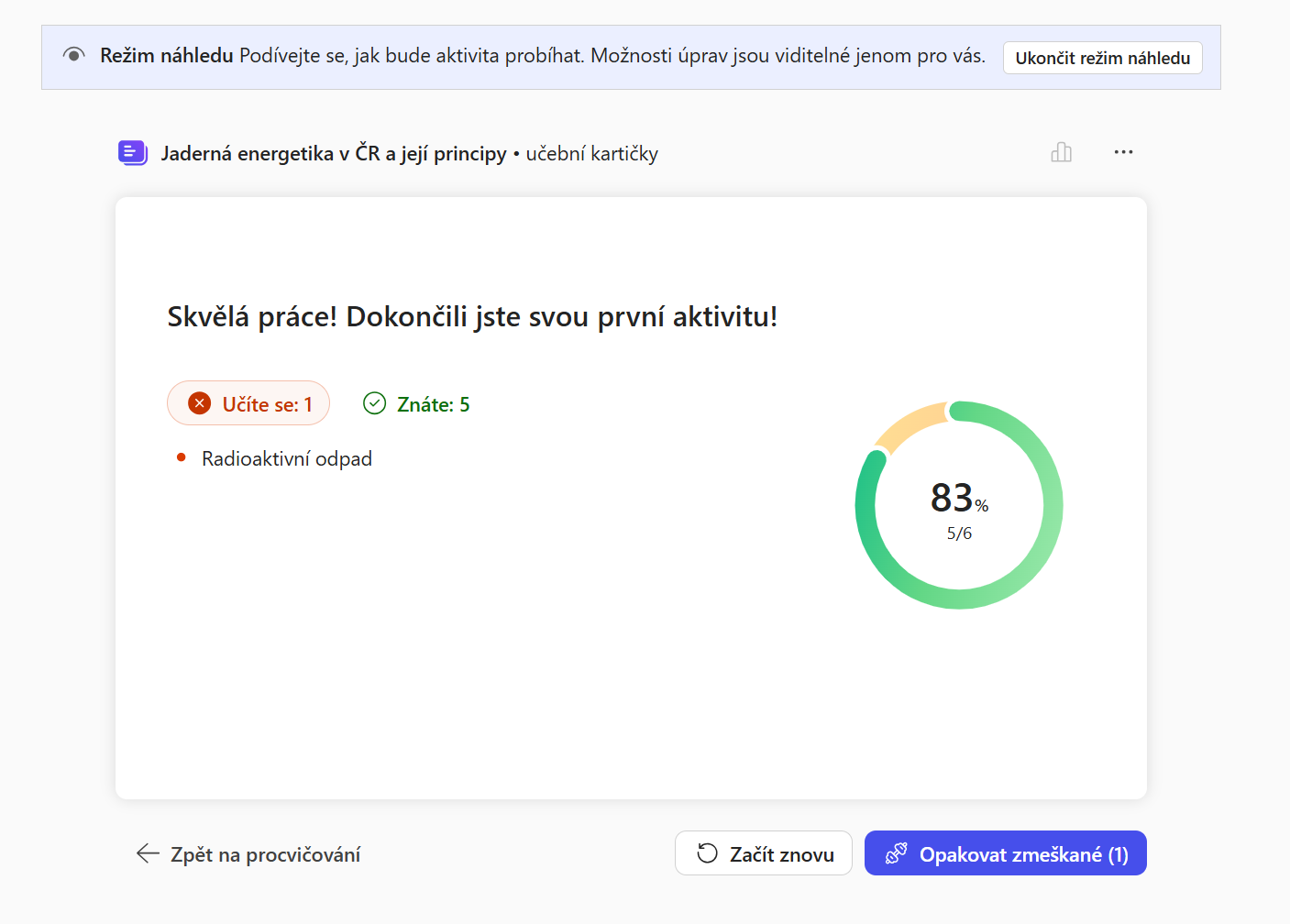
Po jejich dokončení vidí ihned přehled, jak mu to šlo a má možnost si chybně zodpovězené rovnou vyzkoušet. 


Velice podobným způsobem fungují i další dvě interaktivní aktivity, a to jsou doplňovačky a přiřazování. 


V rámci správy školních Microsoft 365 prostředí se k tomuto agentovi vztahuje jedno zajímavé nastavení. Pokud byste chtěli, aby tento studijní režim byl výchozím nastavením konverzace s Copilotem, máte možnost to nastavit v admin centru Microsoft 365 v Nastavení - Nastavení organizace - Microsoft Education. Zde se nachází položka Předvybrat agenta Studium a učení v Copilot Chat. 


Pokud toto nastavení povolíte, tak výchozí konverzace v Copilot Chat pak vypadá následovně, tedy agent Studujte a učte se je automaticky aktivní a student rovnou pracuje v tomto režimu. Dle potřeby ho může student z konverzace odebrat, a pokud byste chtěli, aby tento agent byl ve studentských konverzacích natrvalo bez možnosti vypnutí, brzy takové nastavení do Microsoft 365 přijde také. 

Jak je vidět, tento studijní agent není jen o nějakém pokročilejším promptu, ale umí toho nabídnout mnohem více. A nezapomeňte, že pokud se vám vytvářené interaktivní aktivity jako jsou kvízy, paměťové kartičky, spojovačky nebo doplňovačky líbí, máte možnost je jako učitelé využívat v Copilotovi také, konkrétně v části Učení. Zde si je můžete vytvářet a sdílet se svými žáky dle potřeby. 

středa 2. září 2026

Jak si vytvořit vlastního agenta pro pedagoga?

Součástí všech školních licencí, i těch zdarma dostupných Office 365 A1, je kromě přístupu k samotnému Copilot Chatu i spousta dalších zajímavých funkcí. Jednou z těch, která dokáže ušetřit opravdu velké množství času, je tvorba vlastních agentů. Někteří z vás již možná mají AI agenty vytvořené, ale z vlastní zkušenosti zatím vidím, že většina pedagogů ne a je to škoda.

Pokud již běžné používáte Copilota (nebo i jiného AI chatbota), asi časem zjistíte, že některé z aktivit po něm chcete častěji něž jiné a především opakovaně. A přesně to je čas pro tvorbu vlastního agenta. Ten totiž umí tyto činnosti zautomatizovat a zrychlit tím, že mu nastavíte, co má dělat, jak se má "chovat" či jak má vypadat výstup. Tedy přesně to, co pravděpodobně zadáváte pokaždé znovu a znovu do promptu v rámci Copilota. A díky agentům již nemusíte. Pojďme si to ale ukázat na příkladu.

Dejme tomu, že často chcete, aby vám agent opravil nějakou anglickou větu z pohledu gramatiky. Většinou to uděláte tak, že napíšete něco ve stylu "oprav gramatiku/oprav anglický text". Jakmile to chatbot udělá, pak mu třeba ještě napíšete udělej to ve formálním stylu a nakonec třeba uprav to do podoby anglického e-mailu. Jasně, někteří z vás dají všechny tři úkoly do jednoho, ale pořád je to opakované zadávání stejného promptu. A tady přesně přichází čas na vytvoření agenta překladatele, který nám s tím bude opakovaně pomáhat. 

Jak na vytvoření agenta:

1. Přihlaste se na office.com svým školním účtem

2. V levém menu klepněte na nabídku Nový agent

3. Otevře se průvodce vytvoření agenta, ve kterém můžete formou konverzace agenta vytvořit, my však půjdeme ještě trochu víc pod pokličku a klepneme na tlačítko Přeskočit, čímž se dostaneme do ručního vytvoření agenta. 

4. Zde zadejte jeho název (např. Anglické e-maily) a popis (např. tvorba a úprava anglických e-mailů). Název si nastavte dle potřeby, popis pomáhá jazykovému modelu rozpoznat jeho účel a vhodné použití. Co je ale super důležité, jsou pokyny. Ty můžete zadávat v klasických českých větách naprosto stejným způsobem, jako byste dávali pokyny nějaké osobě. Takže naše zadání pro takového agenta může být např.

Já ti vždy v češtině zadám nějaké informace, ty je převeď do angličtiny minimálně na úrovni B1, text bude psaný formálním stylem a výstup bude v podobě e-mailové zprávy. 

Pochopitelně toto je super jednoduchý příklad, postupem času si budete někteří vytvářet i agenty, jejichž pokyny jsou na několik stran.

5. Agenta stačí pomocí tlačítka v pravém horním rohu vytvořit a můžete ho ihned začít používat.

A kde přesně je ta úspora? V tom, že od teď již nemusíte zadávat v rámci standardního chatu žádné pokyny, prostě jen napíšete tomuto agentovi (nebo ještě rychleji nadiktujete) český text a jeho výstupem bude anglická podoba e-mailu.

Sdílení agentů

Jednou ze zajímavých možností, co dále můžete s agenty dělat, je jejich sdílení v rámci školy. Pokud jste třeba vy ten pokročilý uživatel AI a máte vytvořené agenty, bylo by škoda se o ně s kolegy nepodělit. A tak stačí najet myší na agenta, klepnout na tři tečky a vybrat možnost Sdílet agenta. Následně jen nastavte, komu a s jakým oprávněním chcete agenta sdílet. 


Pokročilé možnosti agentů

Ve stejné nabídce jako je sdílení najdete mj. i odkaz pro úpravu agenta. Je naprosto běžné, že budete chtít vašeho agenta postupem času upravovat. Budete potřebovat něco doladit nebo změnit nastavení nebo formát výstupu. To vše můžete přes tlačítko Upravit dělat. Každopádně u agentů můžete nastavovat i další vlastnosti, než jsou jen pokyny. Tou další důležitou jsou jeho znalosti. V rámci základní verze Copilota je možné jako další znalostní zdroje přidávat webové stránky, které se týkají daného tématu agenta a je možné i nastavit, aby tyto extra poskytnuté zdroje byly preferovány nad běžnými znalostmi agenta. V pokročilé (placené verzi) Copilota pak je možné jako zdroje přidávat soubory, dokumenty, týmy v Teams, SharePoint knihovny apod. 

Přidání znalosti v podobě webové stránky vytvoříte přes tlačítko Přidat znalosti, nastavení zda má preferovat poskytnuté zdroje upřesníte kliknutím na ikonu ozubeného kola a povolením přepínače Odrazovat od znalostí modelu. Pod tímto nastavením najdete mj. i nastavení, zda má agent umět vytvářet i dokumenty, obrázky či programovat - ve výchozím nastavení jsou ale zapnuté a pro většinu případů si toto nastavení asi i ponecháte. 

Poslední položkou, kterou můžete definovat, jsou navrhované výzvy. Jejich účelem je možnost rychle začít v konverzaci s agentem tím, že si předpřipravíte nejčastější dotazy a prompty, které na něj máte. 

Jaké další agenty můžu využívat?

Možností, které vám agenti nabízí, jsou téměř nekonečné. Mezi ty další můžou patřit např. tyto:

1. Tvůrce pohádek - slouží pro situace, kdy chcete žákům zjednodušit a vysvětlit daný problém ve formě pohádky nebo příběhu. Pokud jste na to využívali běžné promptování, tak jste asi rychle zjistili, že prompt je pořád stejný a jen se mění téma, které chcete do podoby pohádky přetvořit, což je opět ideální situace pro agenta. Pokyny pro takového agenta by mohly vypadat např. následovně:

Já ti zadám nějaké téma a ty mi na toto téma vytvoříš pohádku v češtině. Pohádka bude vysvětlovat danou problematiku na úrovni žáků prvního stupně základní školy v České republice. Délka pohádky bude zhruba na jednu stranu A4, pohádka bude vtipná a originální. Do příběhu pohádky vždy zapoj město /název vašeho města/. Po zadání tématu se mne už na nic dalšího nedoptávej a pohádku rovnou vytvoř.


2. Tvůrce testů - slouží pro situace, kdy chcete vytvořit rychle test pro žáky a chcete např. jen měnit téma a počet otázek. Pokyny pro agenta by mohly vypadat následovně:

Chci, abys vytvářel test na hodinu zeměpisu pro žáky 2. ročníku gymnázia v České republice. Já ti vždy zadám pouze téma a počet otázek a ty na toto téma vytvoříš test. Test bude kombinovat otázky typu ABC, pravda/nepravda a otevřené otázky. Vygeneruj dvě varianty tohoto testu přičemž obě varianty budou stejně obtížné a na konec testu přidej správné odpovědi. 

Jak vidíte, agenti mohou u opakovaných činností a dotazů ušetřit opravdu hodně času, který můžete využít na něco efektivnějšího, než je neustálé zadávání stejných promptů chatbotovi. Samozřejmě se dá jít i do hodně pokročilých možností, jako že e-mailový agent dokonce i e-mail sám odešle nebo že můžete nechat více agentů spolupracovat mezi sebou, ale to už se nastavuje v nástroji Copilot Studio a o tom až třeba zase někdy příště. 

pátek 6. března 2026

Jak v Microsoft 365 vytvářet paměťové kartičky, doplňovačky nebo pexesa?

Do školních verzí Microsoft 365 přibývají nové funkce určené pro vzdělávání každou chvíli. Ať už je to Reflect na podporu a sledování klima a well-beingu ve škole nebo třeba vzdělávací akcelerátory pro rozvoj matematické (Pokrok v matematice) a čtenářské (Pokrok ve čtení) gramotnosti nebo prezentačních dovedností.

Posledním velkým přídavkem je pak modul Učení, který přináší snadnou tvorbu zajímavých interaktivních aktivit, které můžete se svými žáky snadno realizovat.

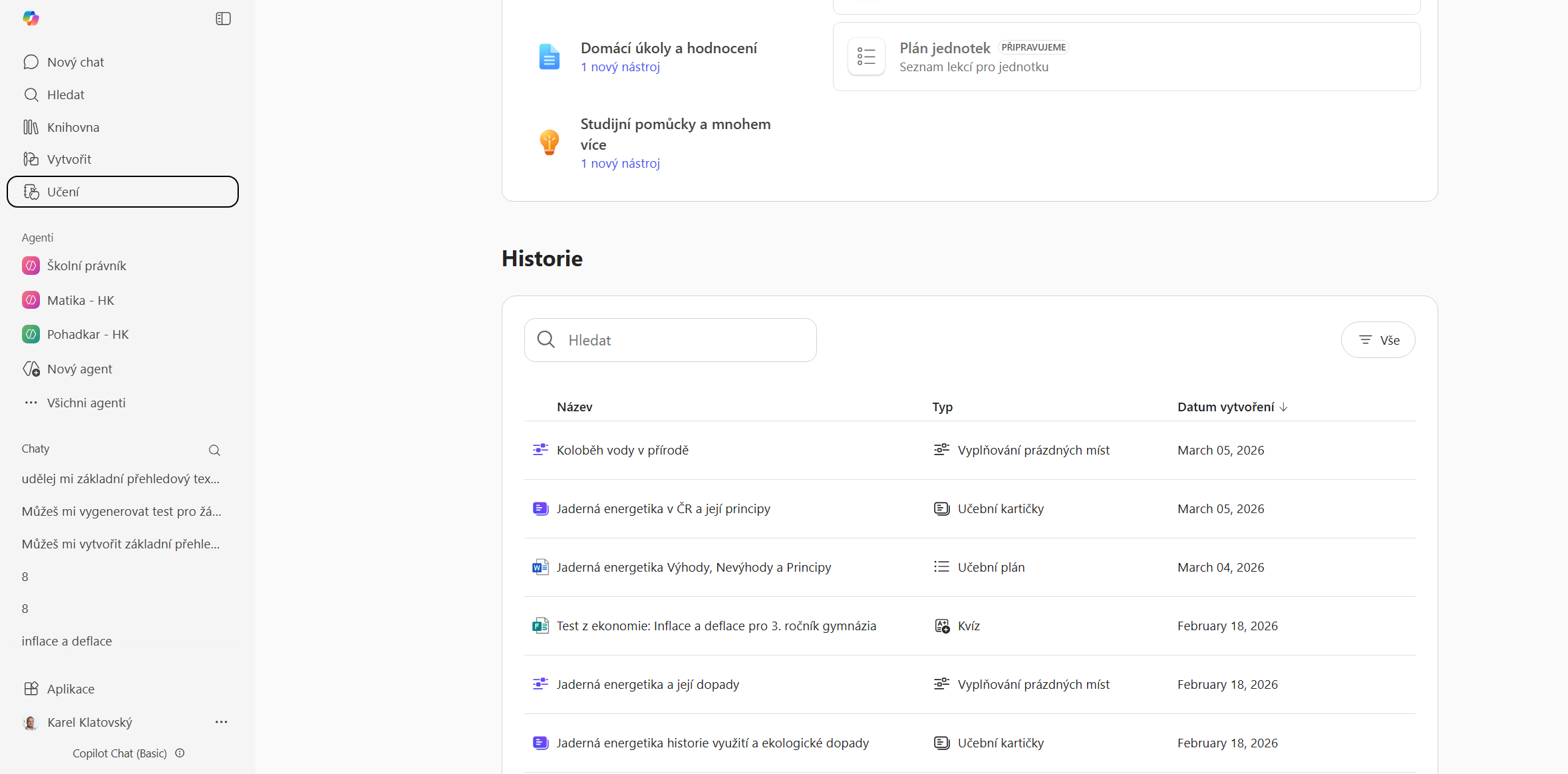
Modul Učení najdete po přihlášení se svým učitelským účtem na office.com přímo v nabídce v horní levé části v podkategorii Studijní pomůcky.


1. Učební kartičky

Koncept, který někteří z vás znají pod anglickým pojmem flash cards spočívá v tom, že si žáci sami procvičují na otáčejících se kartičkách jednotlivé pojmy nebo otázky a sami si pak vyhodnocují, zda dané téma a látku již znají nebo ne. A vy nyní máte skvělou možnost, jak jim kartičky připravit.

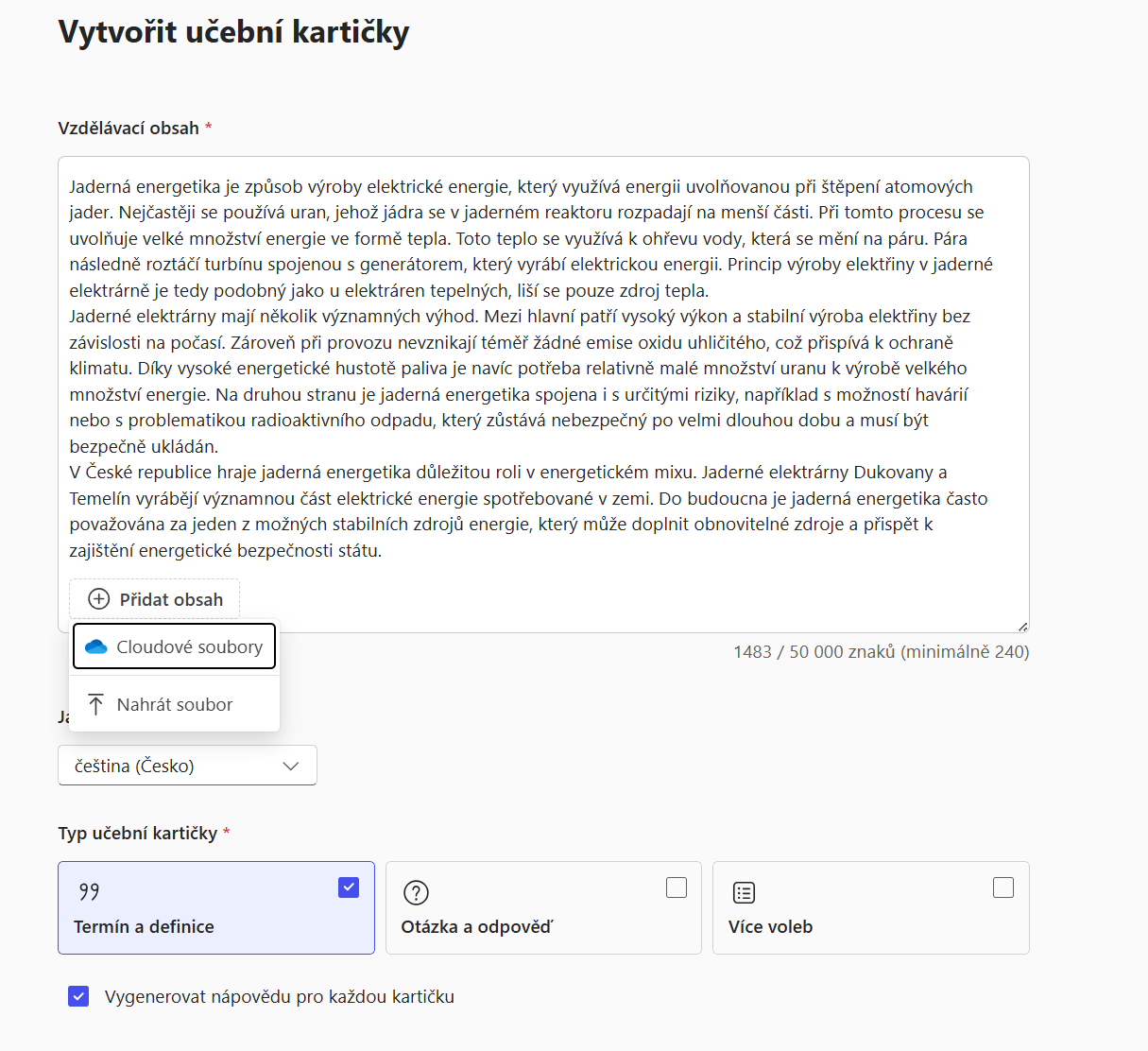
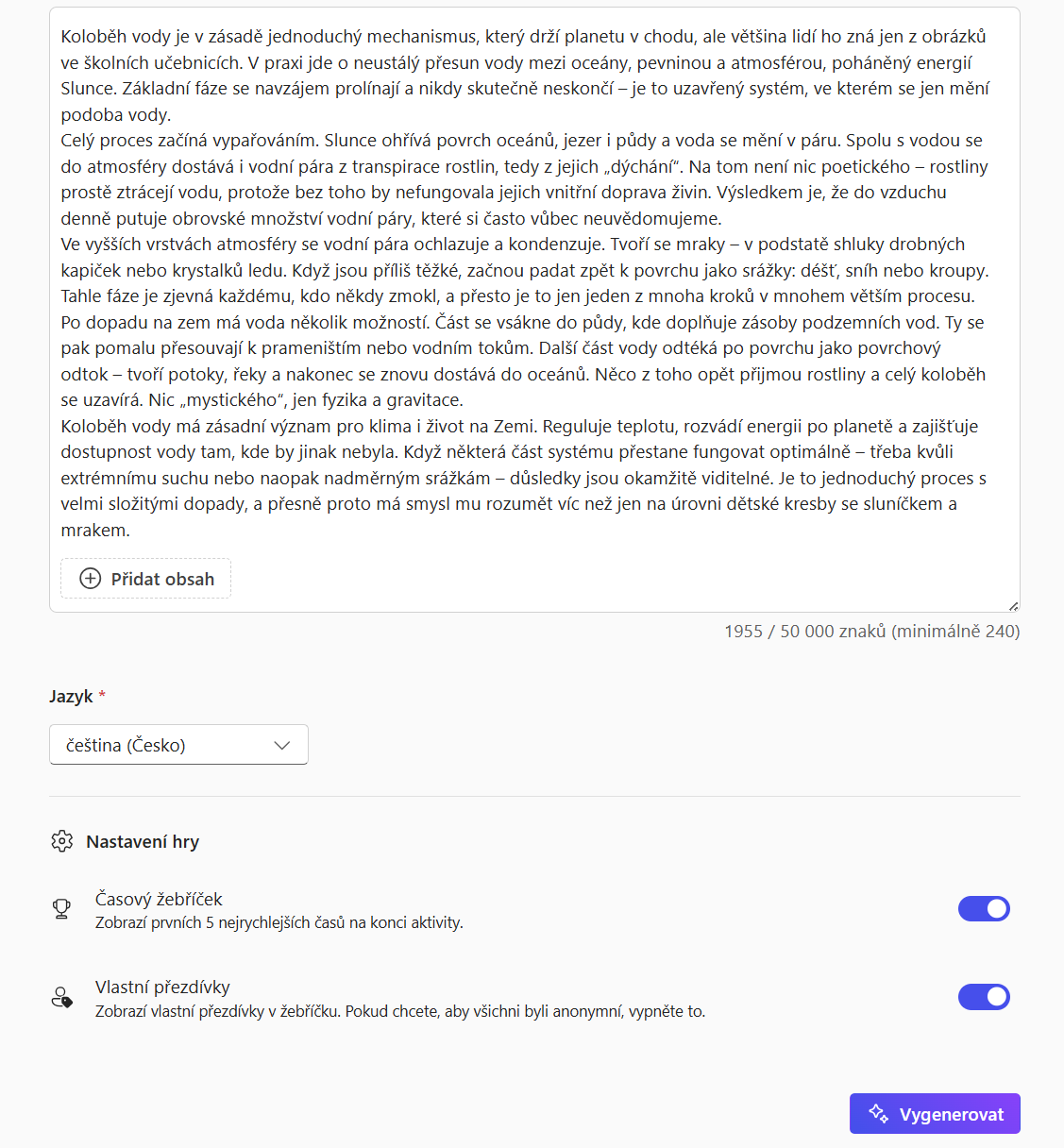
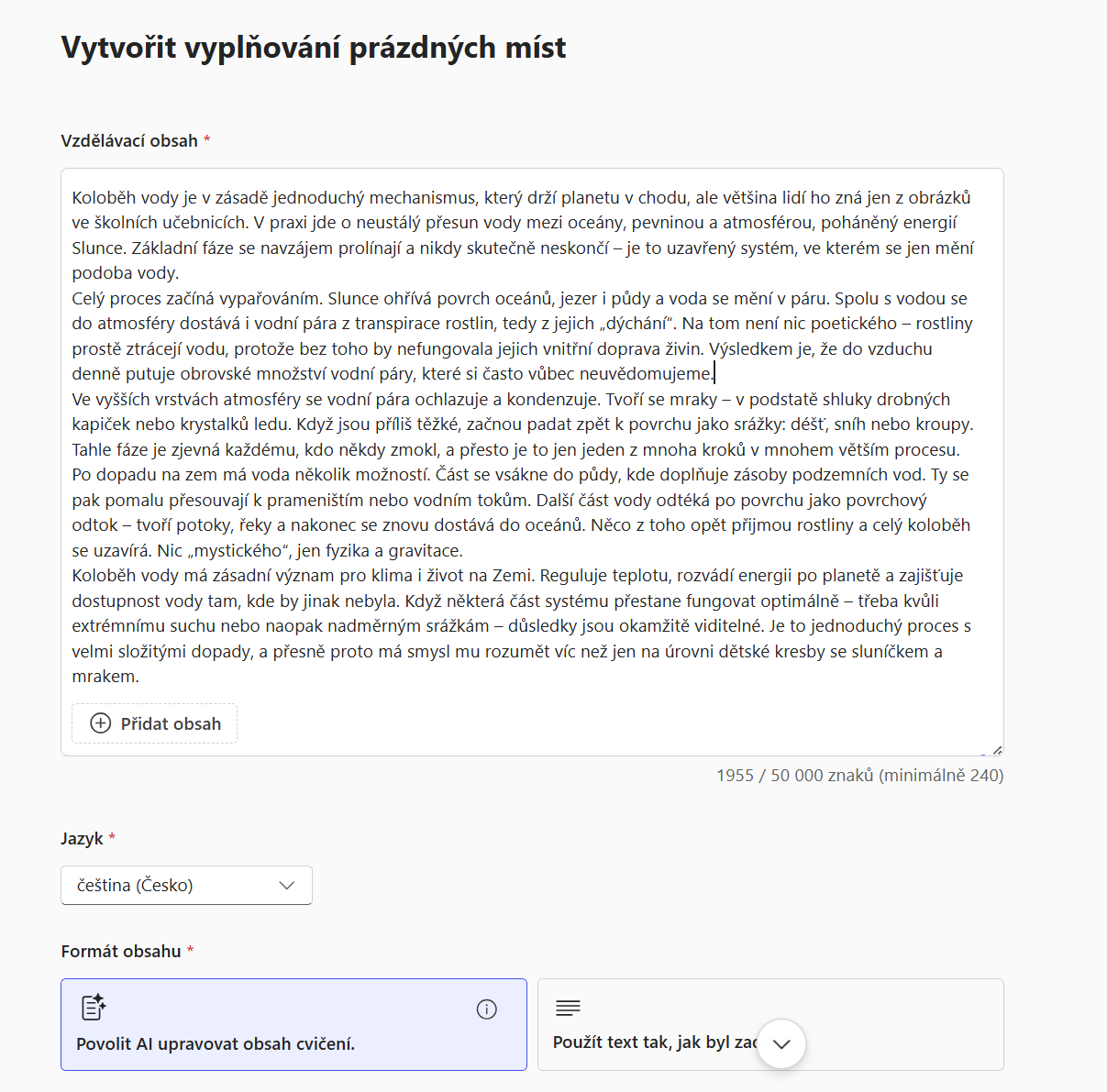
Do části vzdělávací obsah můžete nakopírovat text, který chcete použít jako výchozí pro tvorbu kartiček nebo můžete samozřejmě použít i již vaše hotové existující materiály a přidat je jako obsah přes stejnojmenné tlačítko. Zajímavou volbou je určitě i možnost si vybrat, jaký typ učební kartičky chcete vytvořit.


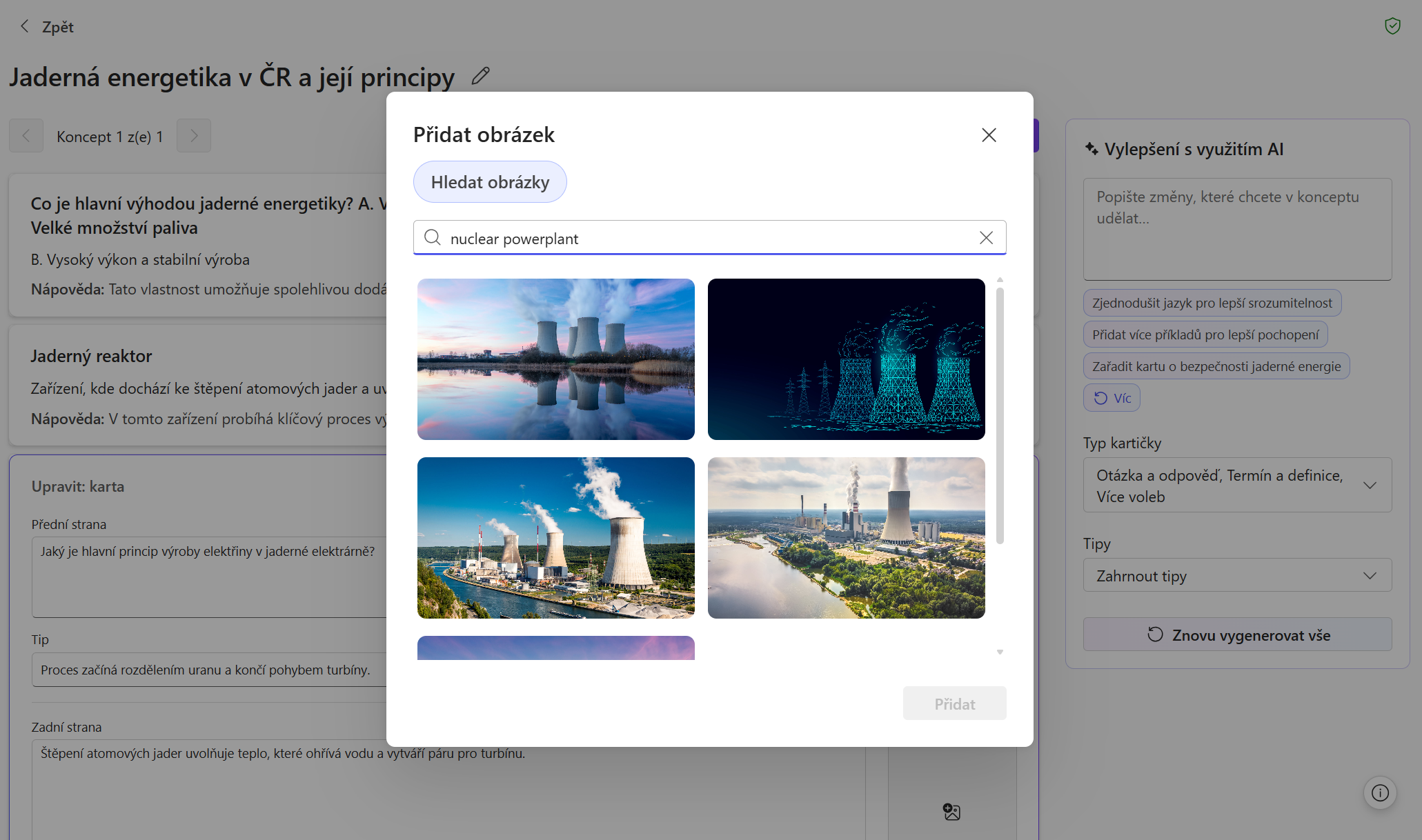
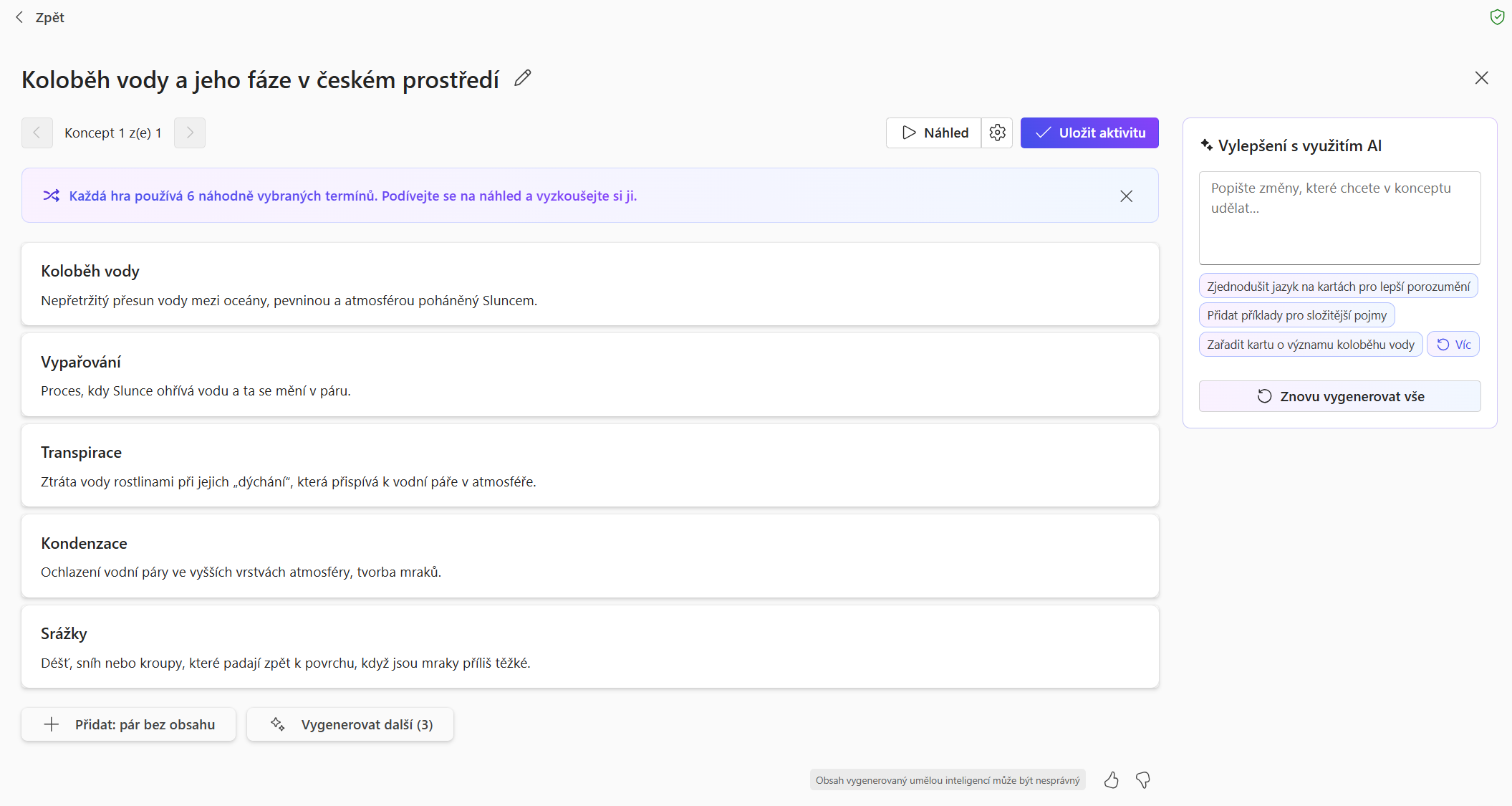
Po klepnutí na tlačítko Vygenerovat se začnou jednotlivé kartičky vytvářet. Pokud se vám jich zdá málo, můžete si vygenerovat další přes příslušné tlačítko na konci seznamu. Co je ale ještě zajímavější, je možnost úpravy kartiček dle vašich potřeb včetně vložení obrázku.

Skvělou možností je pak upravit všechny kartičky najednou na základě změn, které můžete zadat v pravém horním rohu okna. Je jen na vás, zda budete chtít udělat kartičky lehčí nebo těžší či přidat nějaké další téma.

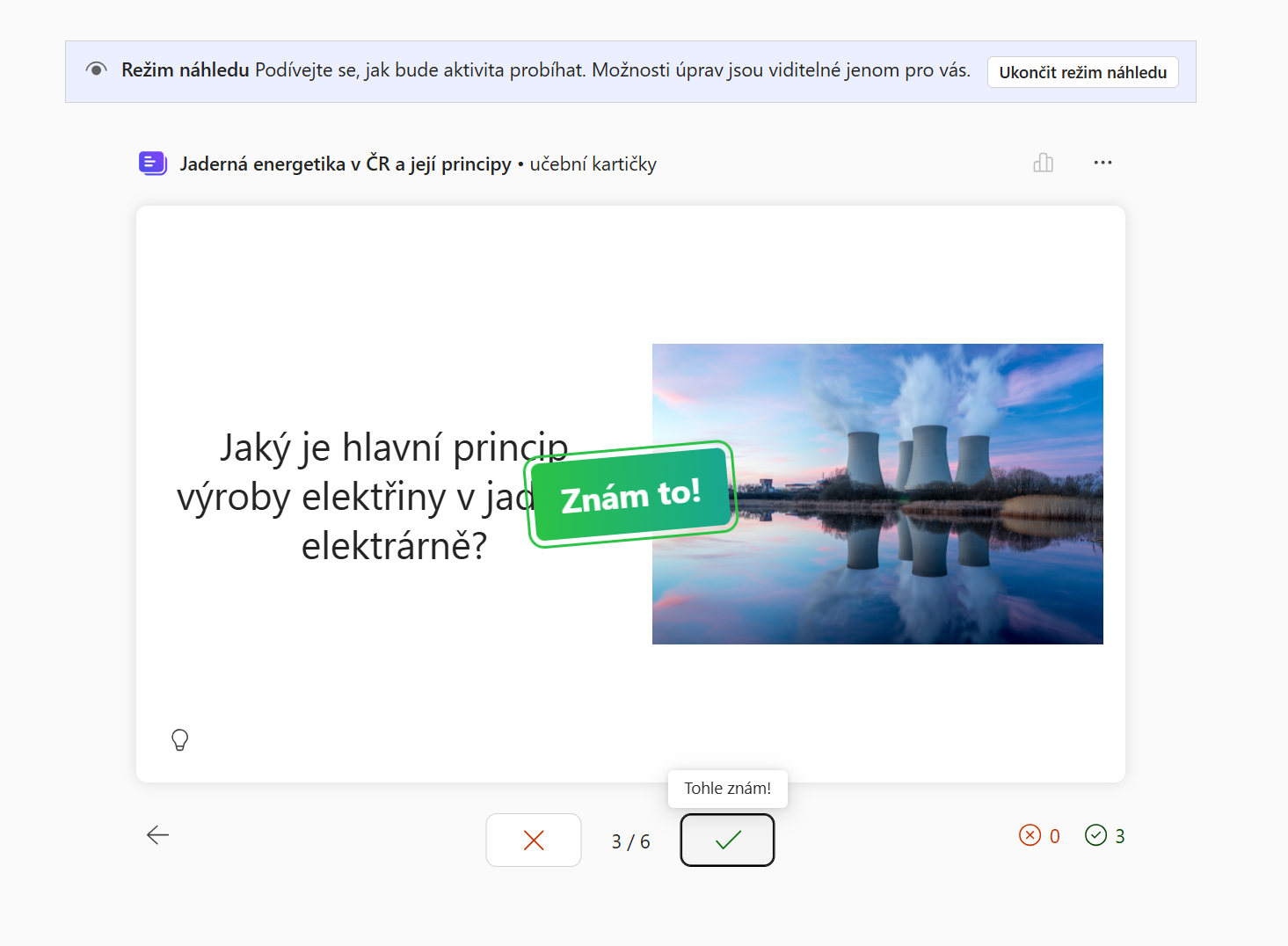
V horní části okna pak přes tlačítko šipky máte možnost se ihned podívat, jak kartičky budou vypadat.


Po jejich uložení se vám zobrazí všechny takto vytvořené aktivity přímo v modulu Učení.


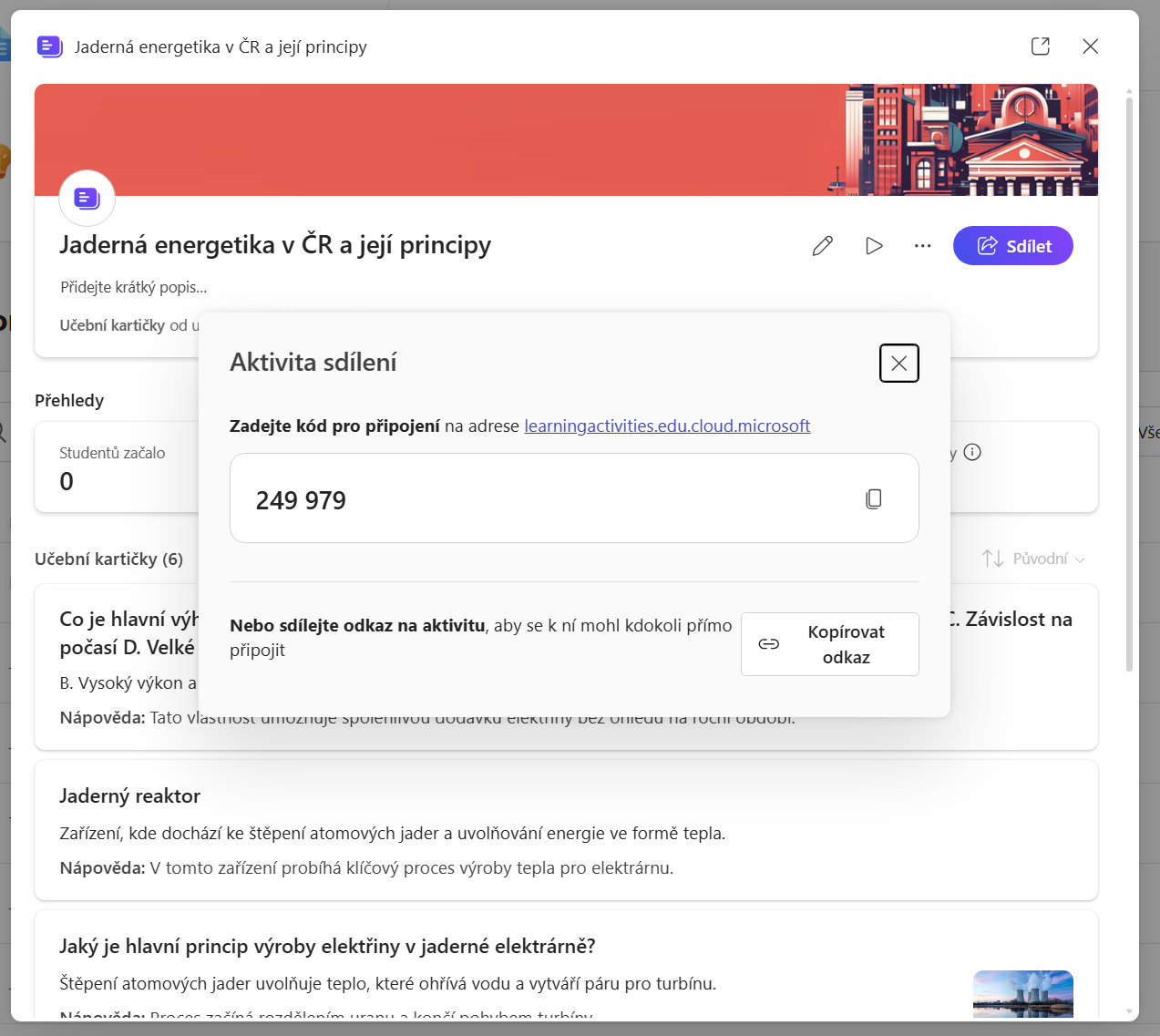
Vytvořené kartičky máte možnost snadno sdílet se žáky. Po otevření aktivity je v pravém horním rohu tlačítko Sdílet, po kliknutí na něj máte možnost zkopírovat odkaz na aktivitu (a dát jim ho do Teams nebo kamkoliv jinam), případně jen nasdílet šestimístný kód pro připojení. 

Každý ze studentů ve svém účtu má také aplikaci Learning Activities, přes kterou si může aktivitu rychle otevřít. Další možností je otevřít si web learningactivities.edu.cloud.microsoft nebo aka.ms/vyuka. Studenti pak rovnou v pravém horním rohu mají tlačítko Připojit se, kde se po zadání kódu ihned dostanou do příslušné aktivity.

Jakmile žáci aktivitu dokončí, vy vidíte, kolik žáků aktivitu již dokončilo, s jakou úspěšností a dostanete i informaci, které kartičky byly pro žáky nejtěžší.

2. Doplňovačky

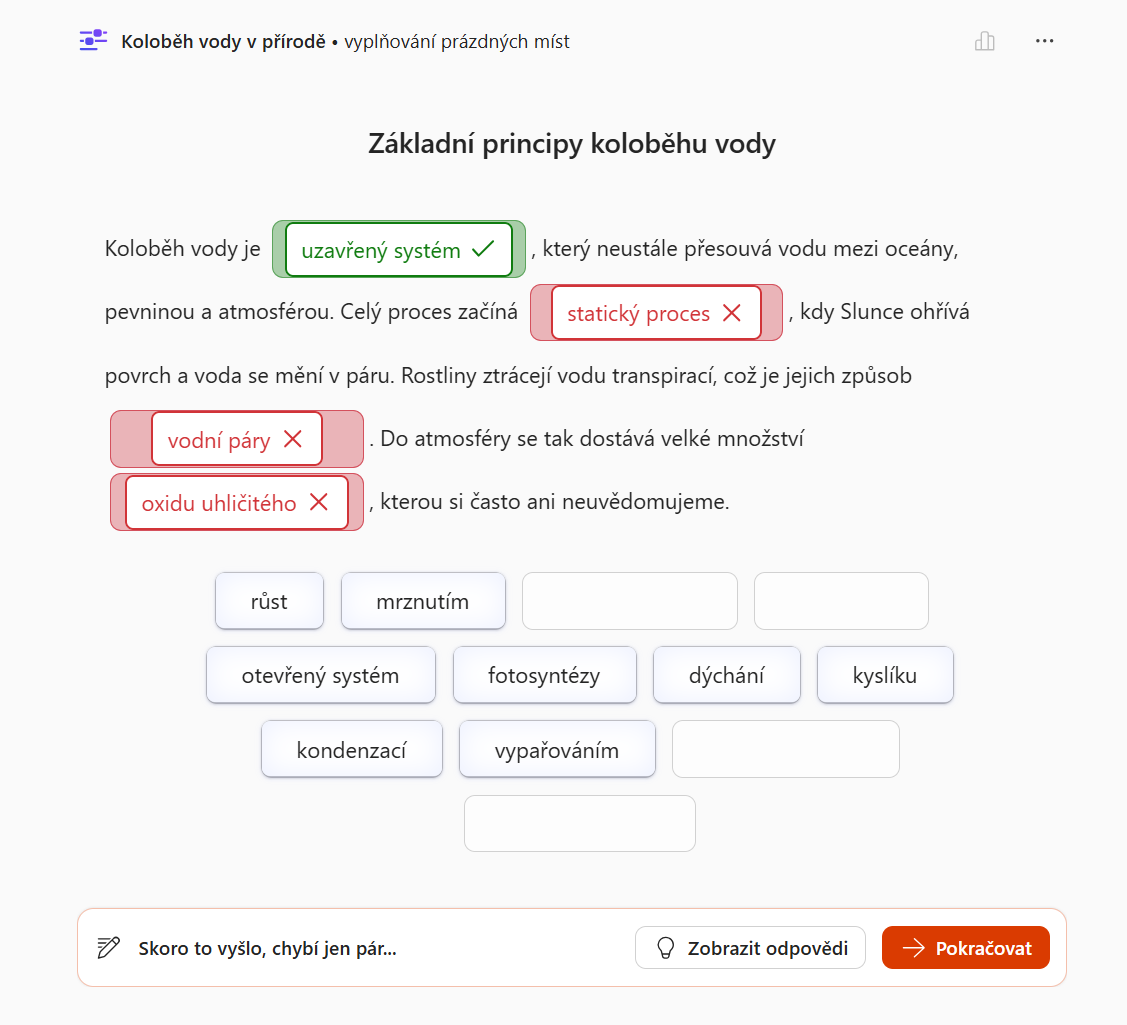
Další zajímavou a hojně rozšířenou aktivitou ve školách jsou doplňovačky, ve kterých mají žáci za úkol z nabízených pojmů doplnit do vynechaného místa ten nejvhodnější.

Princip vložení obsahu je stejný jako u paměťových kartiček, přesto zde jednu specialitu najdete – můžete si zvolit, zda nástroj má použít text přesně tak, jak je zadaný nebo jej může vzít jen jako tematický podklad pro vytvoření vlastního textu doplňovačky.

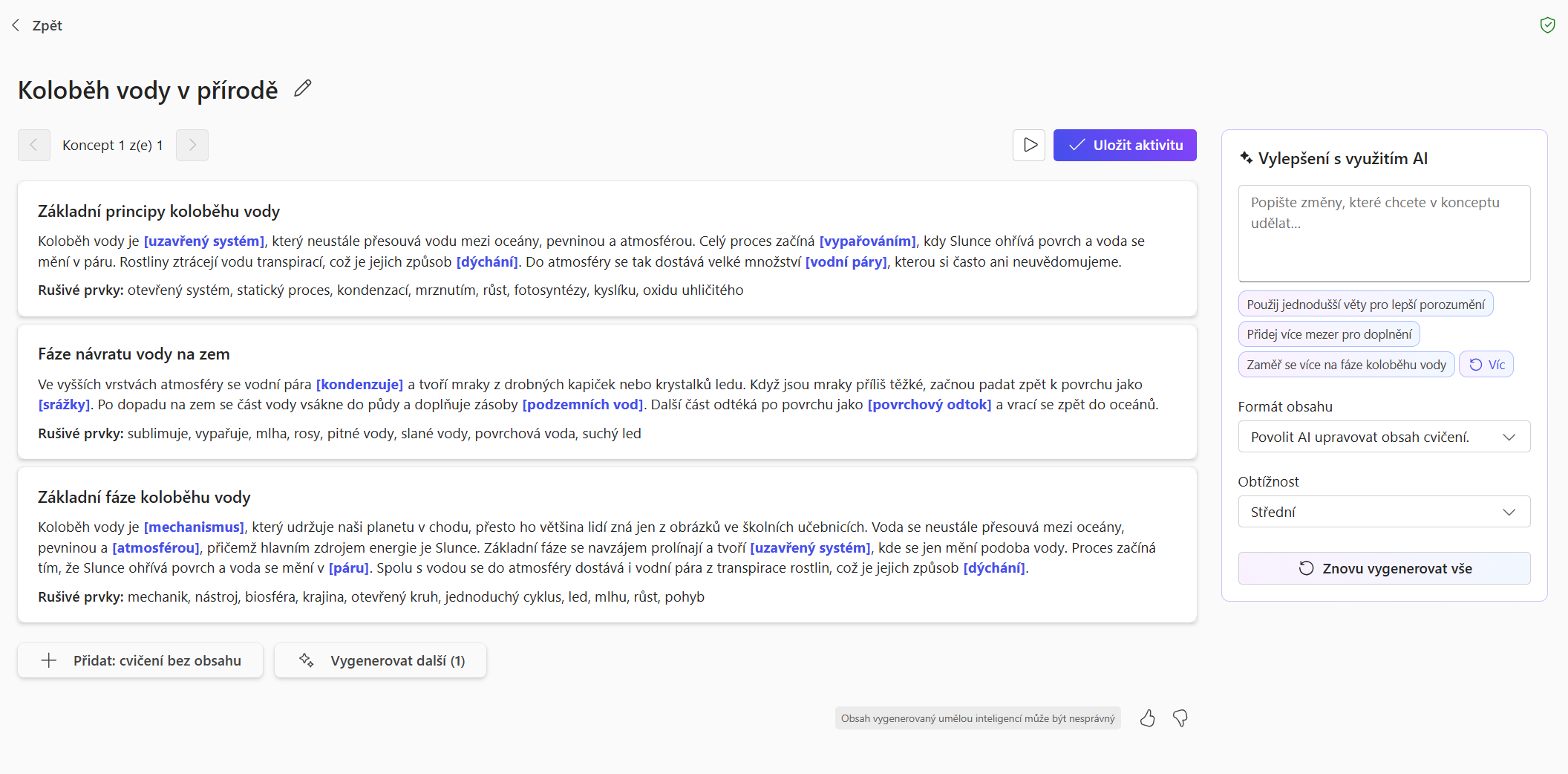
Po vygenerování doplňovaček je ihned vidět, jaké části textu nástroj použil a hlavně, která slova vybral jako ta, která budou vynechaná. I zde máte možnost si vygenerovat doplňovaček víc a případně si i vybrat jiná slova, která má nástroj vynechat.


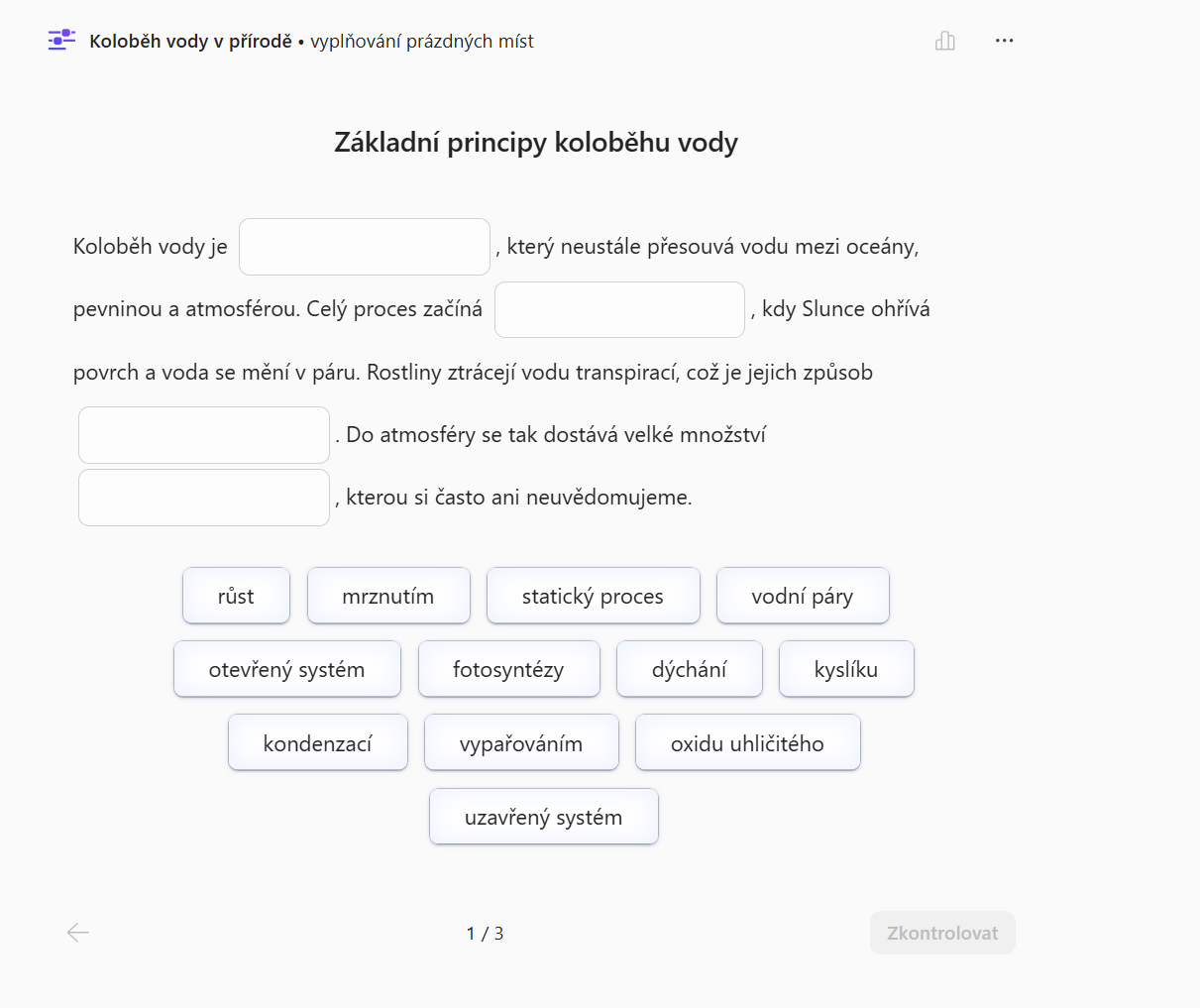
Následná aktivita je poměrně jasná - ve vybraném textu žáci vidí mezery, do kterých musí přetáhnout správný výraz nebo slovo, které zapadá do celého textu.


Princip uložení a následného sdílení je pak stejný, jako u paměťových kartiček. Učitel vygeneruje odkaz nebo kód pro sdílení a žák jej co nejsnazším postupem/odkazem otevře.

3. Pexeso

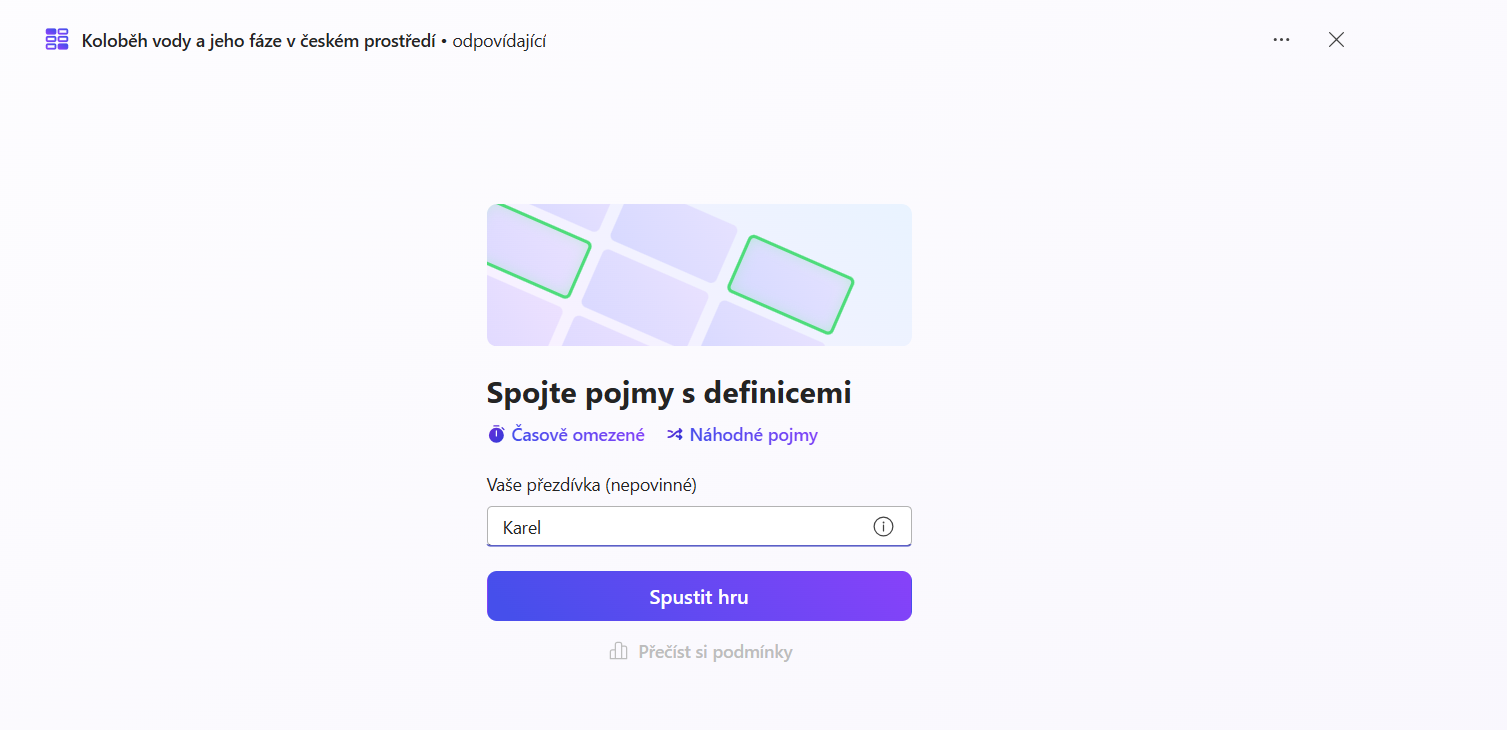
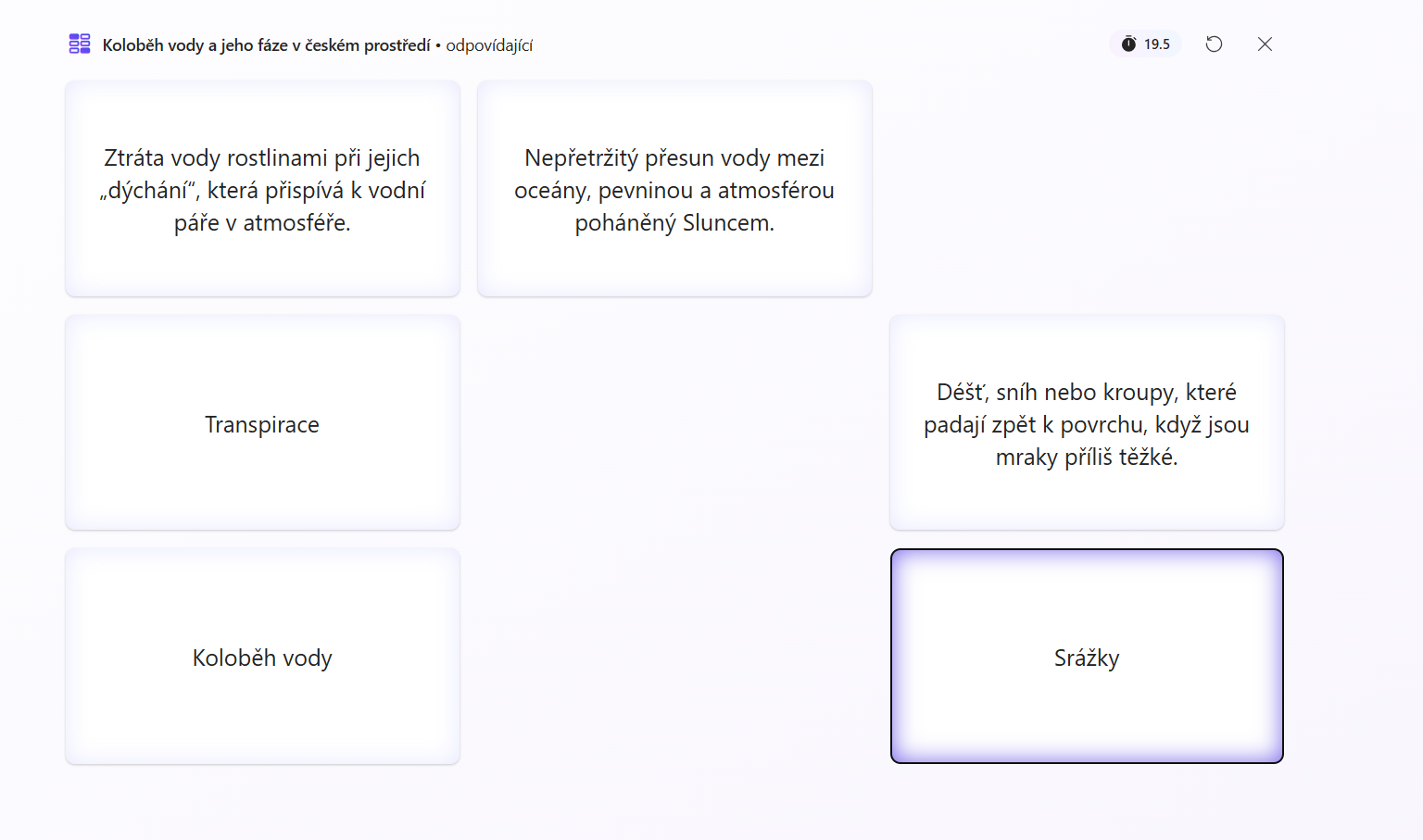
Tahle aktivita je založena na principu znalostního pexesa, ve kterém mají žáci za úkol spojit slova a slovní spojení, která spolu souvisí. Navíc je u ní ale jedna specialitka. A to je možnost aktivitu pojmout i jako časovou soutěž a toto nastavení zapínáte hned na začátku její tvorby.

Vygenerované kartičky máte možnost i zde samozřejmě upravit dle svých potřeb, ale zajímavější část nastává právě při té soutěži.

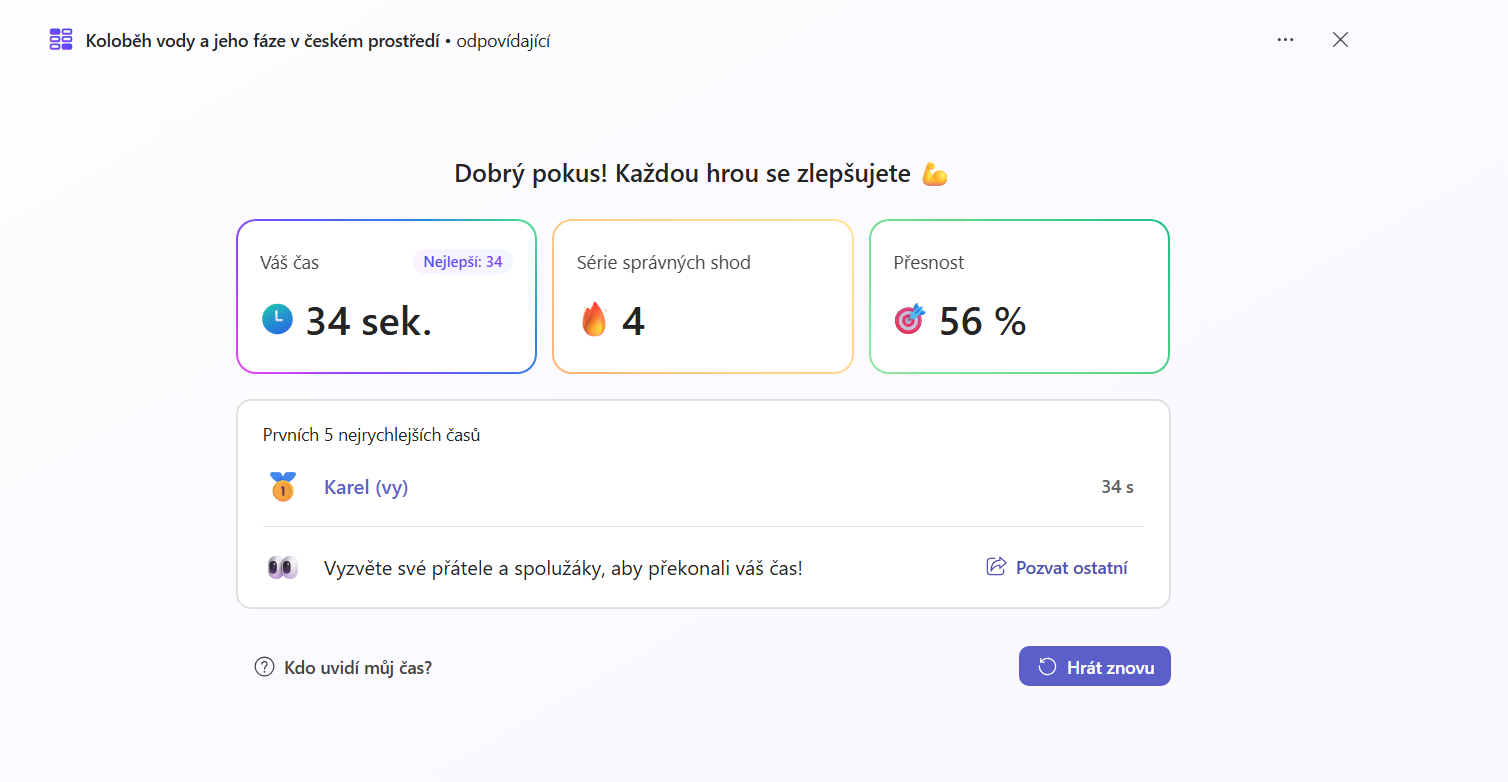
Při ní studenti soutěží, kdo jako první z nich vybere všechny páry správně. Po dokončení aktivity je vidět prvních 5 míst, která vidí všichni žáci a samozřejmě pak i učitel ve svém přehledu aktivity.


Sami vidíte, že má každý pedagog nyní o dost bohatší možnosti toho, jakým způsobem zatraktivnit výuku ve tříd pomocí nových aktivit dostupných pro každého v Microsoft 365 prostředí.