úterý 13. února 2024

Jak to vlastně je s těmi kopiloty?

Kdo se trošku zajímá o dění v AI vidí, že není den, kdy by se nepsalo o nějakém kopilotovi. A kdo se o AI nezajímá, tak už o kopilotech slyšel určitě taky. Protože je jich už poměrně dost a jejich dostupnost, možnosti a využití je široké, přišel asi ten správný čas si v nich udělat trochu přehled.

A protože nejenom prací (školou) je člověk živ, podíváme se na možnosti nejen ve školních účtech, ale také na možnosti v rámci soukromých účtů Microsoft, které si zřizuje každý sám a jsou nezávislé na škole, ale poskytují hodně podobné možnosti, jako školní účet (webové aplikace Office, Whiteboard, Forms, OneNote, OneDrive, a další). Pokud takový účet náhodou ještě nemáte, můžete si jej vytvořit na tomto odkazu. 

Copilot pro soukromé účty

Copilot

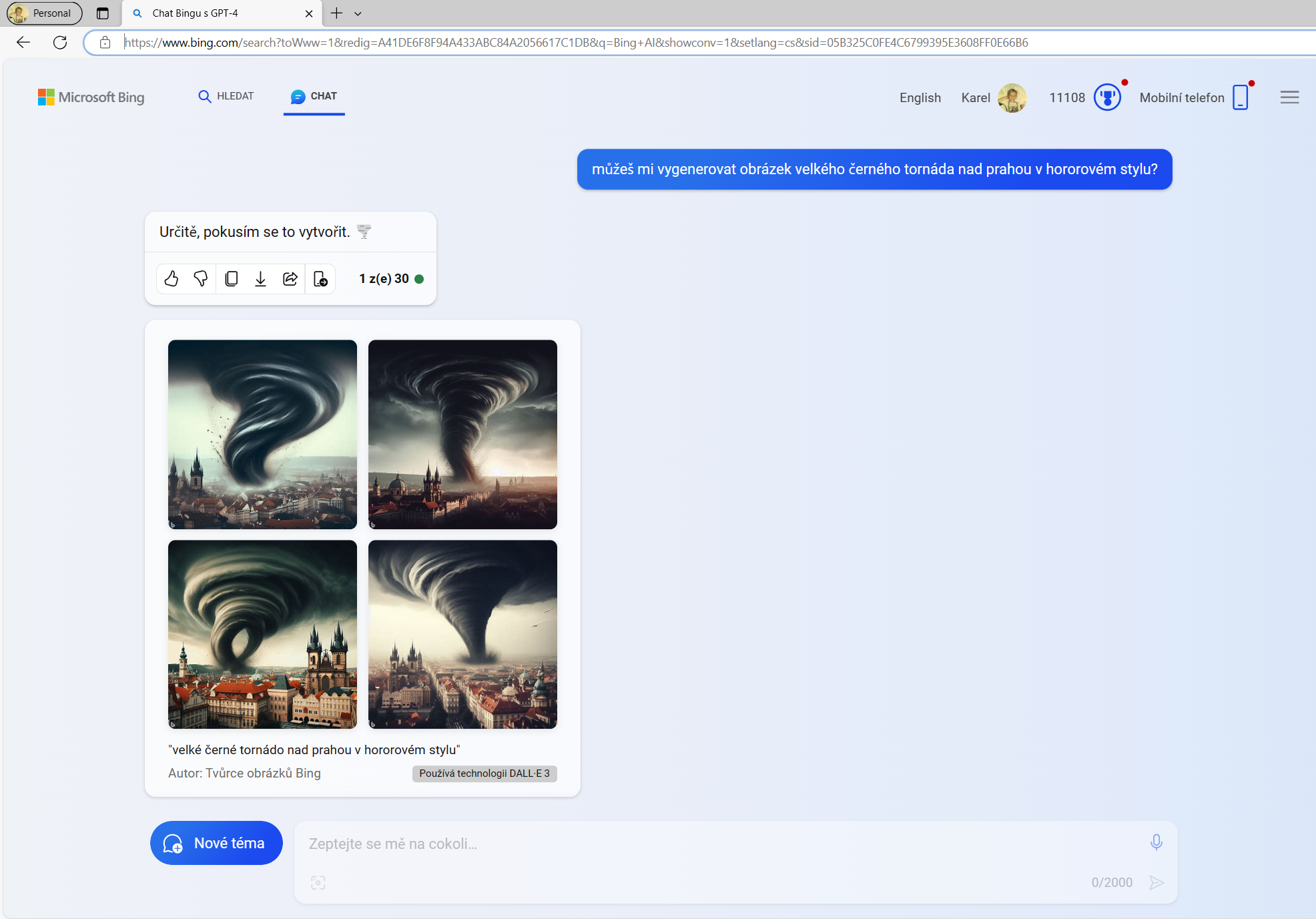
Copilot (bez jakéhokoliv dodatku) je online služba dostupná na adrese copilot.microsoft.com nebo v rámci mobilní aplikace na telefonu. Jako jedna z mála služeb poskytujících využití GPT4 je možné ji využít i bez přihlášení a tedy i bez nutnosti vytváření účtů, čímž je dostupná opravdu pro kohokoliv. Je pochopitelné, že díky nepřihlášení nebudete moci využívat některé pokročilé funkce, nejvíce asi budete postrádat možnost generování obrázků na základě modelu DALL-E 3, využití historie nebo pluginů.
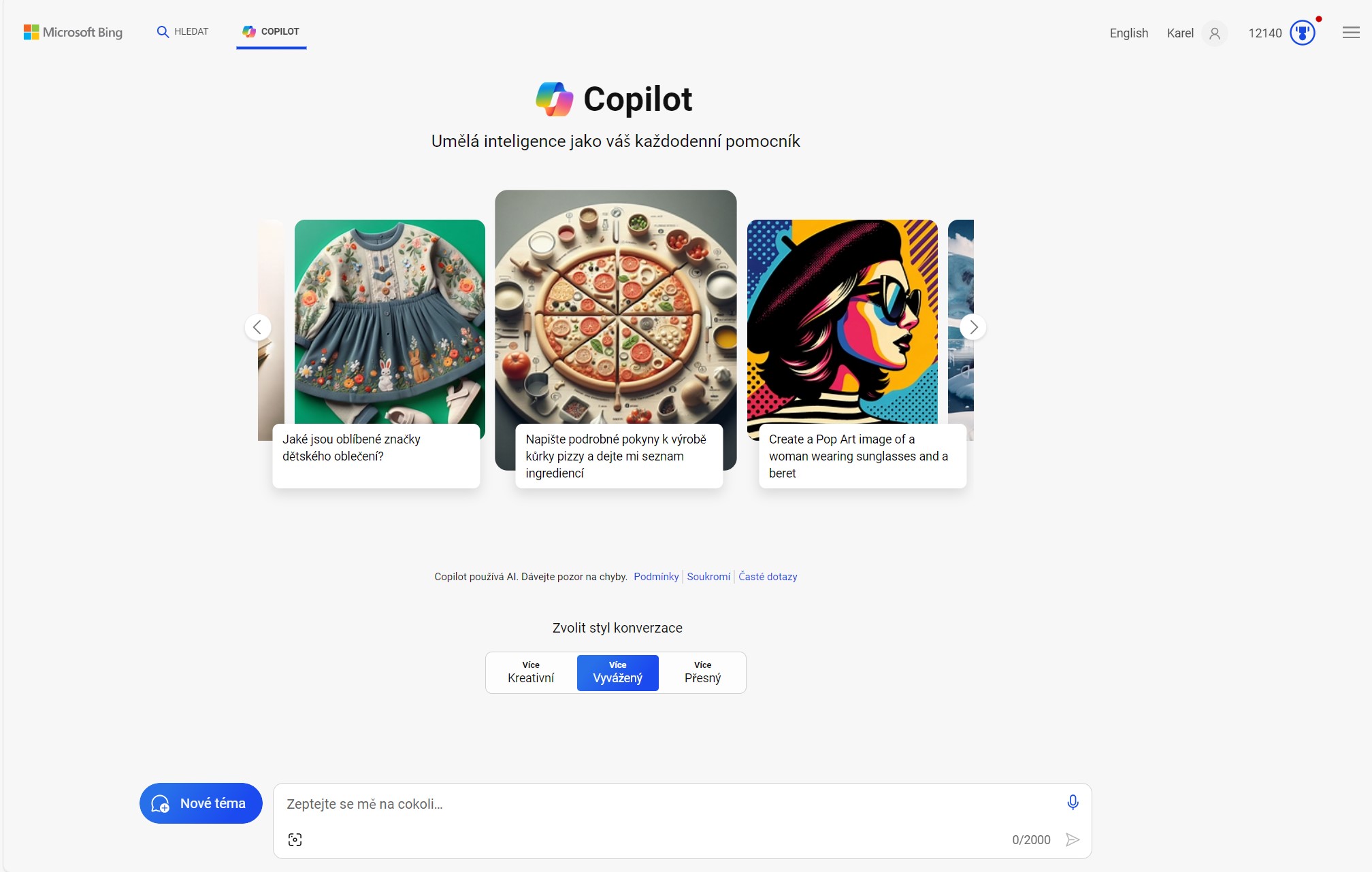


Teprve po přihlášení soukromým účtem se síla Copilota rozjede naplno - možnost pokládat delší otázky, vést delší konverzace, již zmiňované pluginy, historie nebo právě generování obrázků. 
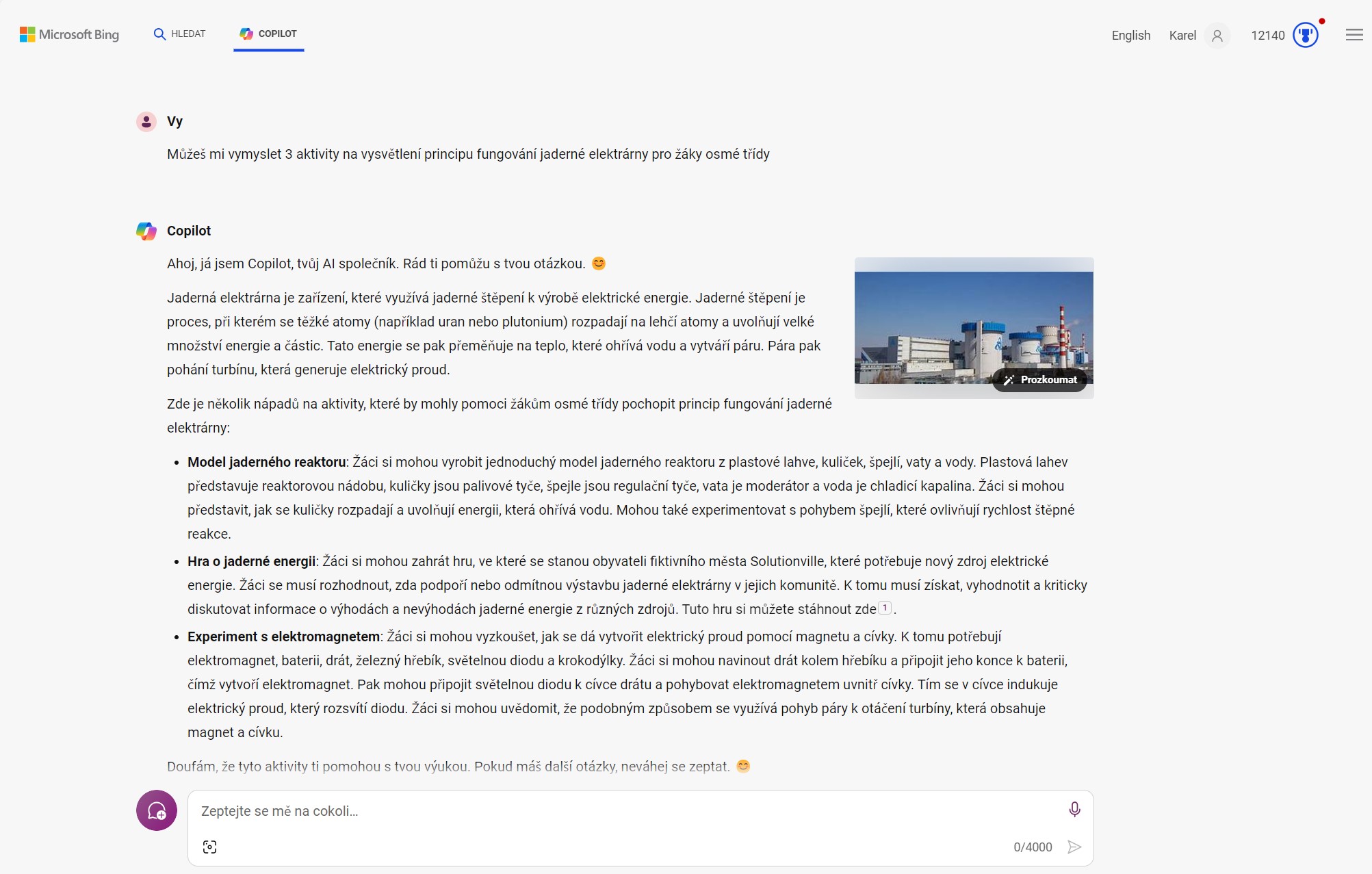

Jinak samozřejmě je možné si nechat vymýšlet aktivity do hodin, nahrávat obrázky a nechat si popsat, co na nich je, nahrát třeba vyfocenou stránku z učebnice a na základě toho vygenerovat písemku - těch možnosti je opravdu nespočet. 

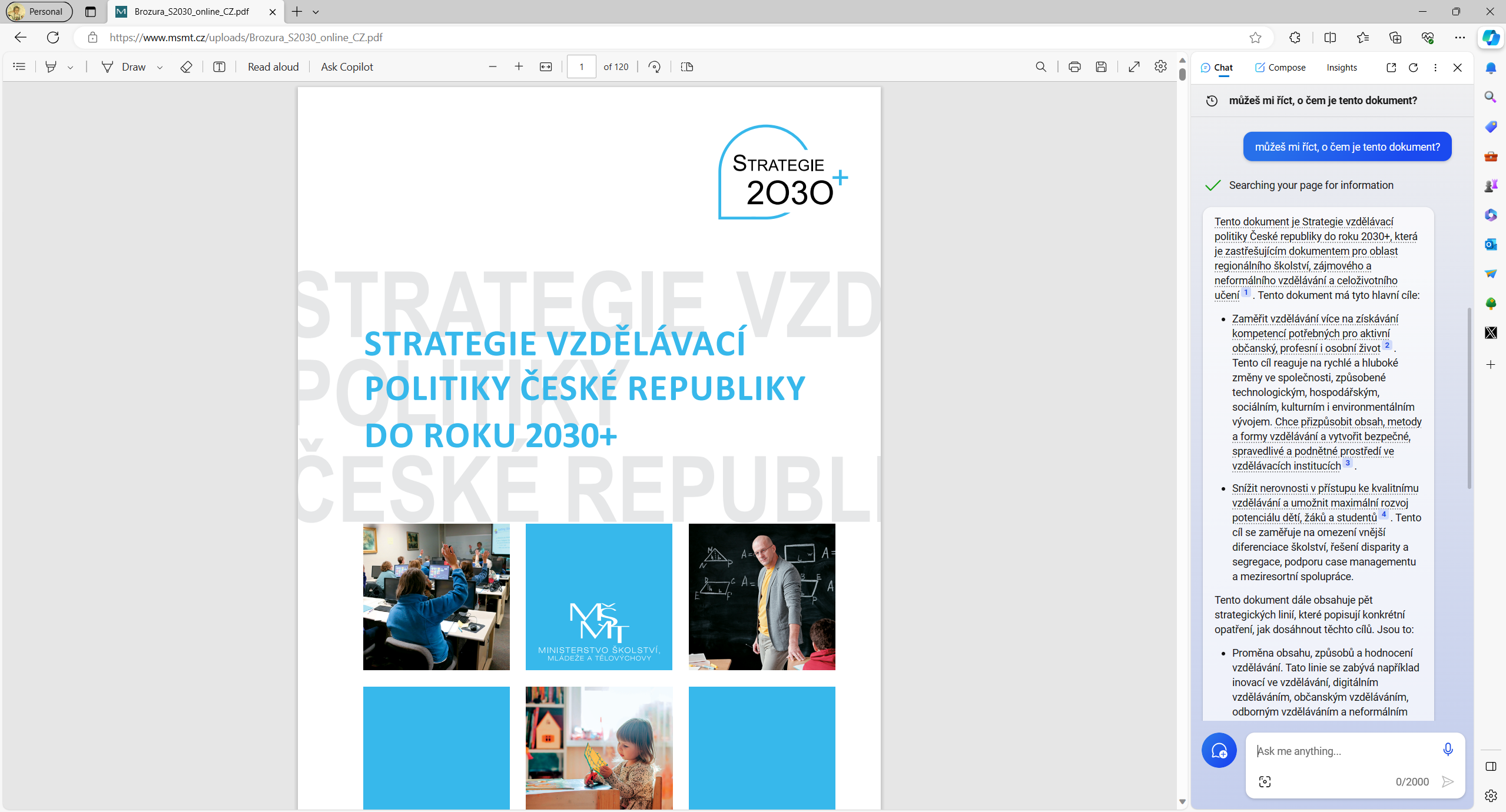
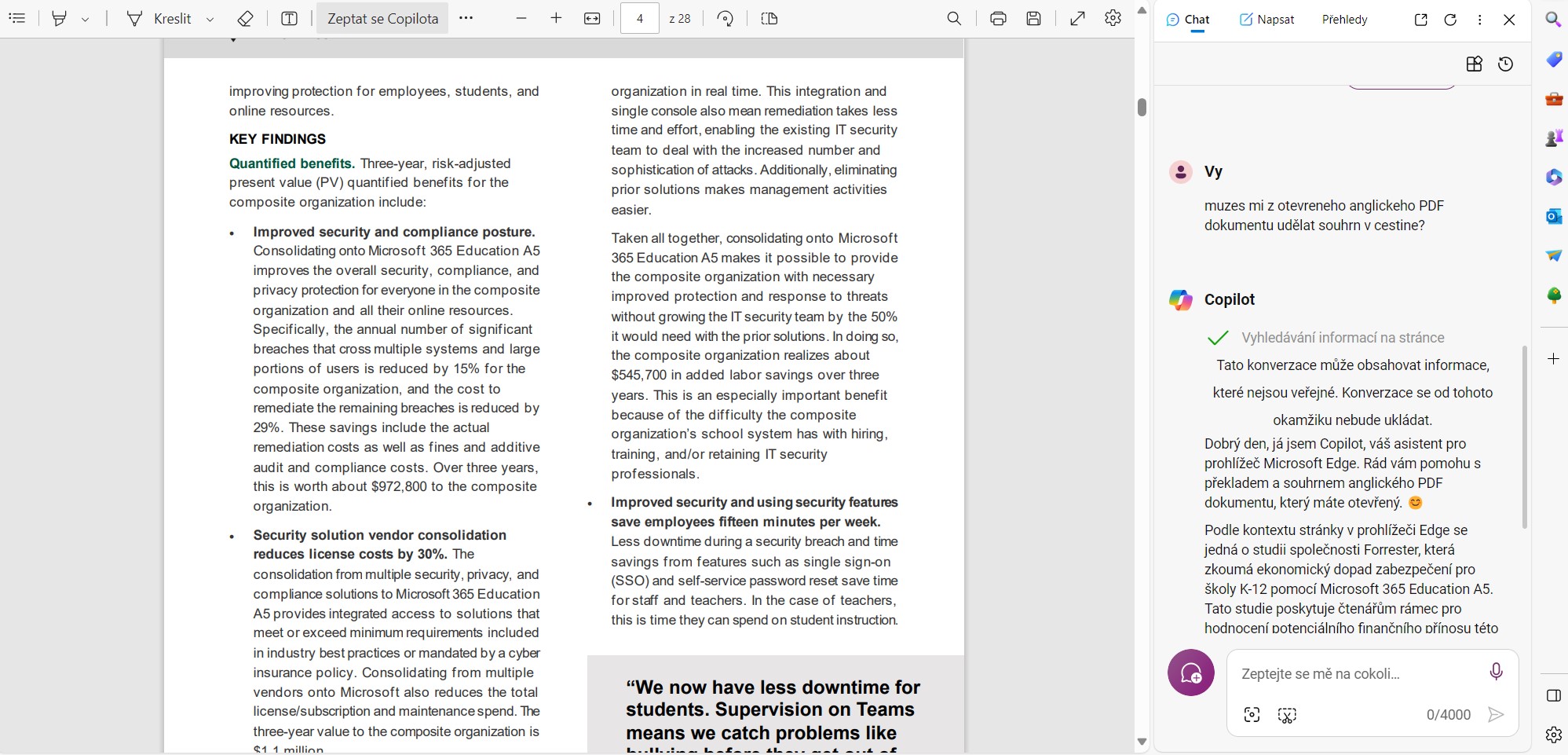
Speciálním místem, kde můžete Copilota využít, je pak internetový prohlížeč Edge. V něm Copilota zapnete pomocí příslušné modré ikony v pravém horním rohu, čím máte Copilota dostupného na jedno kliknutí kdykoliv a můžete mu rovnou dávat úkoly nebo pokládat otázky. Specialitkou Copilota v Edge je jeho možnost "sáhnout" si na obsah otevřené stránky nebo ještě lépe (díky tomu, že Edge funguje i jako čtečka PDF dokumentů) na obsah PDF dokumentu. Pak prompty mohou vypadat např. takto:
  • o čem je otevřená stránka
  • udělej mi z otevřené stránky test pro žáky 2. stupně ZŠ
  • udělej mi souhrn otevřeného PDF dokumentu
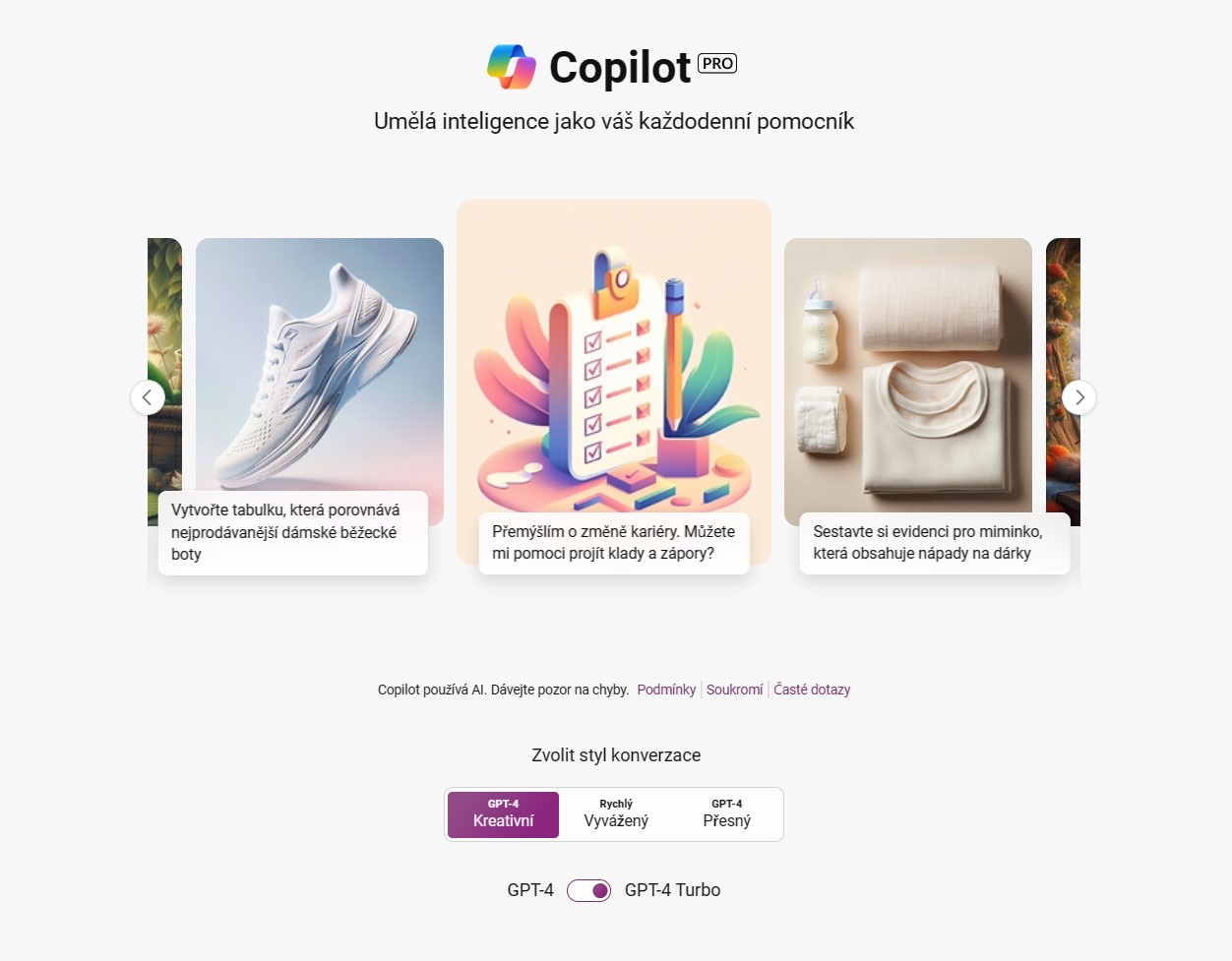
Copilot Pro

Tato služba je taktéž určená pro koncové uživatele, je placená (20 dolarů/550 Kč měsíčně) a oproti základnímu Copilotu přináší zejména tyto benefity:
  • přednostní přístup k novějších modelům (GPT-4o apod.)
  • Vestavěný doplněk Copilot do aplikací Word, Excel a PowerPoint (o tom, co všechno umí pro změnu v odstavích níže)
  • Pokročilé možnosti generování až 100 obrázků denně (jiné formáty než čtverec, možnost dodatečných úprav vygenerovaného obrázku)

Copilot je dostupný i pro zdarma dostupné online aplikace Word, Excel, PowerPoint a další. Pro využití v desktopových aplikacích je zapotřebí mít předplatné, které tyto aplikace obsahuje. Copilot Pro si můžete pořídit na této stránce


Přepínání mezi režimy GPT-4 a GPT-4 Turbo je snadné.

Při generování obrázků je možné v Copilot Pro mít i širokoúhlé výstupy.
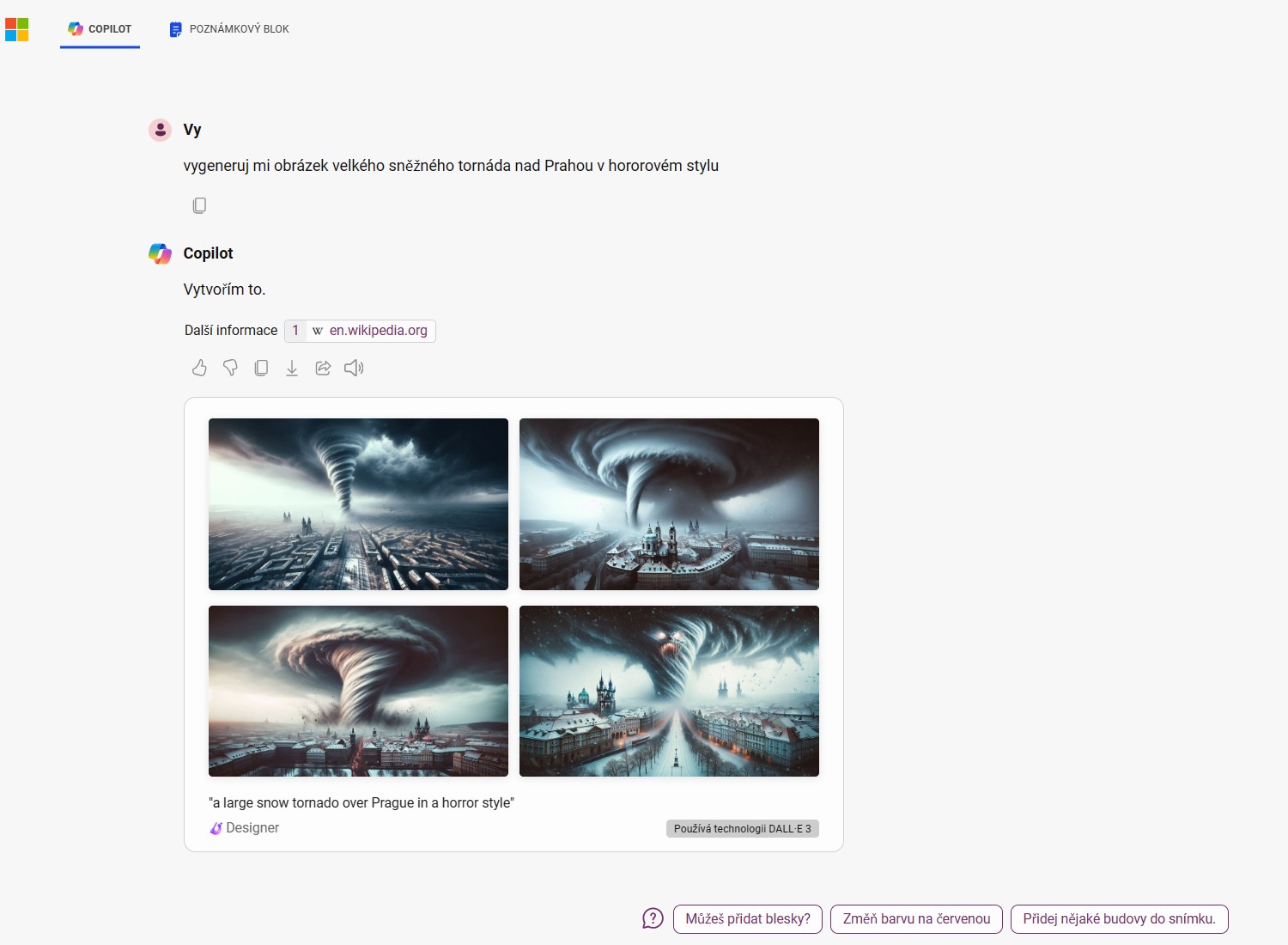


Copilot pro školní/pracovní účty

Copilotů dostupných pro firemní/školní účty je mnohem víc. Security Copilot, Copilot for Service, Copilot for Sales...je jich opravdu mnoho, ale pro účely tohoto článku se opět zaměřím na ty, které mají největší využití ve školství.


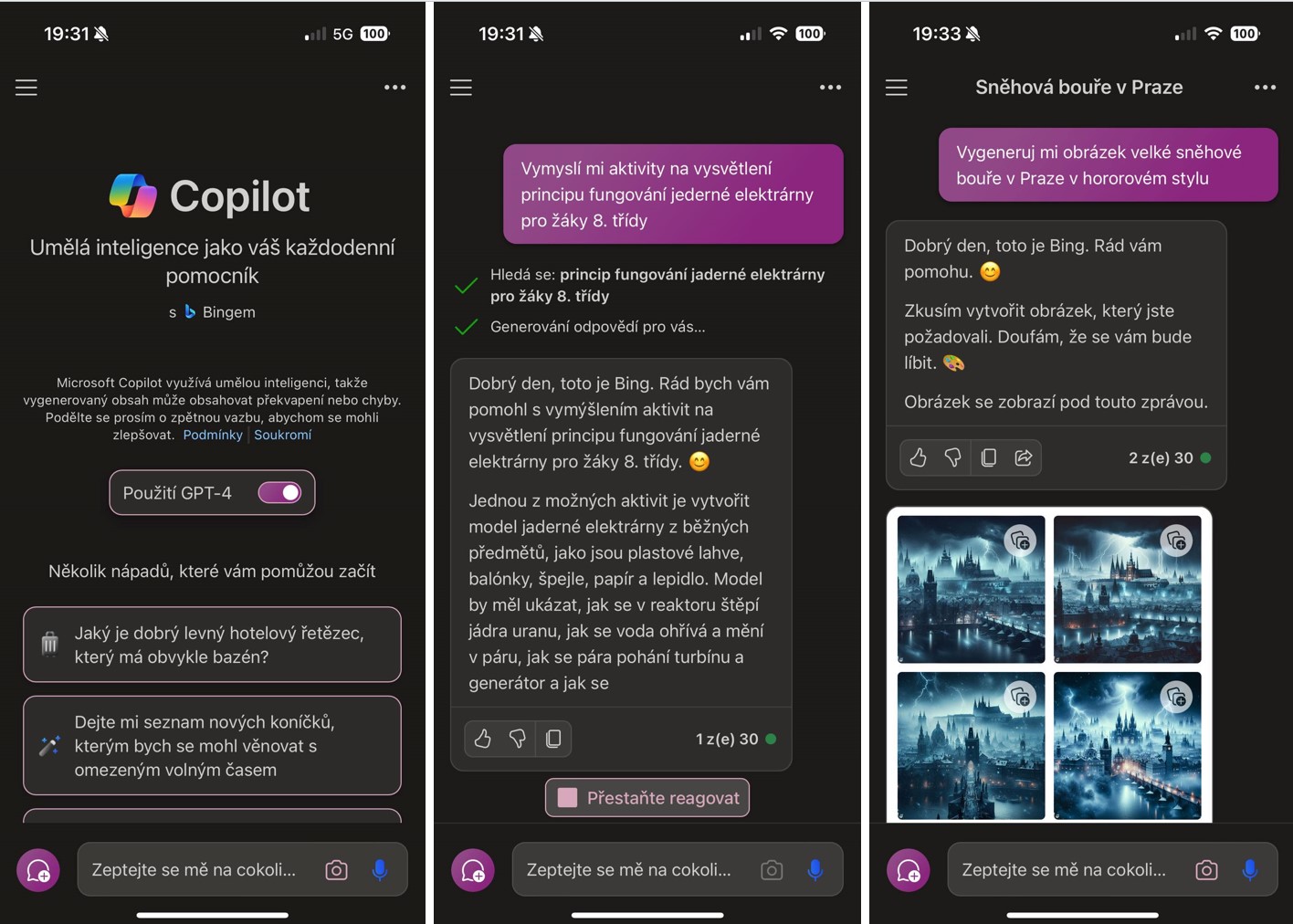
Microsoft 365 Copilot Chat

Tento Copilot je velice podobný tomu, který jsem popisoval výše pro soukromé účty, ale obsahuje několik funkcí navíc. Tou zásadní pro využití ve školství je asi fakt, že pokud jste do Copilota přihlášeni svým školním Office 365 účtem, jazykový model se neučí na zadaných promptech což znamená, že klidně do něj můžete dávat jméno školy nebo jména žáků pro pomoc s formativním hodnocením nebo personalizovanými testy. Taktéž se u něj neukládá žádná historie a nejsou dostupné pluginy třetích stran. To si můžete ověřit vždy díky ikoně zeleného štítu.

Tento Copilot pak můžete využívat v rámci vašeho školního účtu po přihlášení na office.com nebo přímo na adrese m365.cloud.microsoft/chat, tak v Edgi nebo v mobilní aplikaci. Tento Copilot je dostupný pro všechny uživatele licencí Office 365 A1 a Microsoft 365 A1/A3/A5 starších 18 let. Žáci mladší 18 let mohou pak využívat základní verzi Copilota bez přihlášení.
Microsoft 365 Copilot

Podobně jako si mohou koncoví zákazníci přidat díky placenému Copilot Pro přidat AI funkce je aplikací Word, Excel, PowerPoint a další, mohou to udělat i školy díky tomuto placenému doplňku. Kromě zmiňovaných aplikací dostanete Copilota i pro Teams a i do online prostředí Office 365. V tomto chatu můžete pokládat dotazy, které nejsou vůbec vázané na konkrétní aplikaci, naopak, mohou to být dotazy nad vašimi daty.
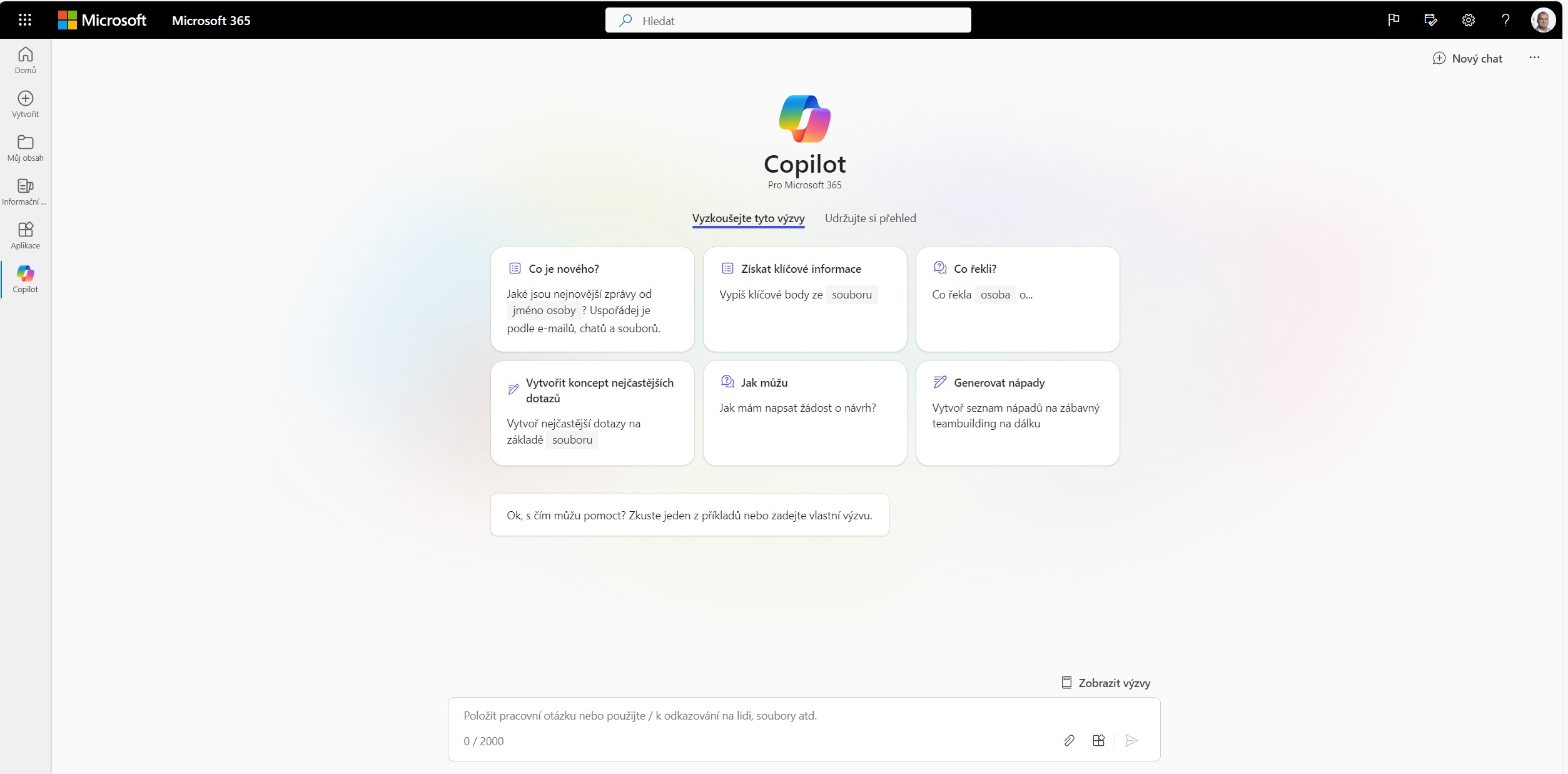


Tím máte možnost si nechat generovat texty, prezentace nebo analýzy tabulek přímo v příslušných aplikacích. A v Teamsech pak nemusíte koukat na záznam nebo přepis schůzky, ale prostě se zeptáte, o čem schůzka byla. Další zásadní funkci Microsoft 365 Copilota je ta, že umí pracovat s daty ve vašem účtu. Udělat dokument na základě prezentace? Žádný problém. Udělat souhrn e-mailové vlákna? Proč ne.

Mezi ty nejčastější příklady použití Microsoft 365 Copilot patří např. tyto:
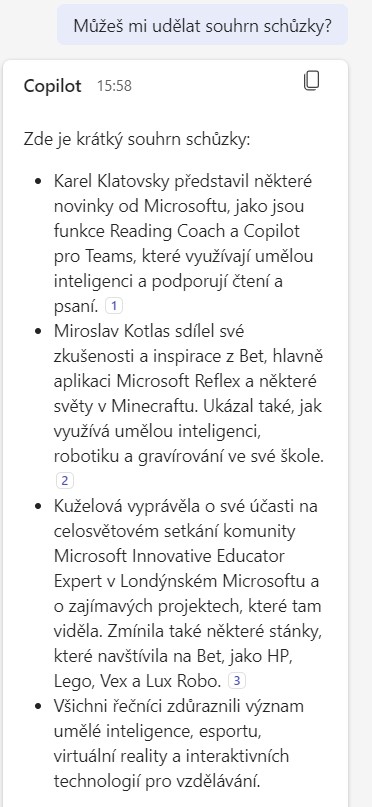
  • přijdete později na schůzku v Teams a zeptáte se Copilota: můžeš mi udělat dosavadní souhrn schůzky?
  • nebyli jste vůbec na schůzce? Zeptáte se: o čem byla schůzka, byl jsem někým zmíněn, co kdo dostal za úkoly, o čem mluvil můj nadřízený
  • přijedete po dovolené a vidíte v Outlooku dlouhé e-mailové vlákno, tak se zeptáte: můžeš mi udělat souhrn?
  • potřebujete dokument s návrhem textu (příprava do hodiny, marketingová strategie, ...) - tak si o ni prostě řeknete
  • necháte si z PowerPointové prezentace udělat výtah do Wordu
  • Shrň mi tento dokument, napiš průvodní dopis
  • v PowerPointu si necháte udělat návrh prezentace, následně si řeknete třeba ještě o přidání snímku s další oblastí informací
  • ve Wordu si necháte udělat pracovní list na hodinu
  • ve Forms si necháte vytvořit hodnotící dotazník nebo celý test
V rámci Microsoft 365 Copilot chatu pak můžete využít například tyto dotazy:
    • Jaké jsou nejnovější zprávy od jméno osoby ? Uspořádej je podle e-mailů, chatů a souborů.
    • Shrň e-maily, ve kterých jsem byl(a) nedávno zmíněn(a). Udělej to podrobné, zvýrazni odesílatele a kategorizuj podle tématu e-mailu.
    • Přeložit následující text do francouzštiny…
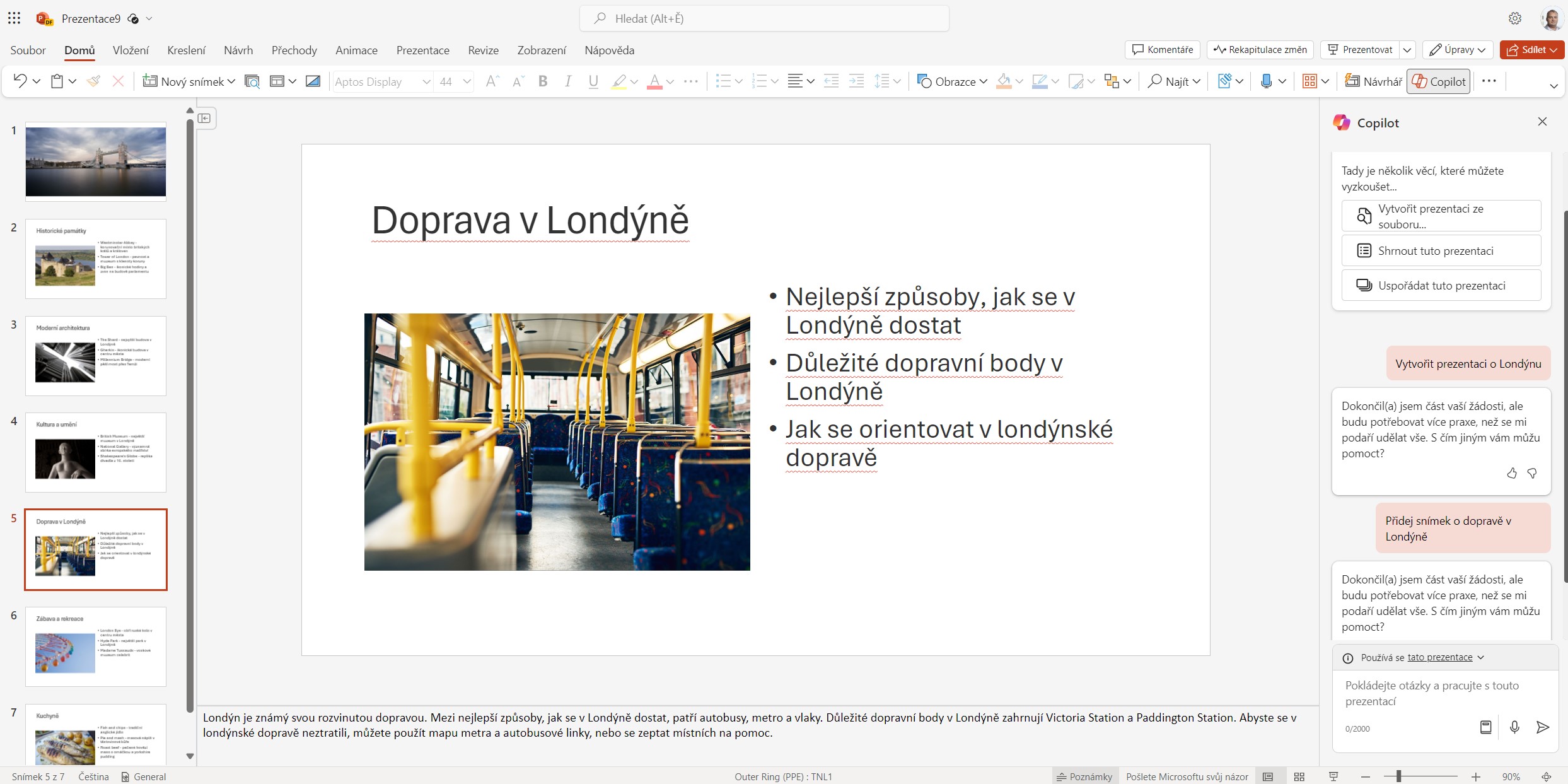

Všichni uživatelé také mají přístup ke Copilot Lab, kde jsou stovky promptů a inspirací na to, jak jej využít na maximum.
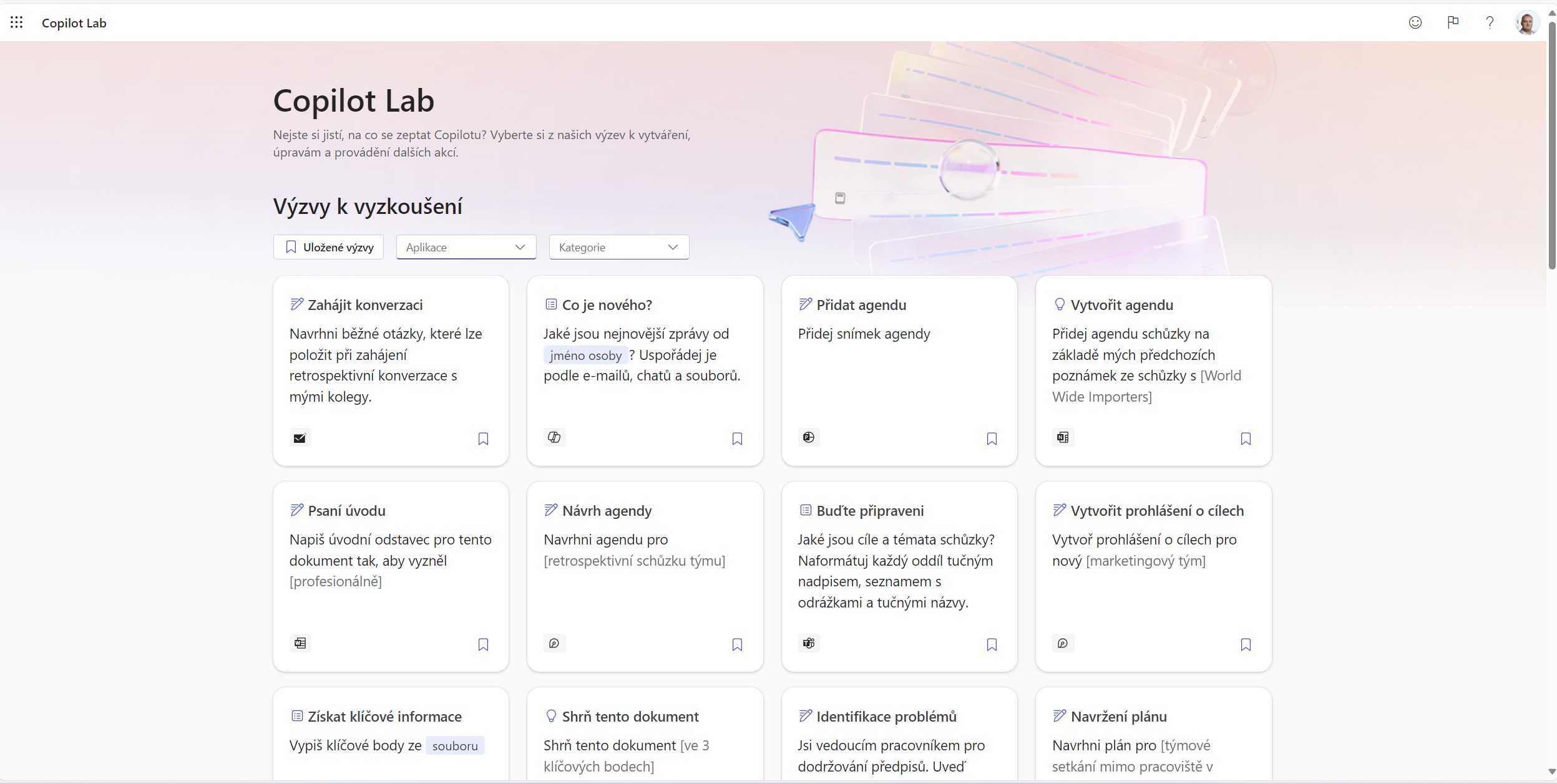

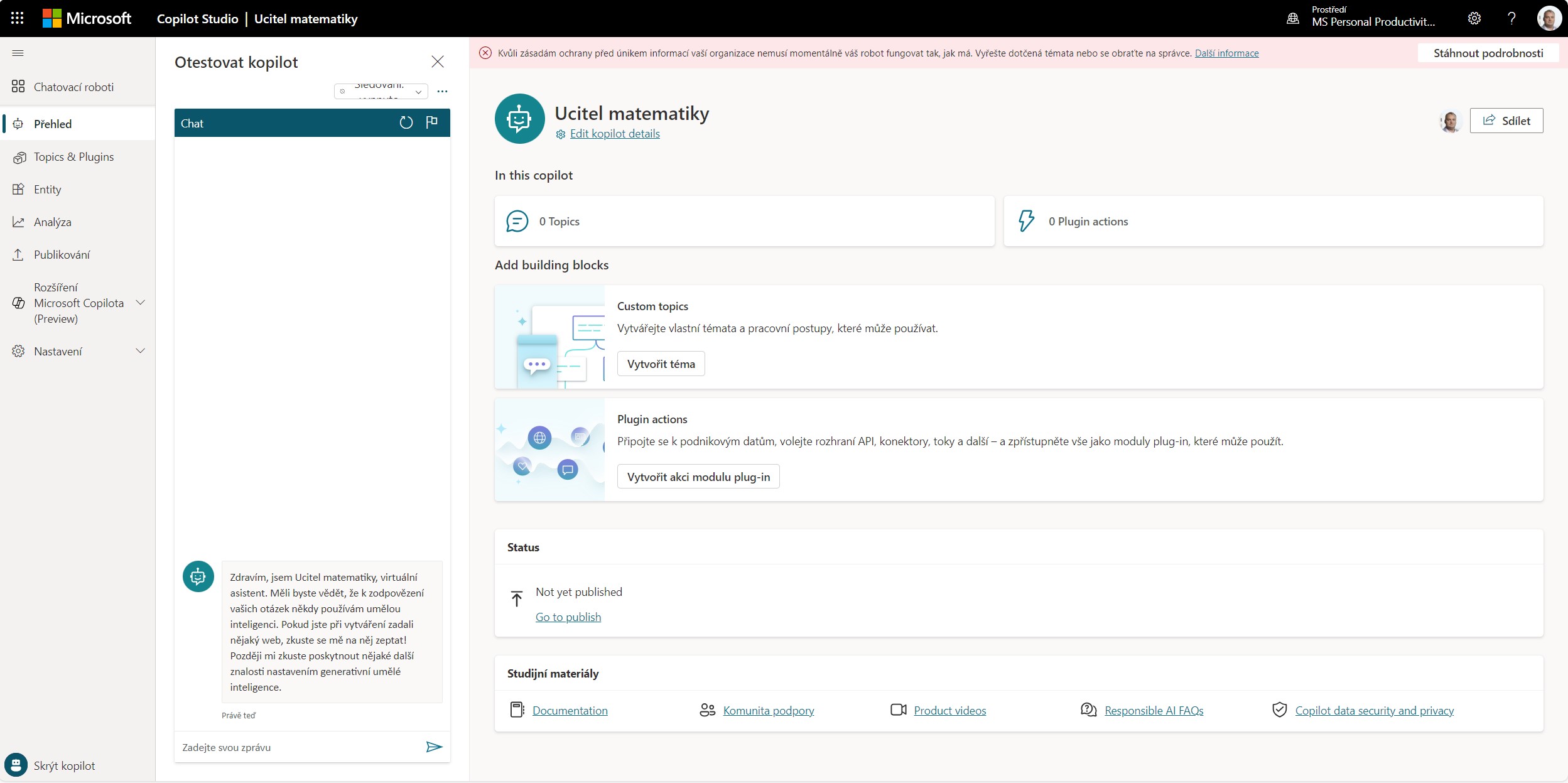
Mimochodem, součástí licence Microsoft 365 Copilot je Copilot Studio - pokročilý nástroj pro tvorbu vlastních Copilotů/GPT.


Velice zajímavým "benefitem" placených Copilotů je závazek společnosti Microsoft ohledně autorských práv při využívání služby Copilot. Ten poskytuje krytí odškodnění společnosti Microsoft za duševní vlastnictví a je rozšířeno na nároky na autorská práva související s používáním prostředí Copilot na bázi umělé inteligence. Stručně řečeno - pokud by vám na základě vytvořených výstupů z Copilota pro Microsoft 365 hrozil nějaký právní postih, Microsoft to "bere" na sebe. Detaily ohledně tohoto závazku najdete pak zde - Microsoft announces new Copilot Copyright Commitment for customers - Microsoft On the Issues.

Pokud byste chtěli využívat Microsoft 365 Copilot, stačí oslovit vašeho licenčního partnera Microsoft.

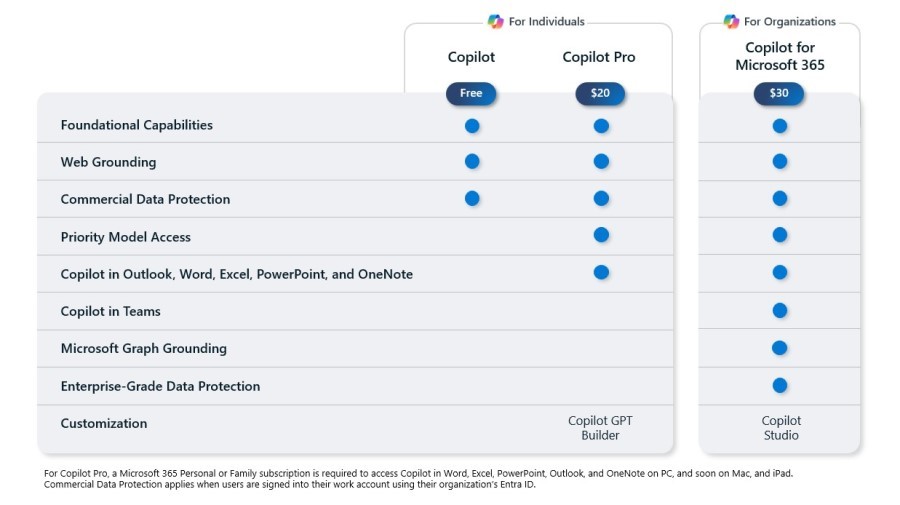
A na závěr ještě jedna srovnávací tabulka, která porovnává základní možnosti Copilotů.

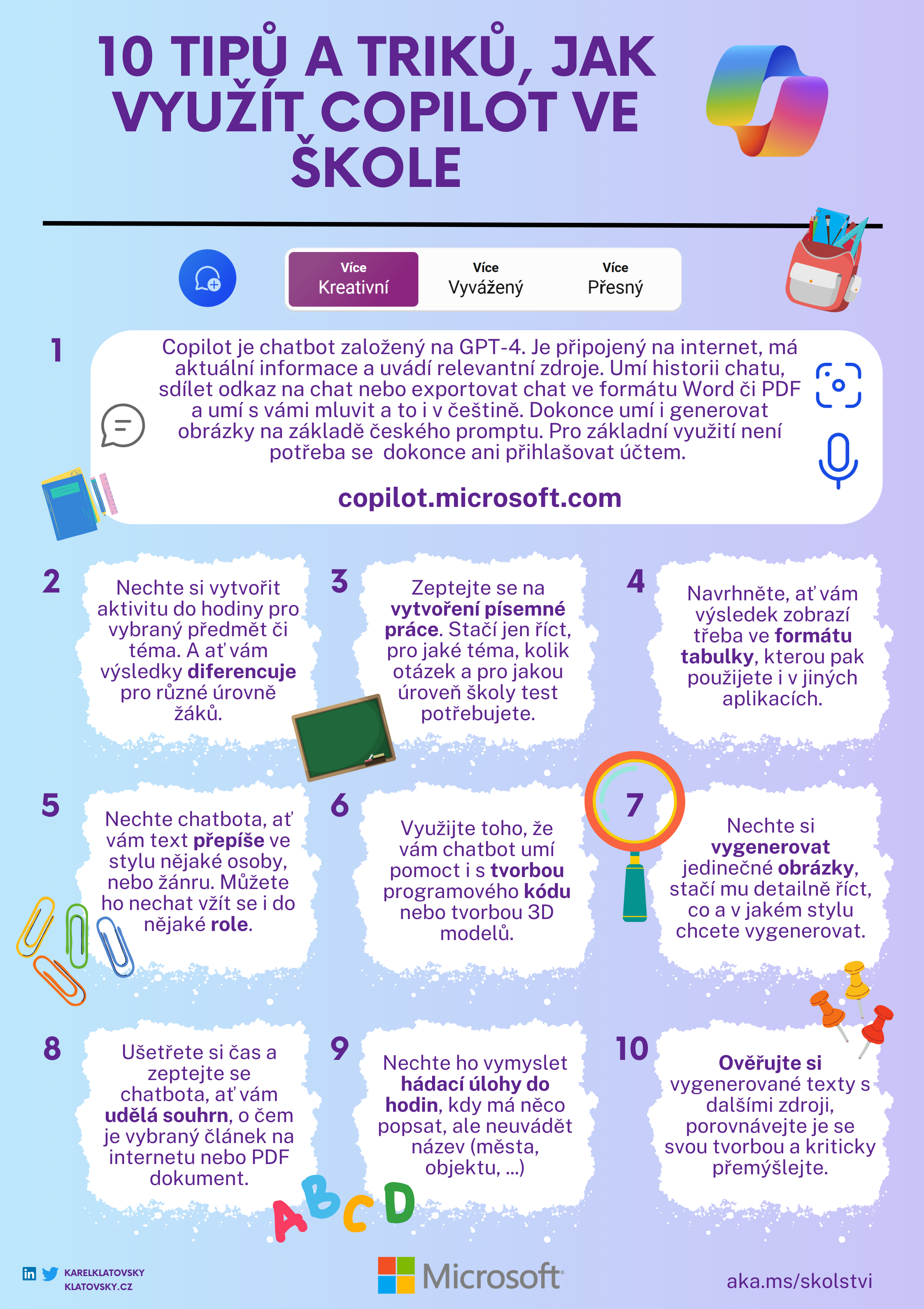
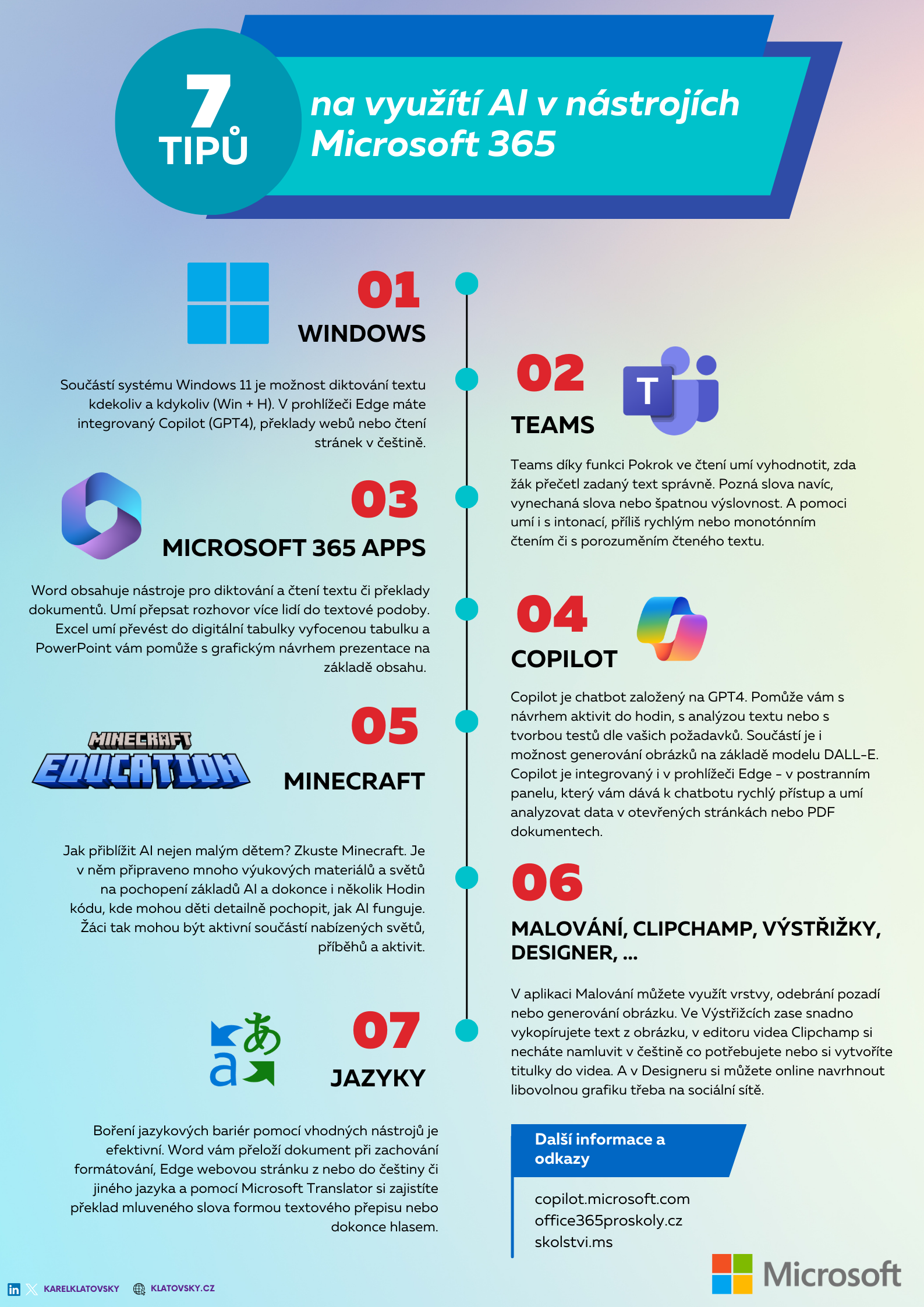
A jako bonus dva infografikové plakáty, co vlastně s tou AI a kopiloty můžete dělat. A odkazy pro tiskové PDF pro první i druhý plakát.

pondělí 29. ledna 2024

Z Formsů přímo do Excelu. A živě!

Microsoft Forms asi není potřeba představovat. Ideální nástroj pro formuláře, registrace, přihlášky, kvízy, písemky, co se opravují samy (a v případě matematiky i samy vytvářejí). Nedávno do Forms přišla jedna zásadní funkce - Živé hlasování pomocí funkce Prezentovat. A nyní je do Forms nasazována další "živá" Funkce - zobrazení výsledků v online Excel souboru.
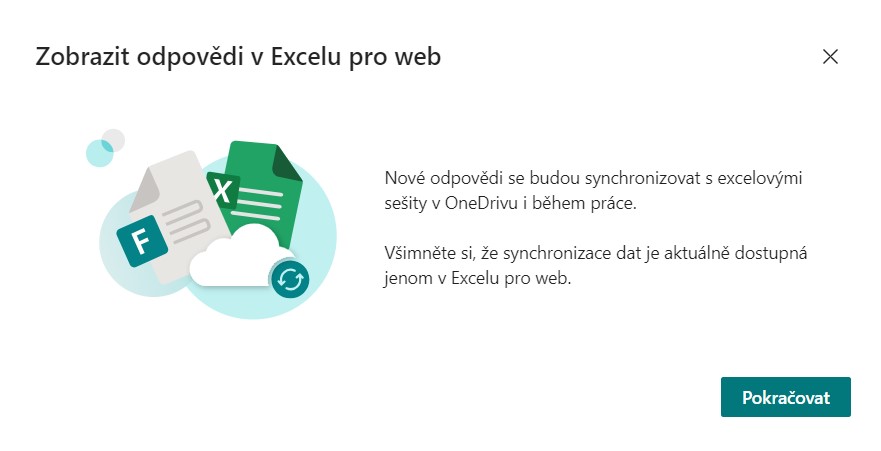
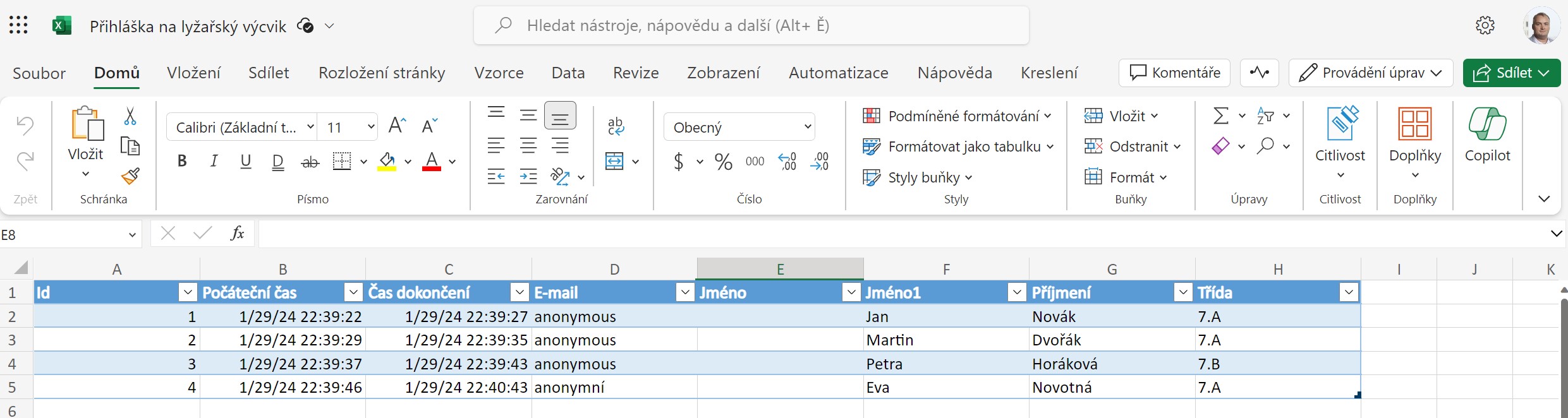
Doposud totiž bylo možné přímo ve Forms stáhnout výsledky v offline Excel souboru. Případně se dalo pro živé výsledky využít vyvolání Forms z webové aplikace Excel. Díky příchodu této nové funkce se slučují tyto dvě možnosti do jedné v podobě zlaté střední cesty.

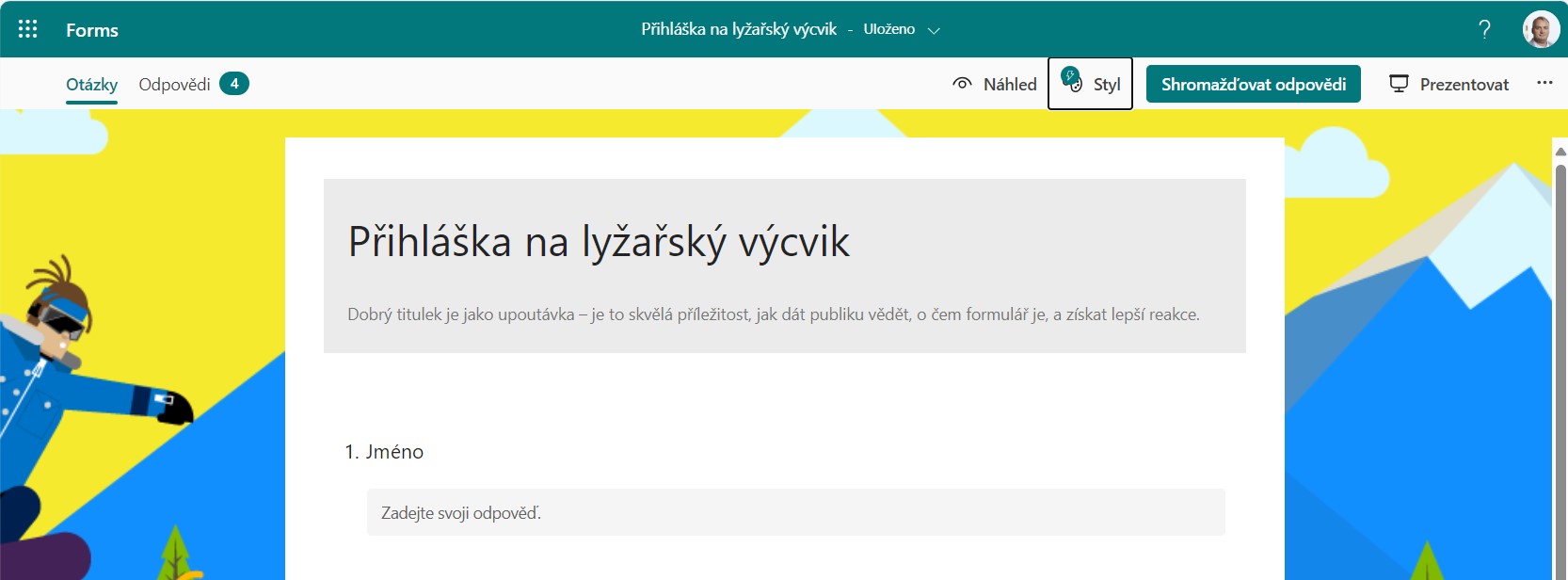
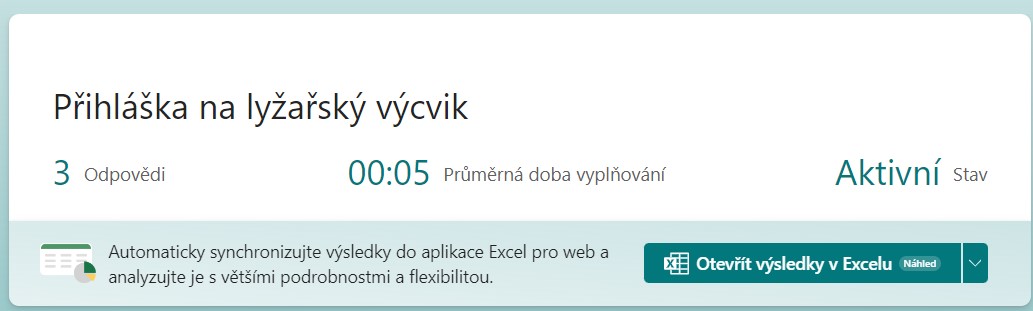
Stačí, když si vytvoříte ve Forms formulář, tak jak jste byli zvyklí, jediný rozdíl je v tom, že na kartě Odpovědi nevyužijete stažení Excel soubor s výsledky offline, ale klepnete na položku Otevřít výsledky v Excelu.


Forms otevřou online podkladový soubor ve webové verzi Excelu, se kterou můžete dále pracovat dle potřeby a která se samozřejmě v reálném čase aktualizuje tak, jak respondenti případně doplňují další odpovědi. 

Tato funkce je postupně nasazována aktuálně pro Microsoft 365 Insiders a do konce února by měla být nasazena pro všechny. 

Trenér čtení s podporou AI dostupný pro všechny

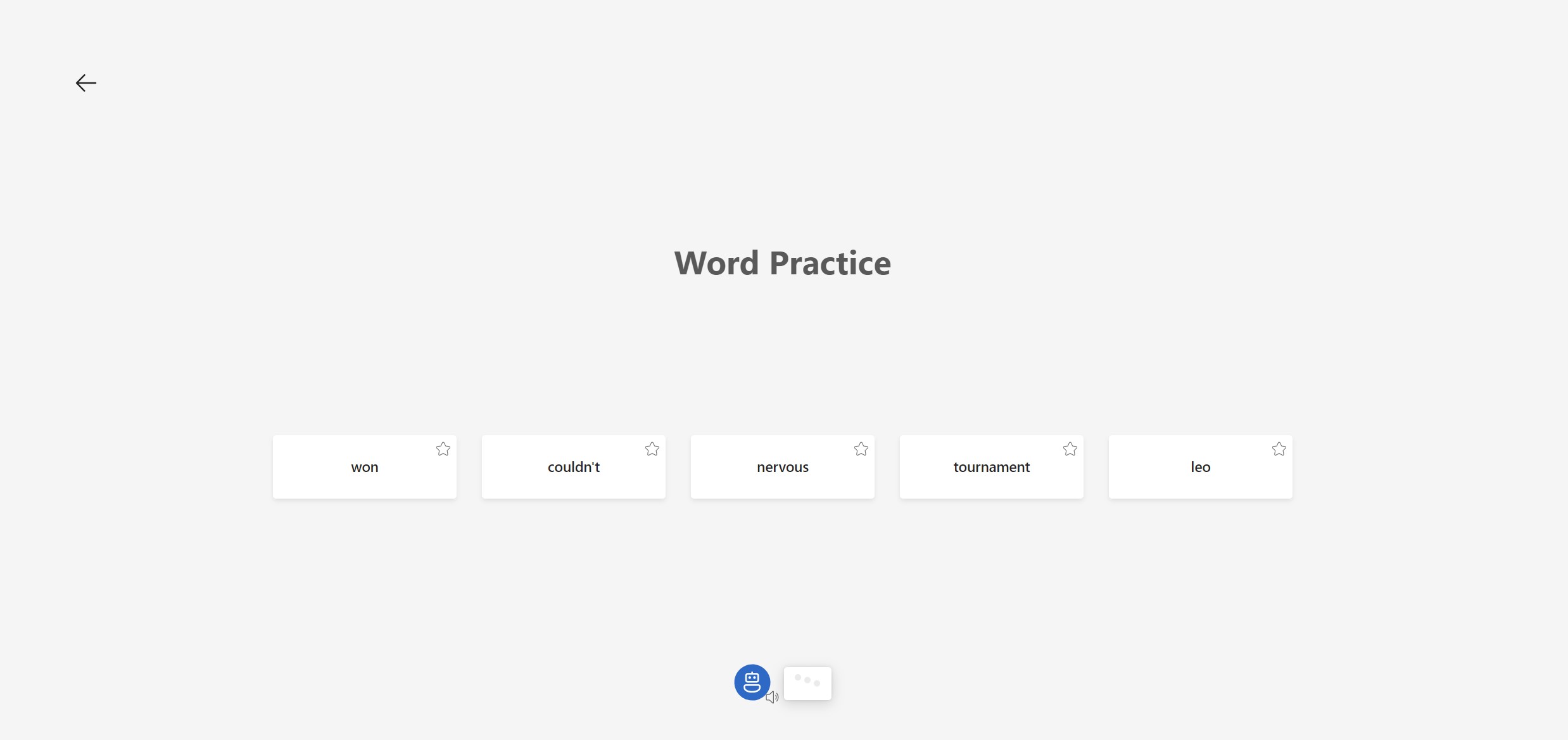
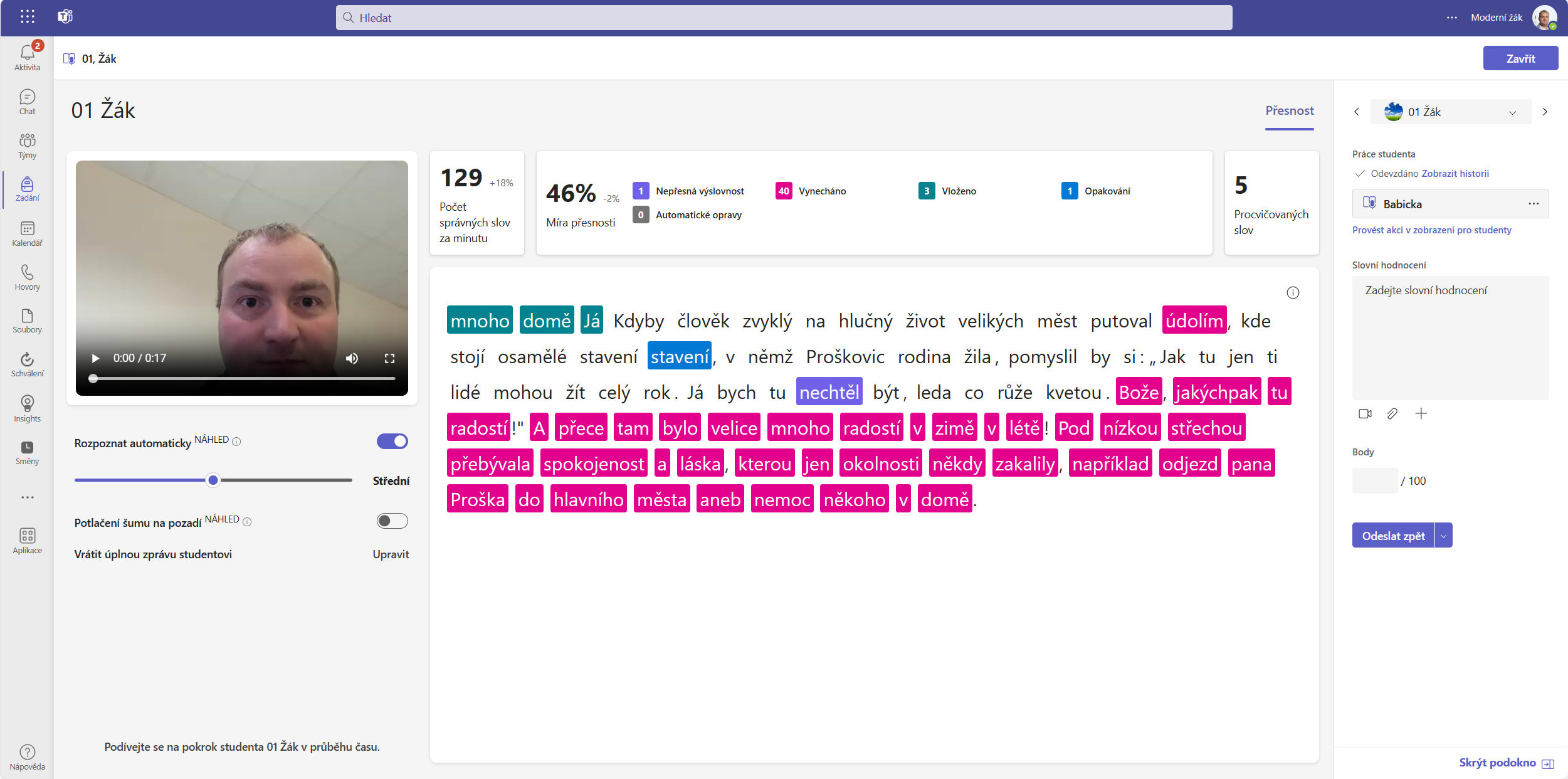
Jedním z nejběžnějších přínosů AI ve škole je zcela jistě personalizace. A v praktické části to naplno ukázala například funkce Pokrok ve čtení v Teamsech, která umožňuje učitelům zadat žákům text k přečtení a AI sama nalezne chyby při čtení a ví, s jakými slovy má jaký žák největší problém a umí pro něj vymyslet personalizované zadání na procvičování konkrétního textu. 

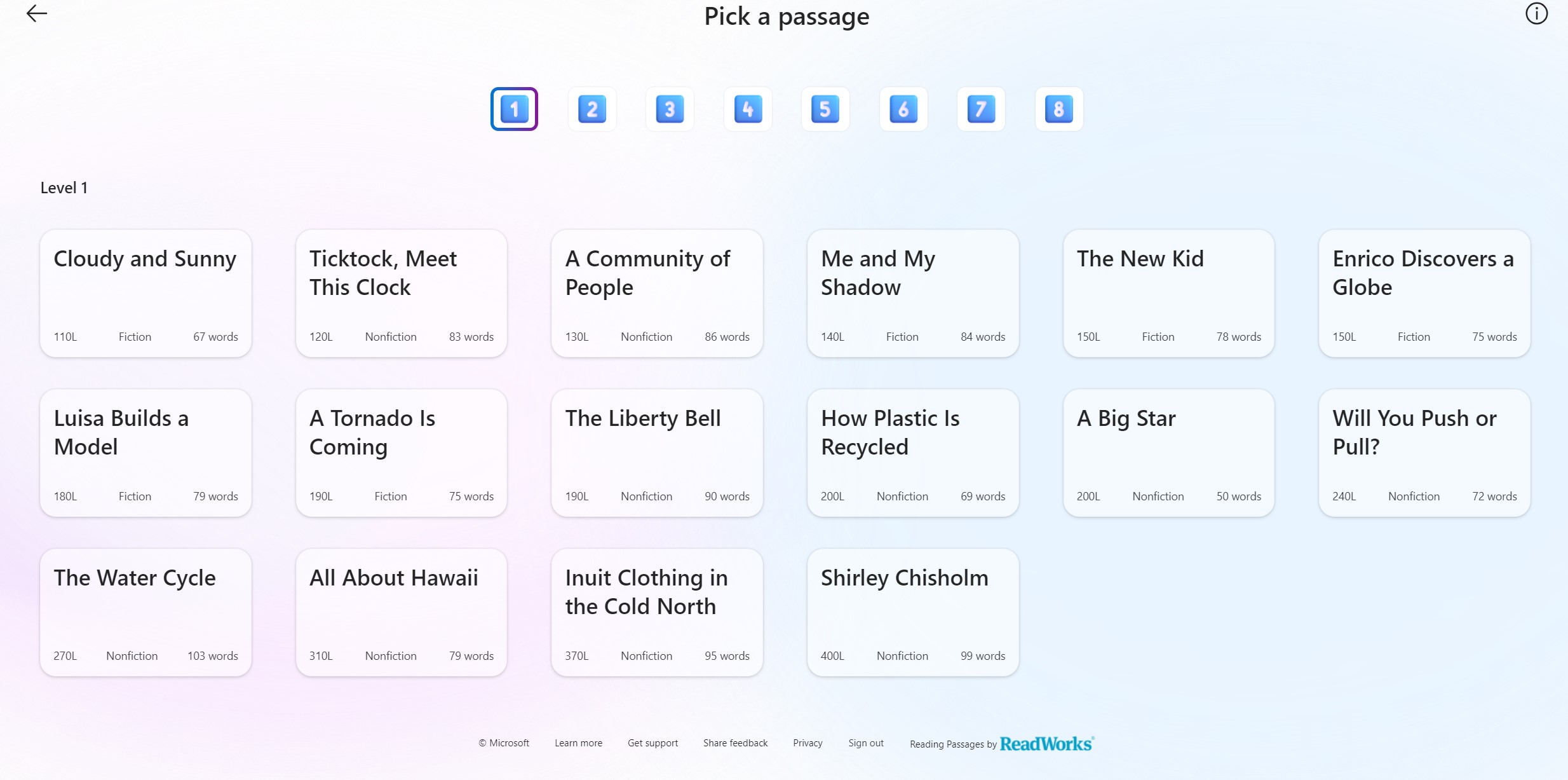
Tato funkce až doposud byla však součástí pouze školních Teams a to se nyní mění, protože díky uvolnění aplikace (aktuálně ve fázi public preview) Reading Coach jako samostatné webové nebo desktopové verze k ní má přístup každý. Zatím je dostupná jen pro čtení anglického jazyka, ale vzhledem k tomu, že v Teamsech jsou podporovány desítky jazyků včetně češtiny a slovenčiny, dá se očekávat brzy i zde. V rámci public preview je zatím možné se přihlásit jen soukromým účtem Microsoft, každopádně v budoucnu bude možné tento nástroj využít i v rámci školy. Učitelé se zájmem o tuto aplikaci a inspiraci se mohou přihlásit do komunity učitelů, kteří tuto aplikaci používají a sdílejí své nápady - zde, a stejně tak správci, kteří mají zájem o přednostní možnost využívání aplikace v rámci školy - zde.

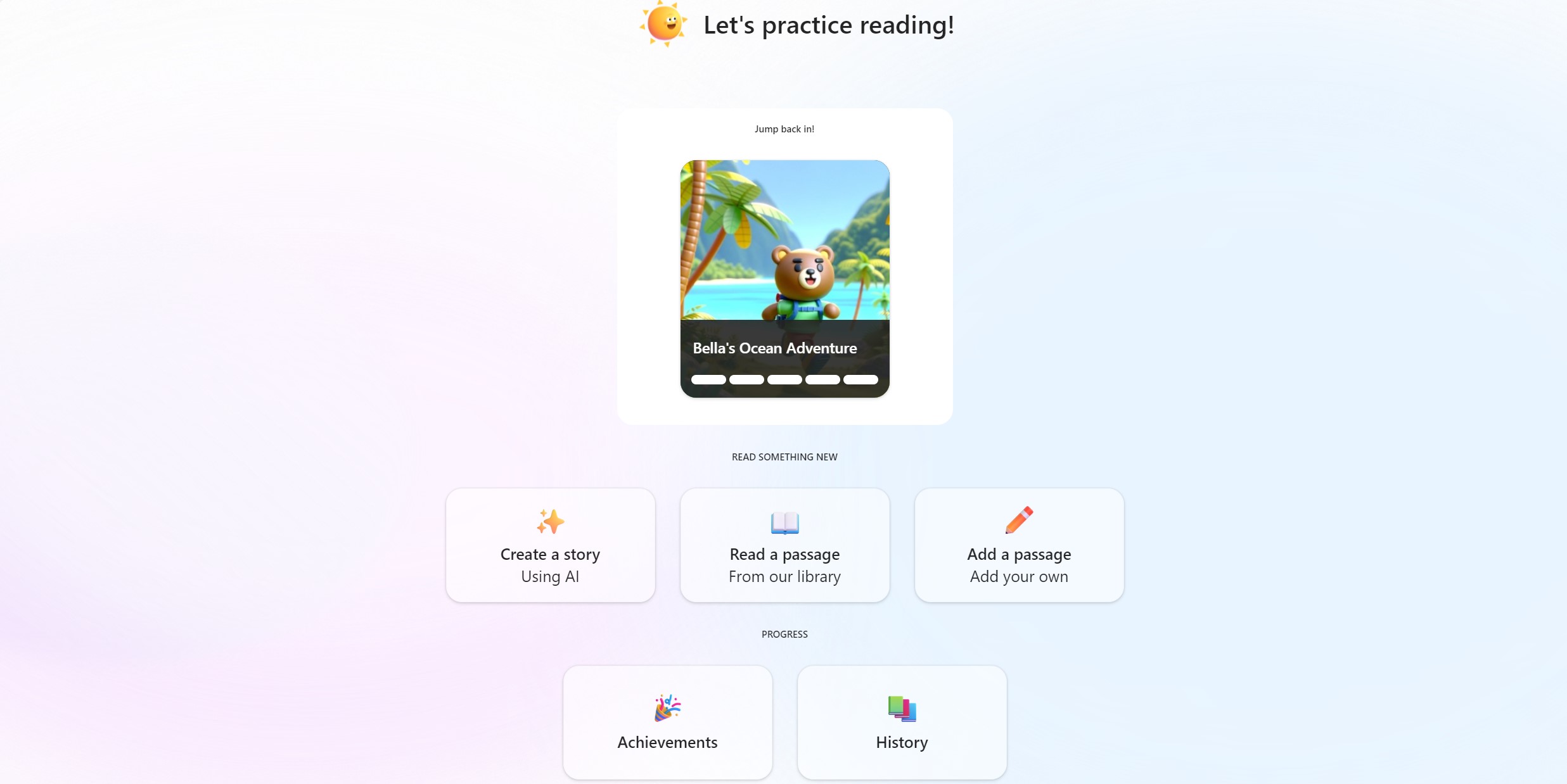
Po jejím spuštění máte tři možnosti z pohledu zadání textu - prostým vložením vlastního textu (Add a passage), využití vestavěné knihovny s několika desítkami článků nebo tou asi nejzajímavější, generování textu s pomocí AI. 


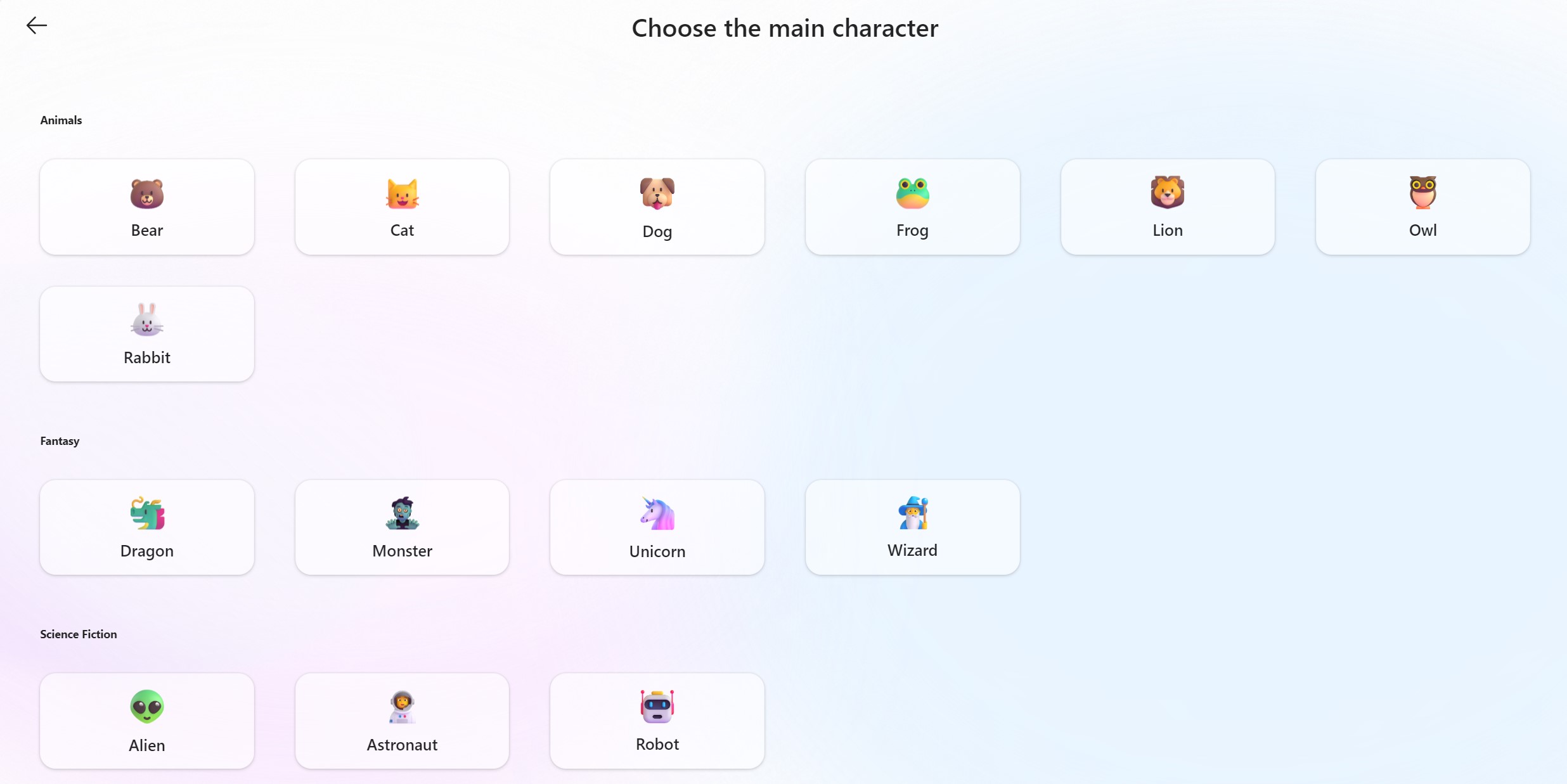
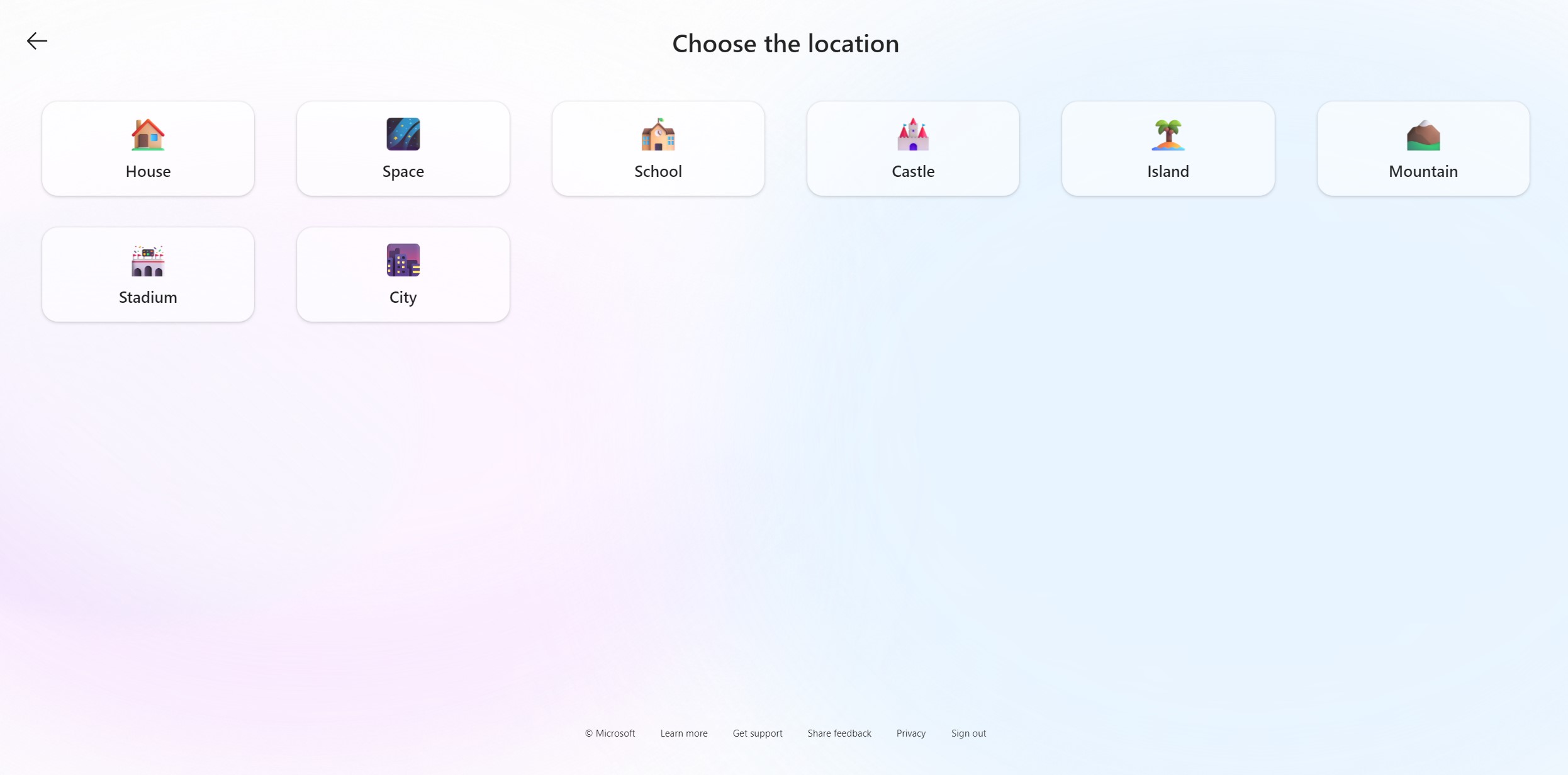
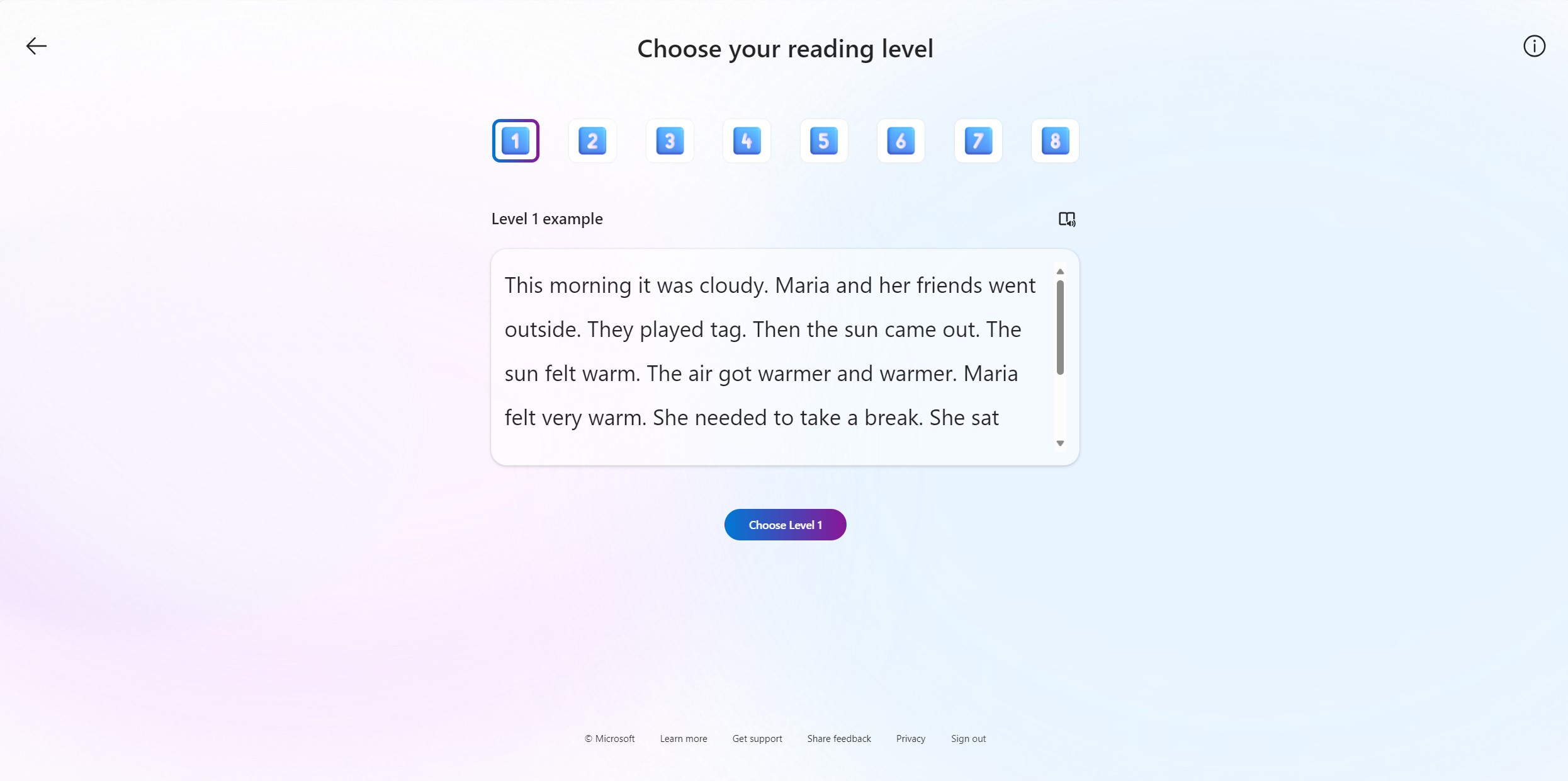
Tato třetí možnost je skvělá v tom, že si vyberete, kdo má být hlavní postavou příběhu, kde se má příběh odehrávat a vybíráte i úroveň složitosti textu. 


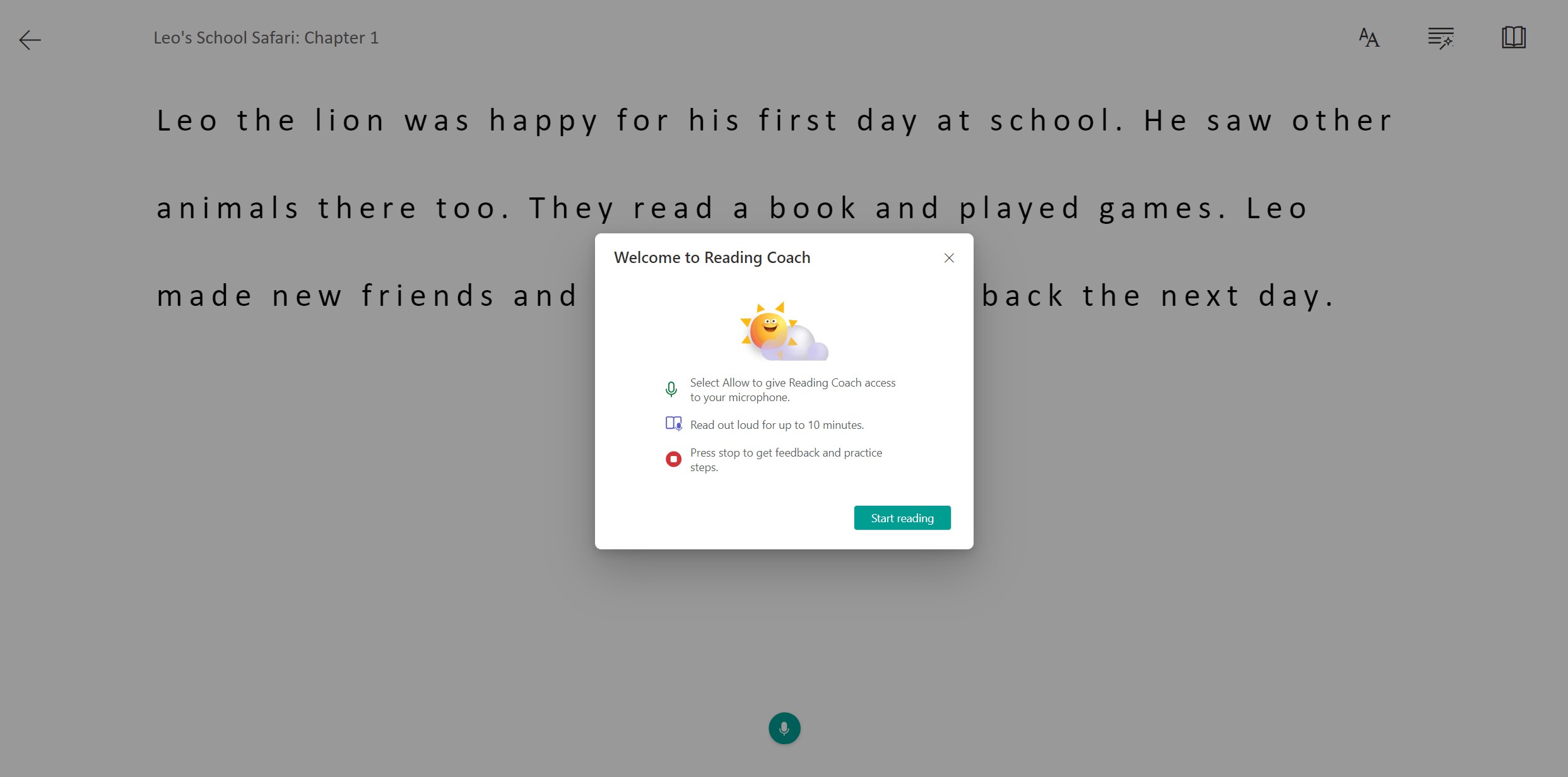
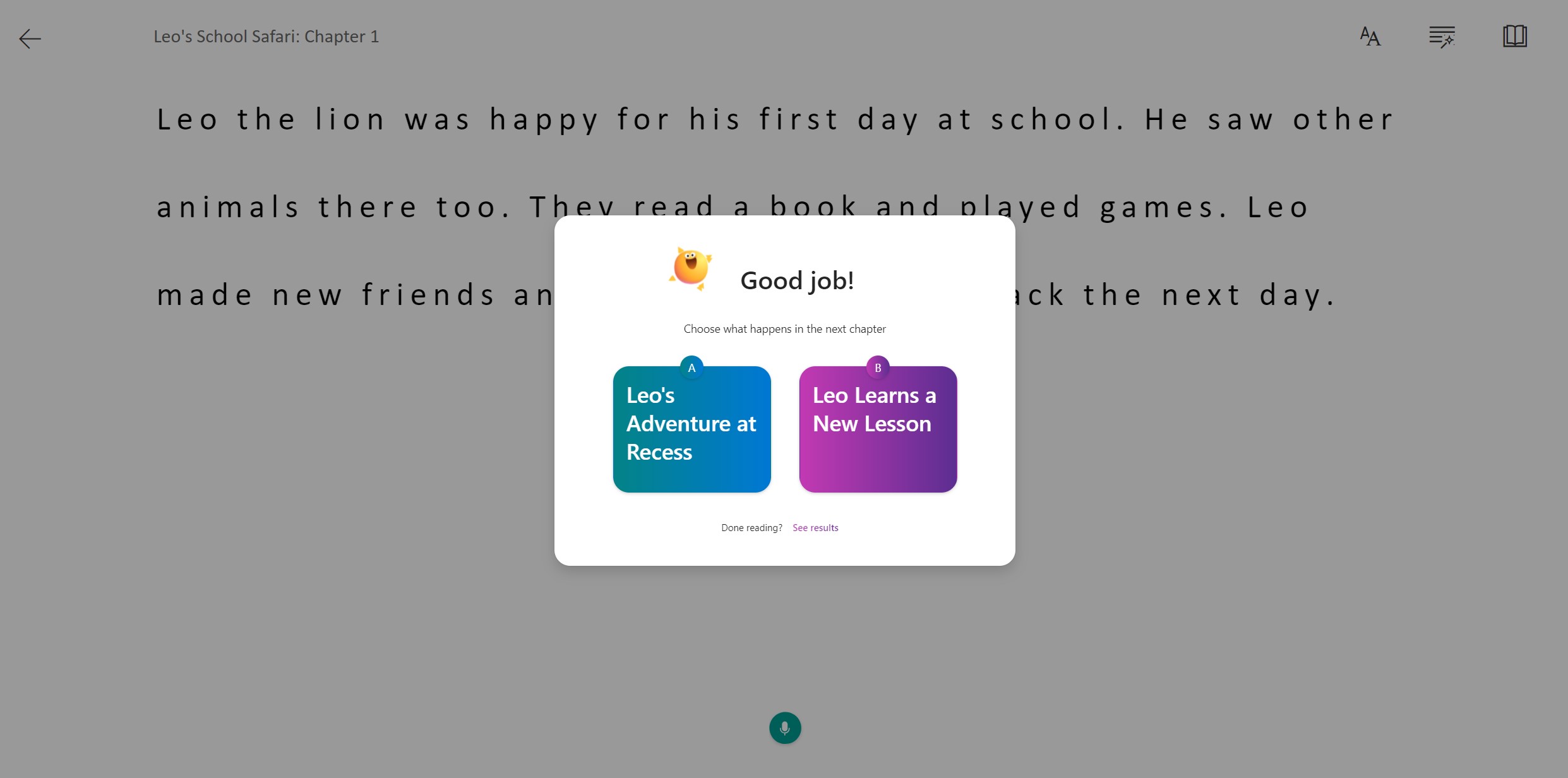
Na generování příběhů pomocí AI je skvělá ještě jedna věc - první vygenerovanou částí příběh nekončí a žák si může po dočtení vybrat, jak se má třeba hlavní postava zachovat nebo co má udělat a následně se vygeneruje další část příběhu. Žáci jsou tak skvěle zapojeni do čtení i formou hry, ve které si vybírají, jak se má příběh dál odehrávat. 


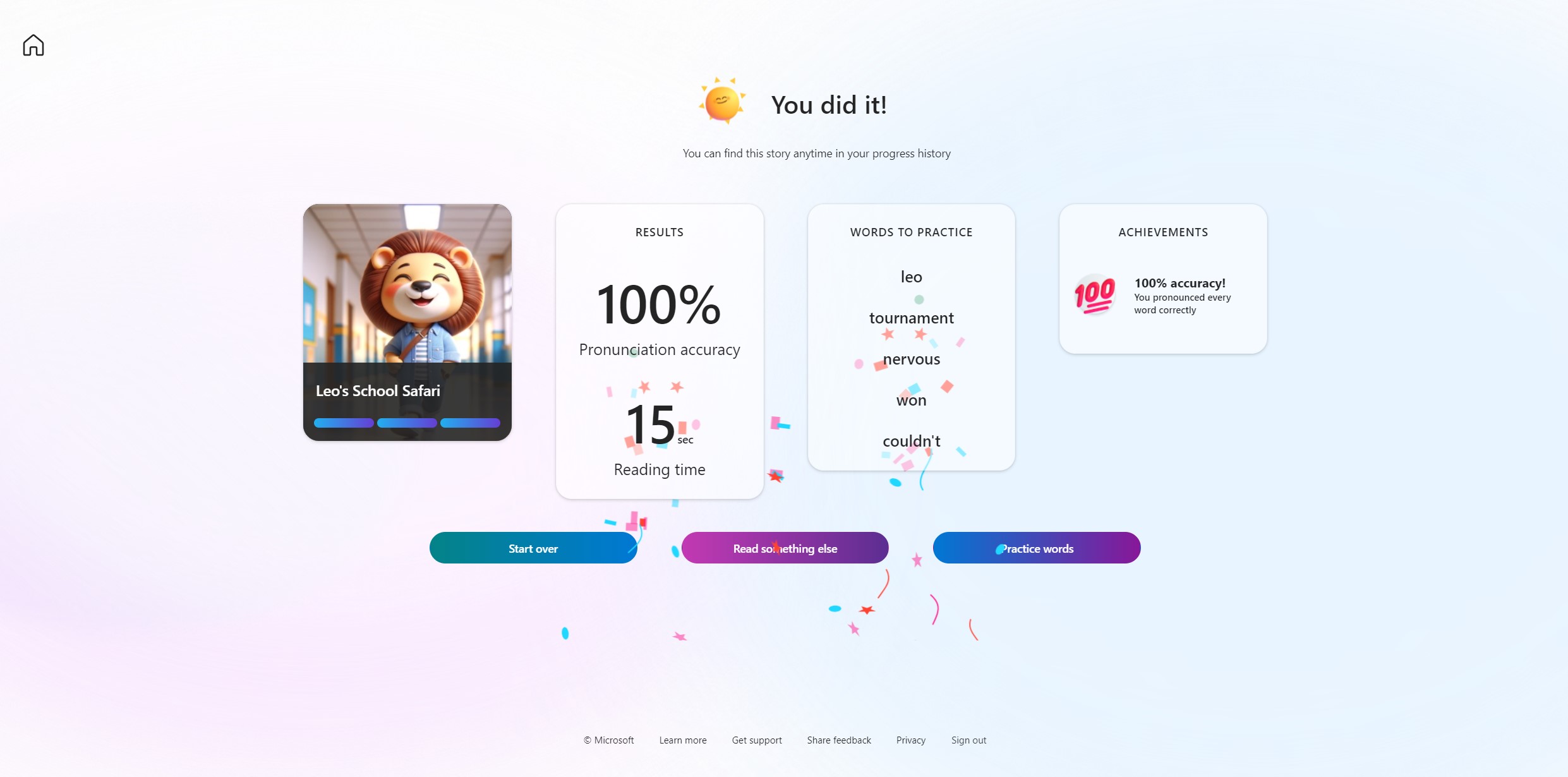
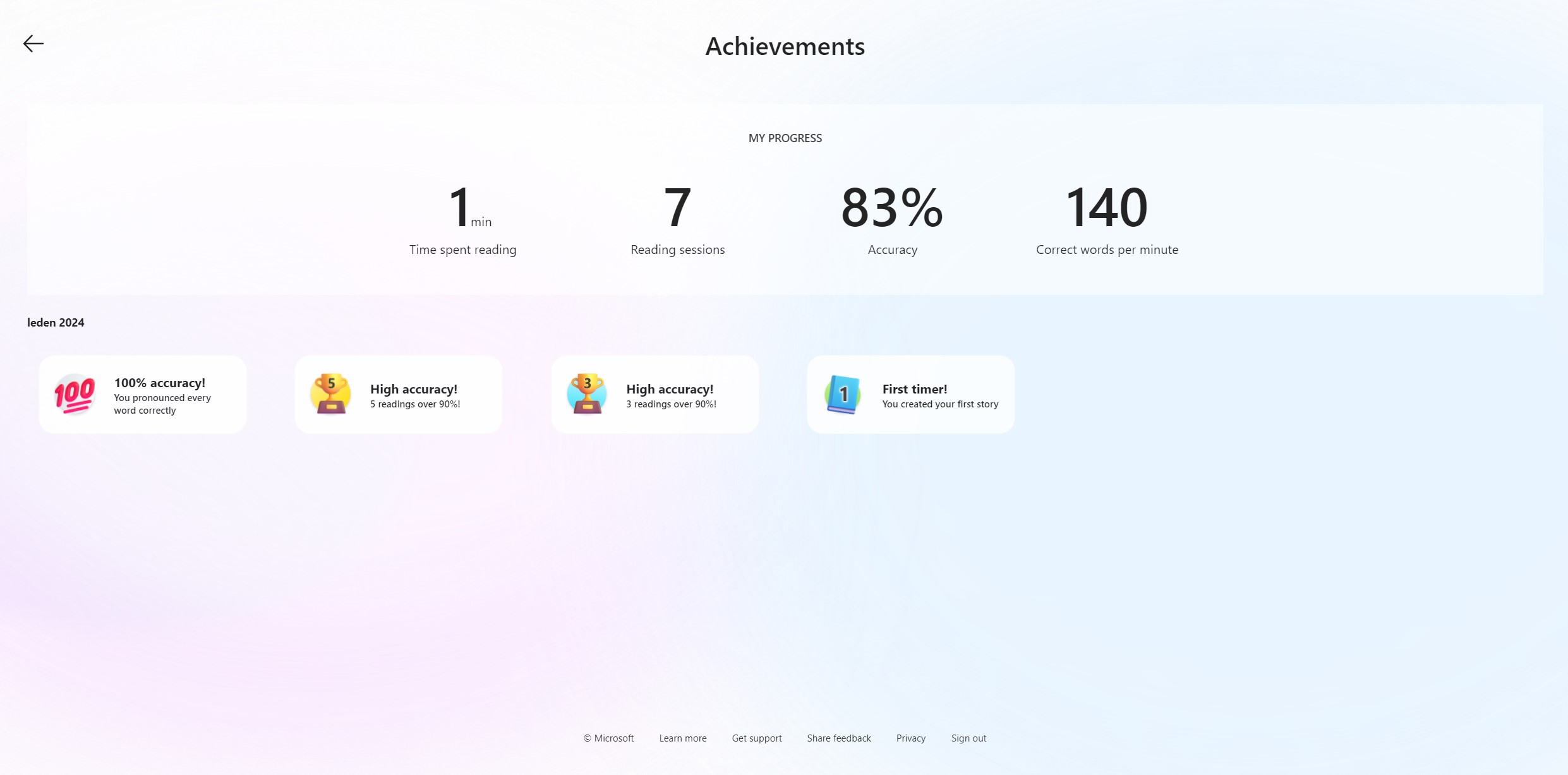
Po dokončení čtení textu je pak vidět výsledek a úspěšnost čtení, je možné se samozřejmě podívat i na historii jednotlivých procvičování či si některá již přečtená zopakovat znovu.


pátek 19. ledna 2024

Copilot (nejen) ve škole - přehled

Microsoft má pro své služby založené na generativní AI souhrnný název Copilot. Copilot je však dostupný v různých verzích, pro různá řešení, a proto se často uvádí s dovětkem pro jakou službu je (např. Copilot pro Microsoft 365, Copilot for Security apod.).

V rámci školních prostředí se školy a univerzity nejčastěji zajímají o základní verzi nazvanou Microsoft 365 Copilot Chat (chatbot založený na GPT-4) a dále pak o Microsoft 365 Copilot (funkce generativní AI dostupná v aplikacích Microsoft 365 Apps (Office)). Zajímavým řešením pak může být i Azure OpenAI, což je služba pro využití natrénovaného modelu pro vlastní aplikace.

Microsoft 365 Copilot Chat

Jedná se o online službu chatbota založeného na jazykovém modelu GPT-4 a modelu DALL-E 3 pro generování obrázků. Je dostupná pro všechny učitele a studenty starších 18 let u služeb Office 365 A1 a Microsoft 365 A3/A5 po přihlášení školním účtem na adrese office.com. Důležitým rozdílem mezi veřejně dostupným Copilotem a Copilotem pro školní účty je fakt, že verze se na pozadí dále neučí z dat v chatu a ze zadaných promptů.

Nicméně i žáci mladší 18 let si mohou základní, veřejnou verzi Copilota vyzkoušet a to opět na adrese copilot.microsoft.com a to bez přihlášení jakýmkoliv účtem. V této variantě bez přihlášení není možné např. generovat obrázky pomocí DALL-E 3 a využívat další pokročilé funkce, pro využívání chatbota Copilot může pro některé scénáře být dostačující.

Copilot v rámci Microsoft 365 Copilot Chat je možné využít ke generování testů, nápadů a aktivit do hodin, souhrnu webových stránek a mnoho dalších aktivit. Díky integraci do prohlížeče Edge je pak možné Copilot použít i na práci s PDF dokumenty (vytvoření souhrnu nebo testu z otevřeného PDF dokumentu apod.)


Microsoft 365 Copilot

Tato verze Copilota přidává možnosti generativní AI do populárních aplikací Word, Excel, PowerPoint, OneNote, Forms, OneDrive, Whiteboard apod. Další zásadní funkcí je propojení obsahu a hledání obsahu v rámci daného školního tenantu. Zjednodušeně – Microsoft 365 Copilot si umí při vytváření obsahu sáhnout na všechna dostupná data pro daného uživatele a na základě toto vygenerovat jedinečný obsah.

Jednou ze základních možností Microsoft 365 Copilot je možnost generovat obsah dokumentu nebo prezentace na základě promptu a to přímo v aplikacích Word, PowerPoint a další. Další důležitou funkcí je možnost si od Copilotu nechat přeformulovat již vytvořený text a nebo vytvořit např. prezentaci na základě obsahu dokumentu ve Wordu. V PowerPointu je pak možné si např. říct o předělání prezentace, aby obsahovala méně textu a více relevantních obrázků apod.

Copilot v Outlooku pak pomůže se souhrnem e-mailové komunikace, kterou nemusíte v případě potřeby číst celou detailně a Copilot v Teams vám zase udělá souhrn schůzky a je pak možné se např. i doptávat, jaké úkoly jste např. ve schůzce dostali nebo jestli vás někdo ve schůzce zmínil apod.


úterý 9. ledna 2024

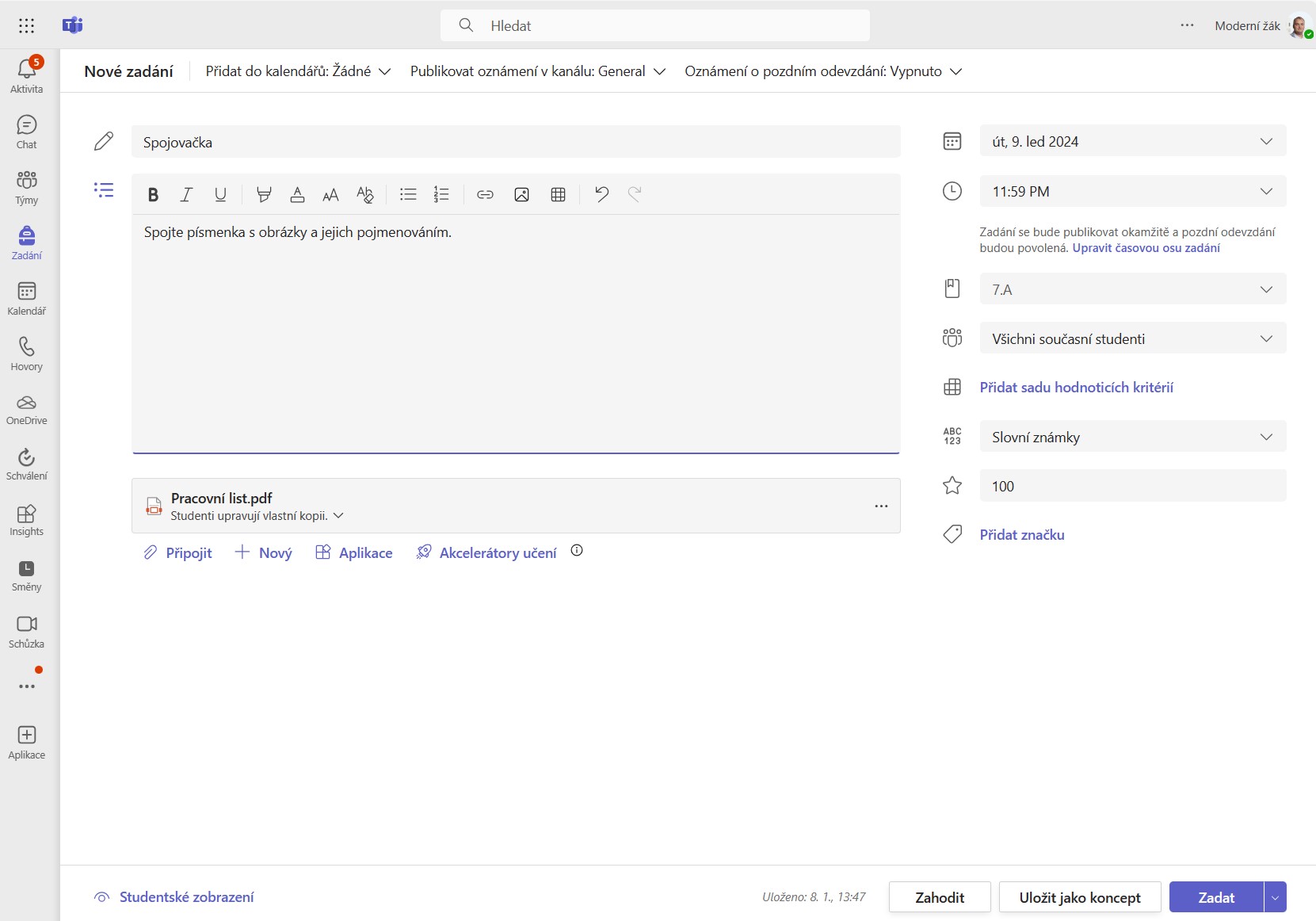
Vyplňujte, kreslete a opravujte PDF úkoly přímo v Teamsech.

Mnoho materiálů, se kterými se během zadávání domácích úkolů pracuje, jsou v rámci digitální podoby ve formátu PDF. Doposud nebylo možné napřímo do takových dokumentů cokoliv vepisovat a to ani v roli žáka a ani v roli učitele. To se s příchodem této nové funkce - podpory pro psaní do PDF mění a tak práce s PDF soubory v podobě spojovaček, doplňovaček či opravování práce učitelem dostává nový rozměr. 

Z pohledu tvorby zadání se pro učitele nic nemění - vytvoří se zadání, do něj se přidá PDF soubor jako součást zadání a jen je potřeba nezapomenout na nastavení, že studenti upravují vlastní kopii.


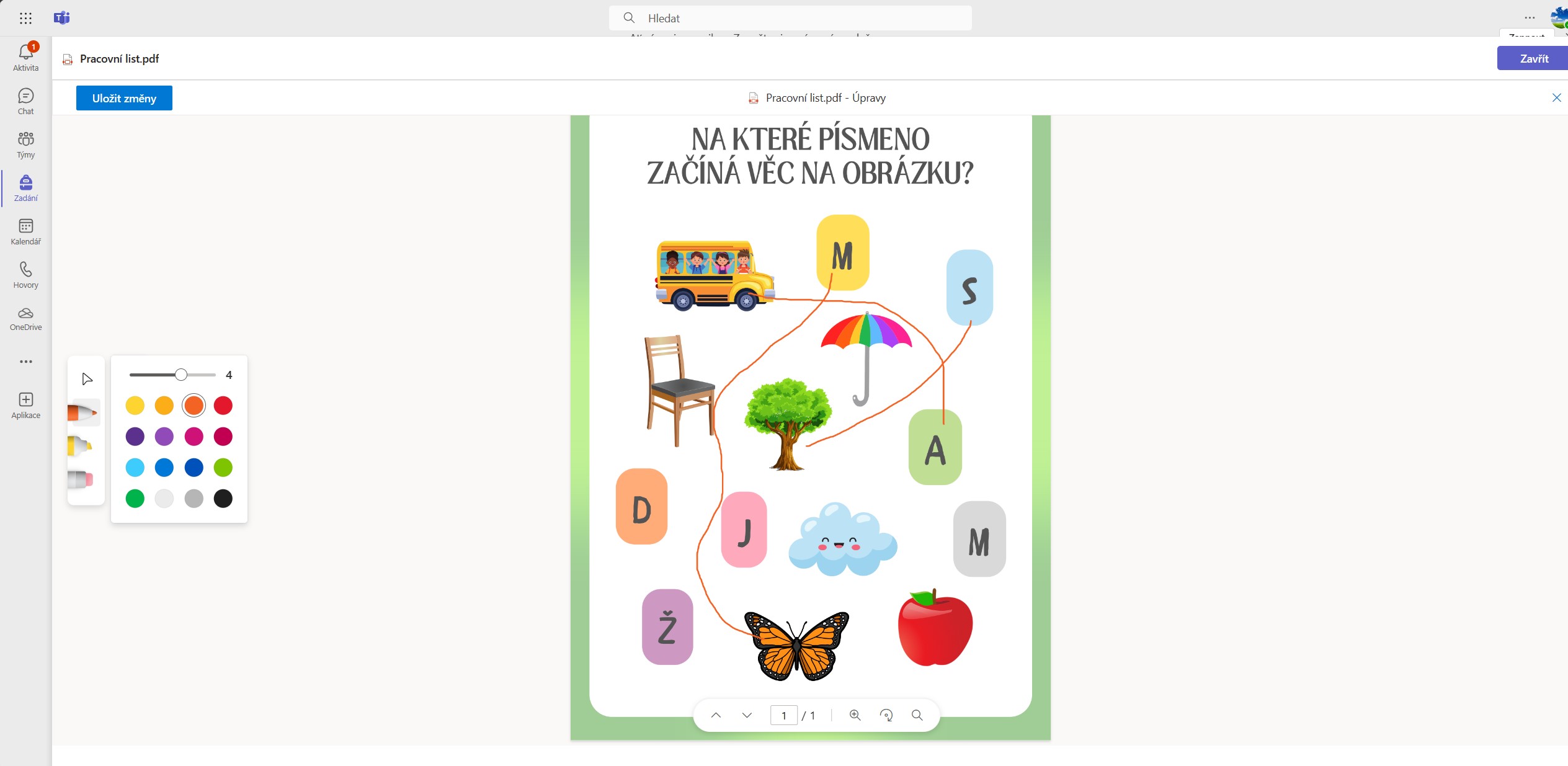
Následně, když student obdrží dané zadání a otevře PDF dokument, stačí, aby v horní pravé části okna klepnul na položku Upravit a v levé části okna se zobrazí panel se základními grafickými potřebami. Je možné tak do dokumentu cokoliv dopsat, dokreslit nebo pospojovat. Pokud je ze strany studenta vše hotovo, práci odevzdá jako klasické zadání.


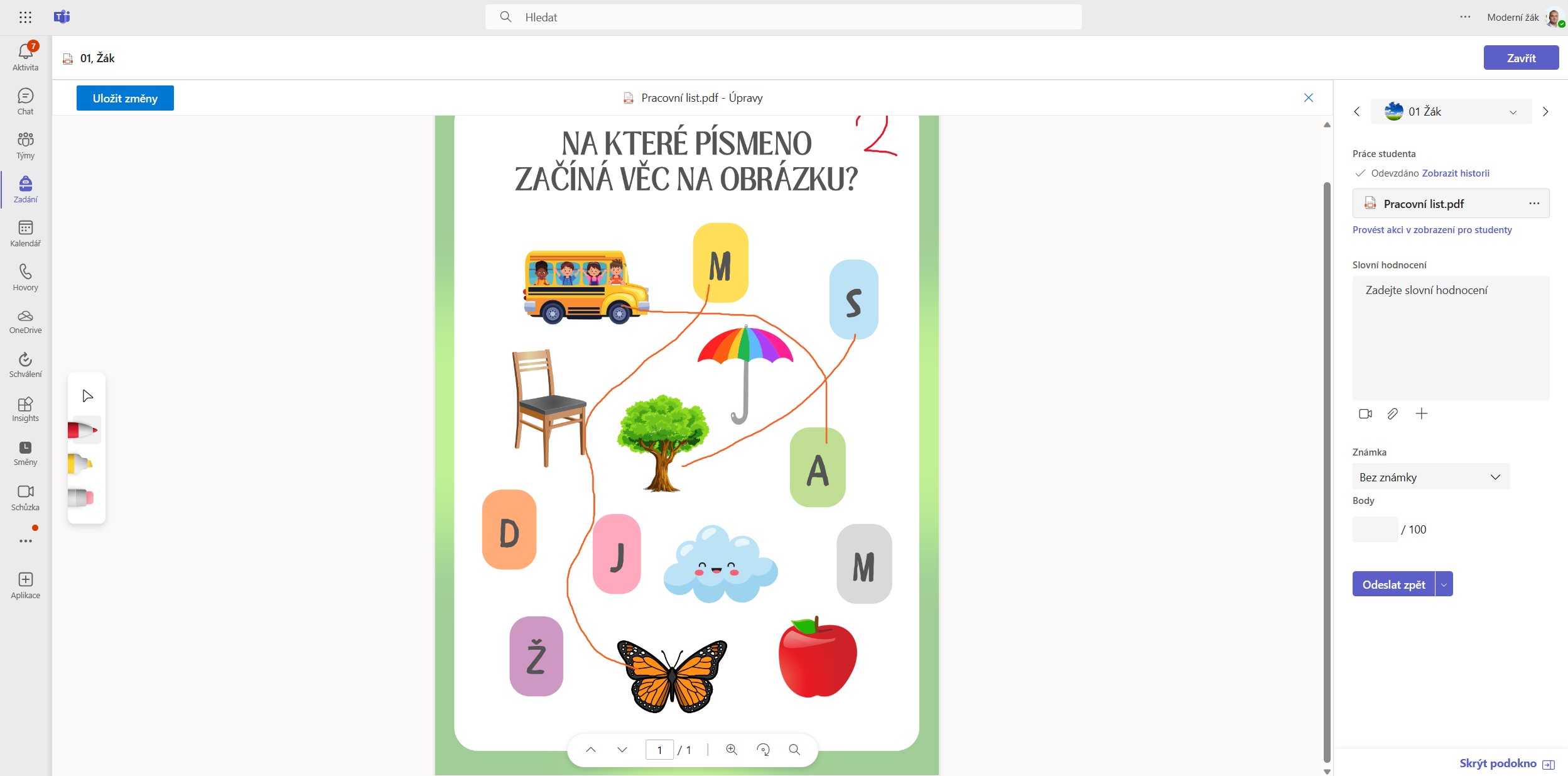
Ale i učitel může po přijetí takové práce do PDF dokumentu cokoliv dopsat, zvýraznit, potrhnout nebo oznámkovat. Opět, přes tlačítko Upravit, opět pomocí levého panelu kreslících a psacích nástrojů.

pondělí 8. ledna 2024

Do Forms přibyl nový režim pro procvičování

Microsoft Forms dostaly nový režim pro procvičování testů, který může významně změnit to, jak v některých situacích s kvízy/testy/písemkami žáci pracují a přinést nové scénáře využití. Tou novou funkcí je režim procvičování. Pro něj je zásadní několik charakteristických vlastností:

  • otázky jsou žákům zobrazovány postupně po jedné
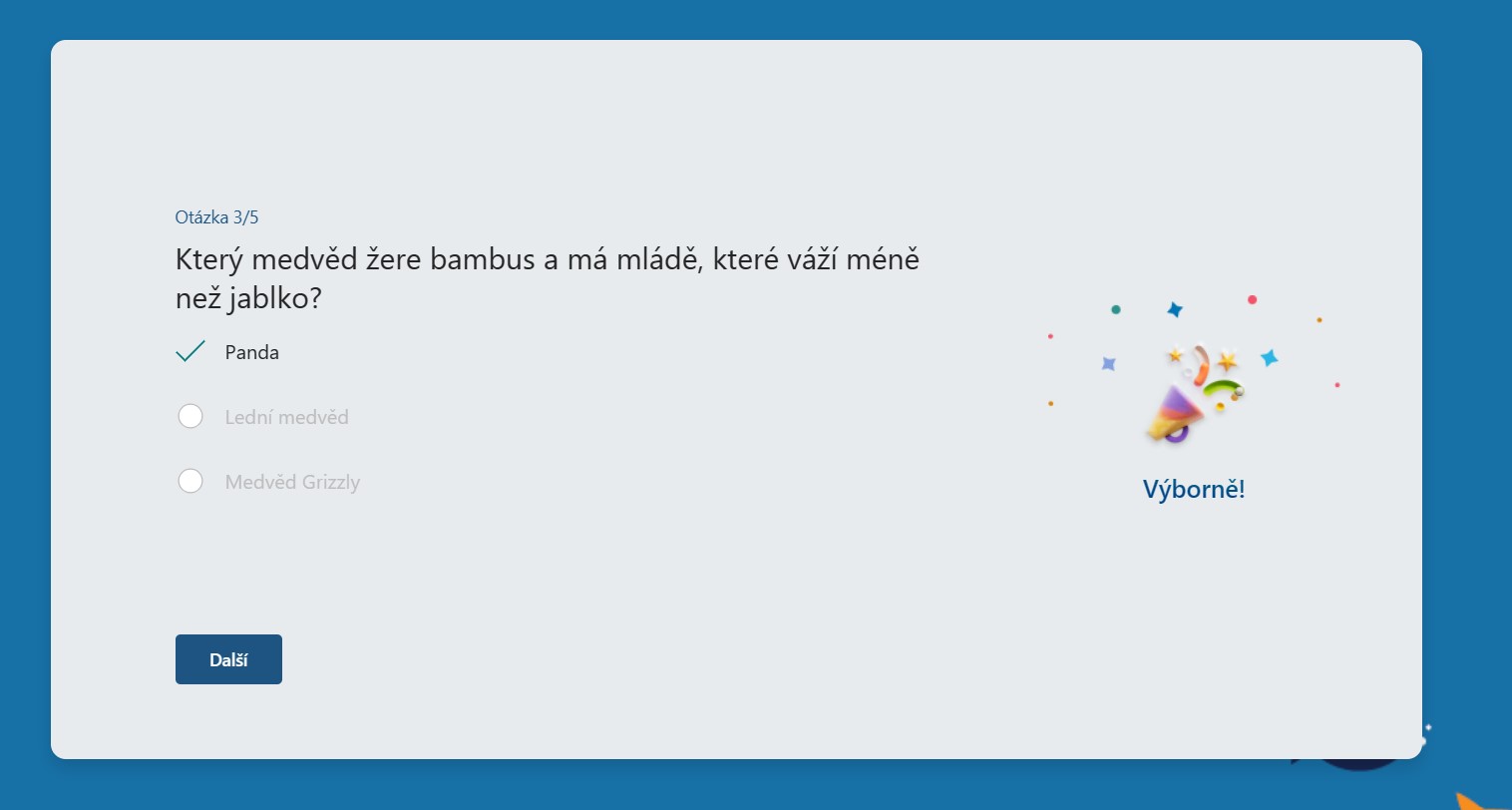
  • studenti po zodpovězení otázky ihned získávají zpětnou vazbu
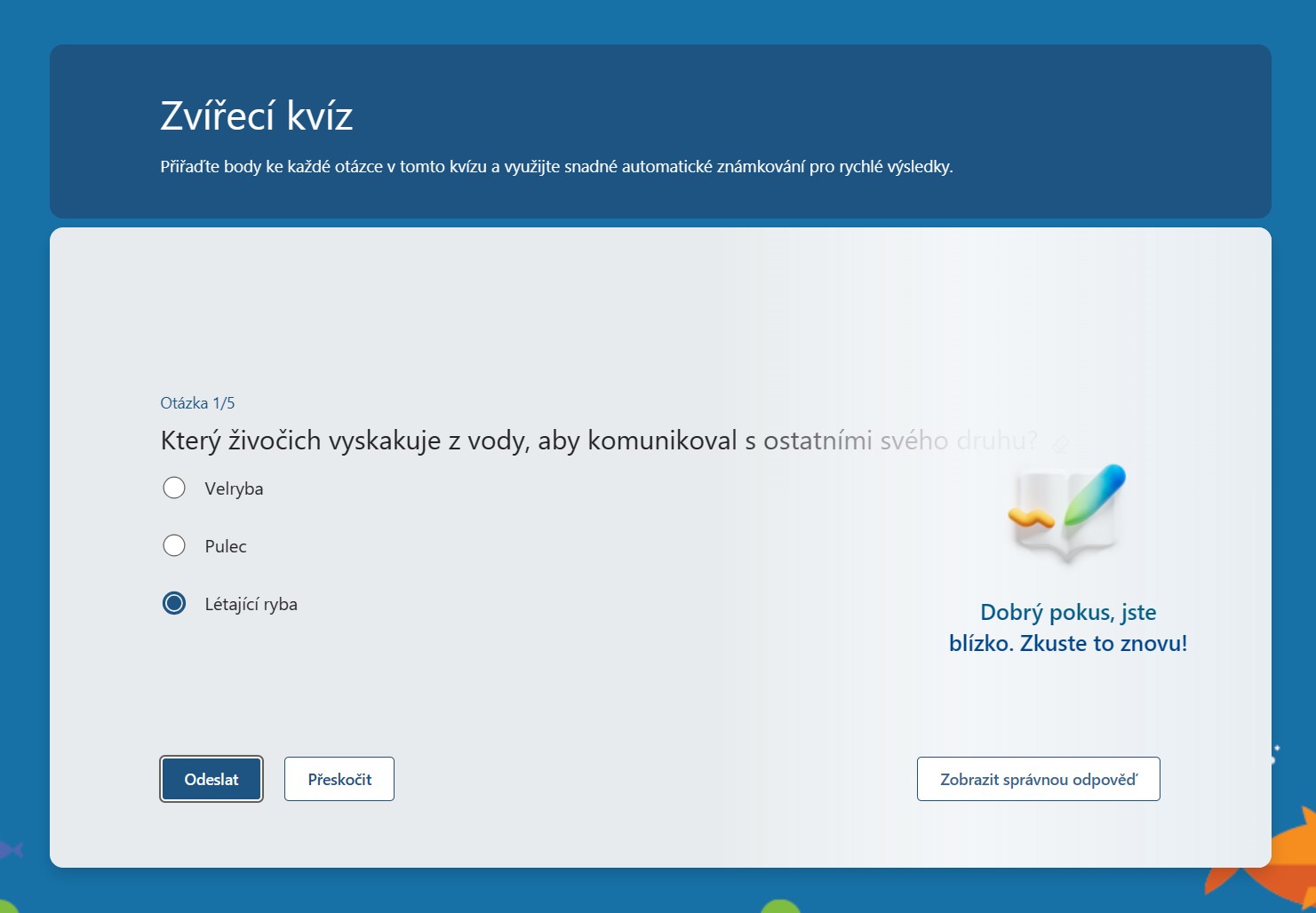
  • pokud student odpoví špatně, je o tom informován a má možnost se opravit, případně otázku přeskočit
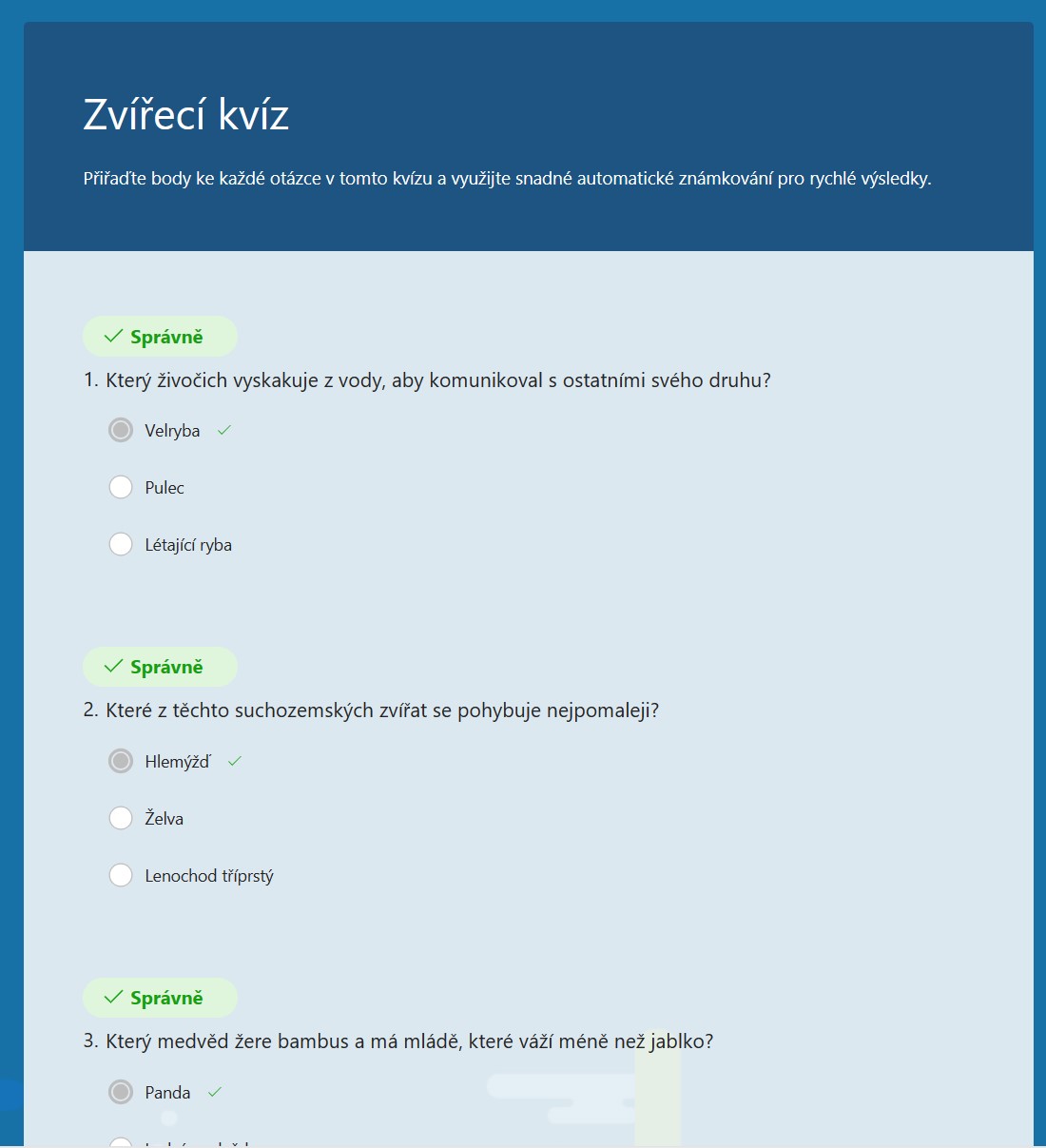
  • po dokončení testu se studentům zobrazí souhrnný přehled toho, jak dopadli
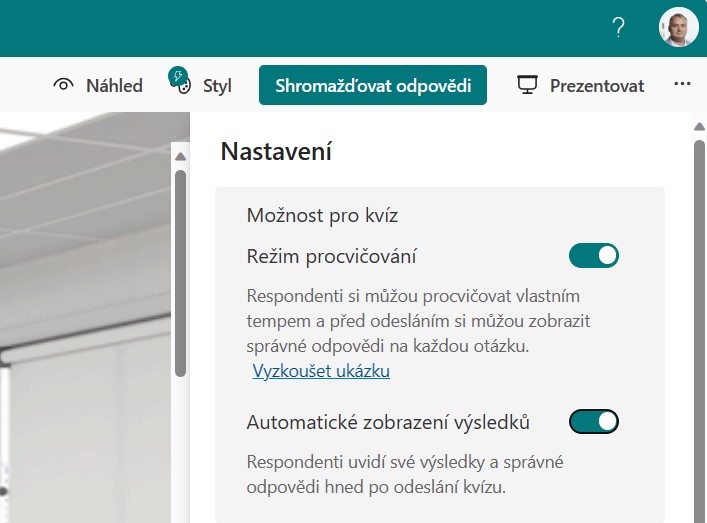
Režim procvičování lze zapnout na kvízech (nelze na materiálu typu obyčejný formulář, protože tam nejsou správné a špatné odpovědi) a zapnete jej v Nastavení - Možnost pro kvíz - Režim procvičování.

Výhodou je, že každý si může jet svým vlastním tempem, zjišťovat informace a rovnou se učit při odpovídání na otázky a okamžité zpětně vazbě.

Režim procvičování si můžete vyzkoušet třeba na tomto zvířecím testu nebo testu z anglické gramatiky.


Zapnutí režimu procvičování


Student ihned vidí, zda odpověděl správně


Při špatné odpovědi je ihned informován a může pokračovat dále


Souhrnný přehled po dokončení

pondělí 13. listopadu 2023

Velký přehled AI funkcí v nástrojích Microsoft 365

AI není jen chatbot a chatbot není jen AI. A i když si to stále dost uživatelů myslím, naštěstí přibývá těch, kteří ví, jak se věci mají. Protože s AI se téměř každý uživatel digitálních technologií potkal, ať již na sociálních sítích, streamovacích službách nebo ve svém telefonu. A i v nástrojích Microsoft 365 (nejen v těch pro školy, ale i mimo ně) jsou desítky funkcí, které jsou poháněny určitou formou AI, a protože už jich je poměrně dost, stojí za to si udělat jejich přehled.

1. Windows 11 a aplikace

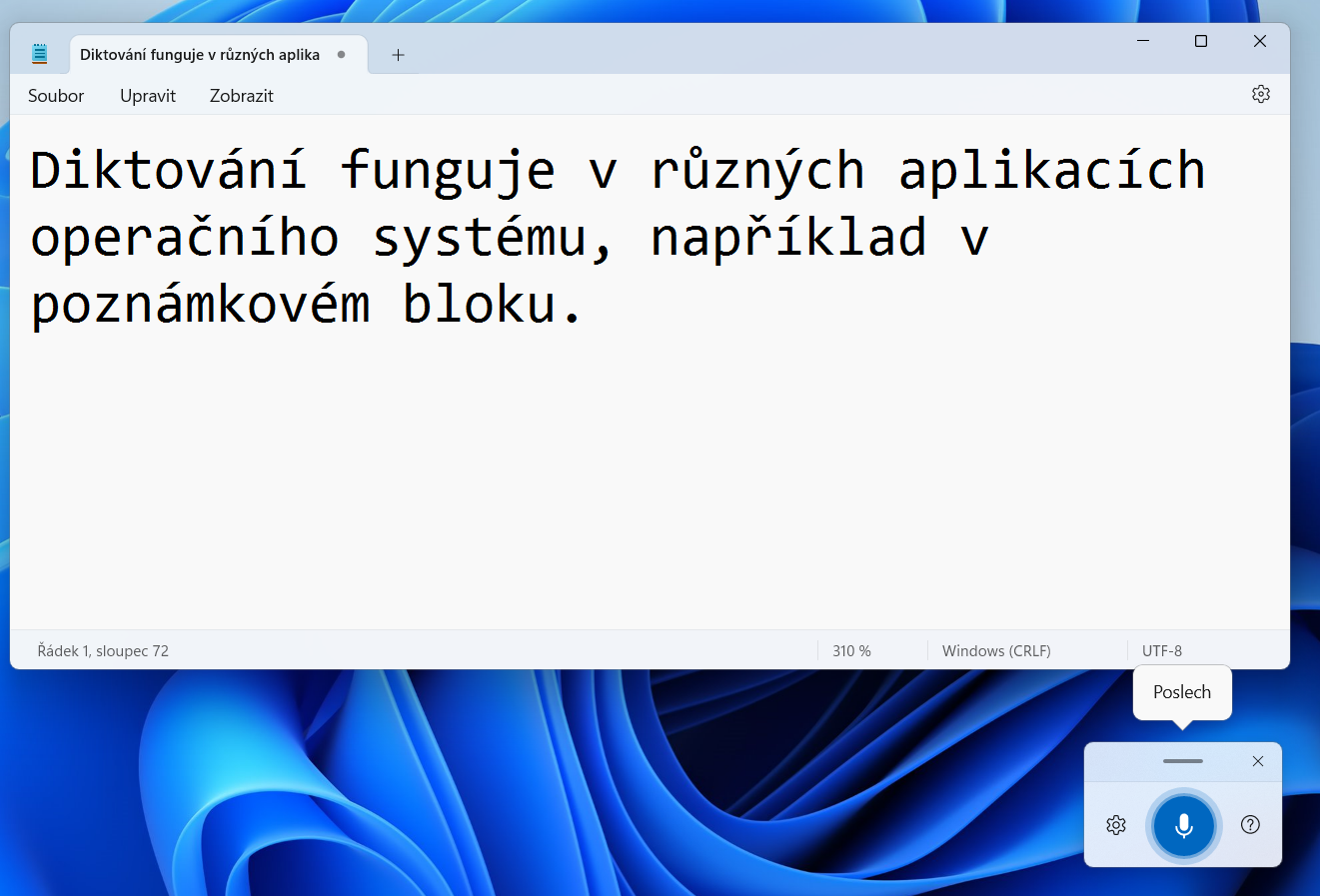
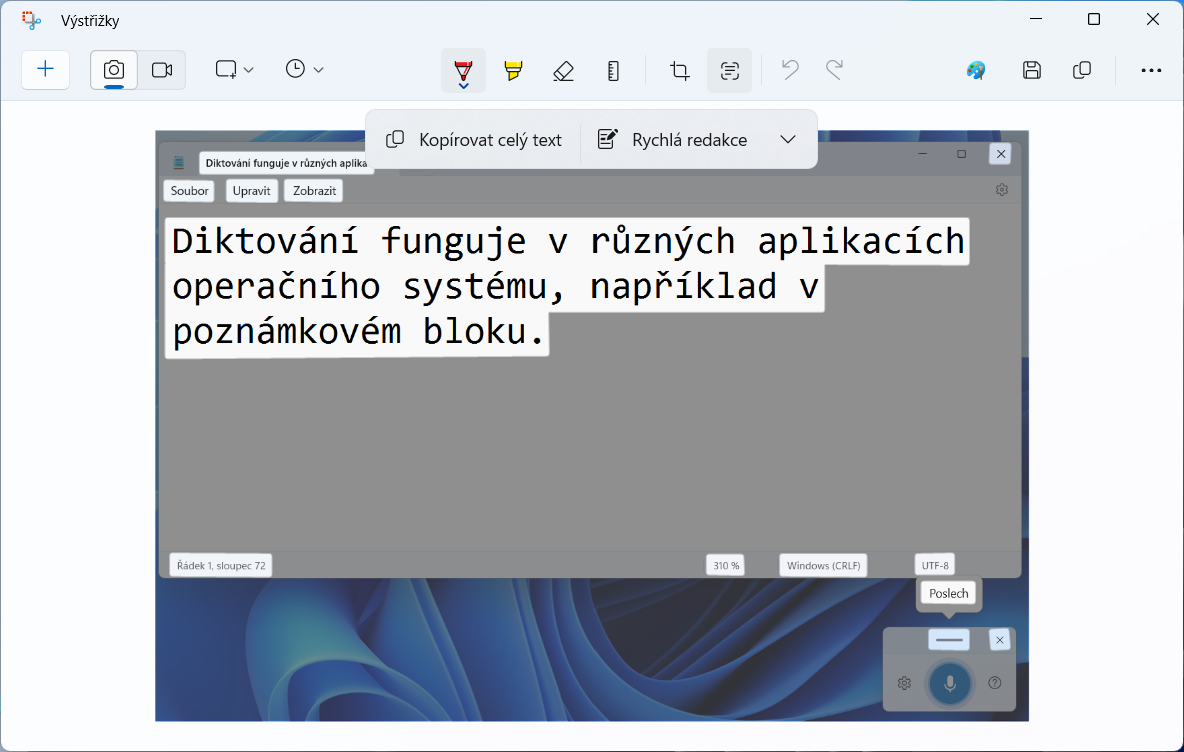
Ačkoliv se může zdát, že operační systém toho z pohledu běžného uživatele a AI nemá co nabídnout, opak je pravdou. Jednou z těch nejpřínosnějších funkcí je možnost diktování textu do jakékoliv aplikace, kterou v rámci Windows 11 máte otevřenou a kde je nějaké textové pole. A je jedno, zda se jedná o Poznámkový blok nebo školní matriční systém. Stačí využít klávesovou zkratku Win + H a můžete začít diktovat. Aby vám fungovalo diktování v češtině, je potřeba mít na tento jazyk nastavenou systémovou klávesnici. 


Druhou možností jsou naopak Živé titulky. Ty umí na základě toho, co je zrovna v počítači přehráváno, zobrazit příslušné titulky. K tomu stačí využít pro změnu klávesovou zkratku Win + Ctrl + L. Zatím není pro tuto funkci ale podporována čeština.

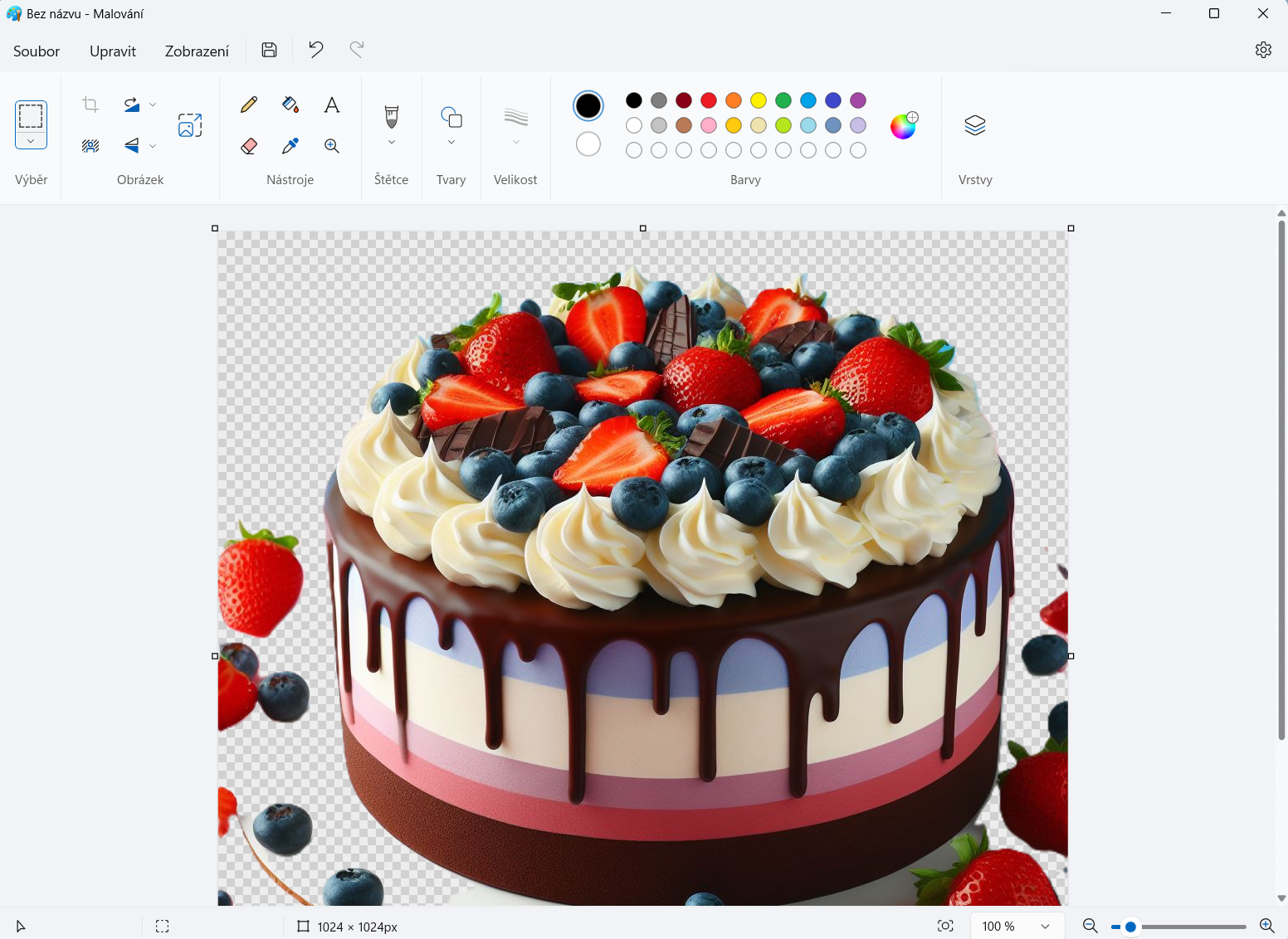
Součástí Windows 11 je i Malování. Zdaleka to není to "staré" Malování, které znáte, ale umí mnoho (nejen) AI funkcí. Dostalo třeba podporu pro vrstvy. Ano, v Malování jsou vrstvy. A v posledních aktualizacích je možné využít například funkce pro odebrání pozadí. A aby toho nebylo málo, tak součástí Malování (zatím ne v ČR) je dostupná i funkce Cocreator - generování obrázků na základě promptu s pomocí DALL-E 3. 


Další nedílnou součástí systému Windows je aplikace Výstřižky. Klávesovou zkratku Win + Shift + S už zná snad každý, do Výstřižků přišla nedávno možnost i funkce natáčení záznamu dění na obrazovce včetně audia. A v poslední aktualizaci Výstřižky dostaly i funkci rozpoznání textu (a jeho vykopírování) z obrázku. 


Další na řadě je aplikace Fotografie. I ty dostaly zajímavé AI funkce jako je rozmazání pozadí či vylepšenou detekci objektů na obrázku.


A ve Windows 11 najdete i pokročilý nástroj pro tvorbu a střih videa - Clipchamp. Ten umí plno skvělých funkcí od exportu videa ve 4K přes práci se zeleným plátnem. Z pohledu AI také není vůbec pozadu - generování celého videa s pomocí AI, tvorba mluveného slova v češtině jako podkladu do videa nebo automatické generování titulků z videa - to vše v Clipchampu najdete.


2. Microsoft 365 Apps (Office)

I aplikace Microsoft 365 Apps (Office) mají již dlouho plno funkcí postavených na AI.

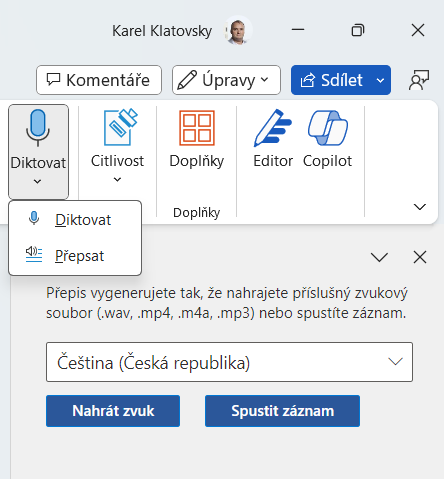
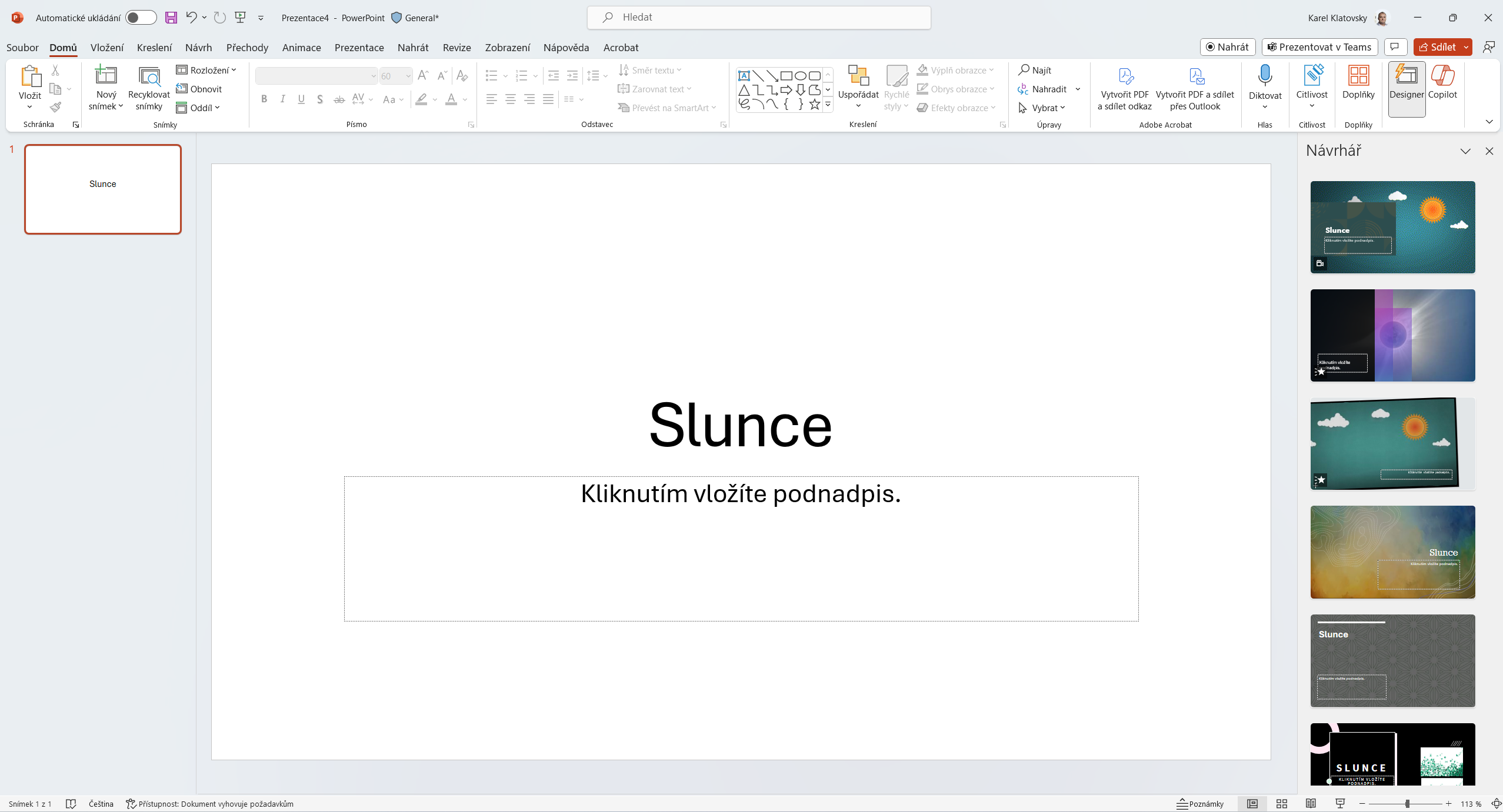
Ve Wordu tak můžete například využít diktování textu nebo přepis rozhovoru dvou a více osob, překlady dokumentů při zachování formátování textu či vylepšená kontrola pravopisu. Excel vám pro změnu třeba pomůže s převodem vyfocené tabulky do digitální podoby a PowerPoint vám zase díky funkci Návrhář pomůže s motivem prezentace na základě obsahu snímku.


3. Edge

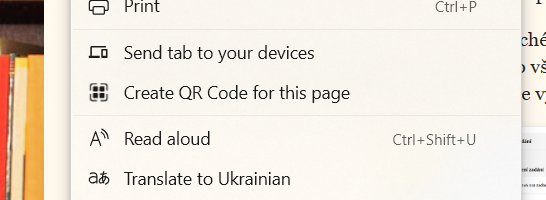
Samotný internetový prohlížeč Edge má také z pohledu AI co nabídnout. Umí překládat weby z a do cizích jazyků či si můžete nechat i v češtině přečíst zobrazený článek.


Jednou z nejzásadnějších AI funkci v Edge je ale zcela jistě Edge Copilot - postranní panel, který vám dává okamžitý přístup ke Copilotu (postaveném na ChatGPT4). Můžete se tak rychle zeptat chatbota na cokoliv vás zajímá bez nutnosti otevírání nového okna nebo záložky. A co víc, Edge Copilot si umí sáhnout na otevřenou webovou stránku nebo PDF soubor a tak můžete pokládat otázky vztahující se přímo k danému obsahu ("udělej mi souhrn článku", "napiš mi, o čem je otevřený PDF dokument", ...). Stačí klepnout v horním pravém rohu na modrou ikonu Edge Copilot a začít jej využívat. 


4. Copilot

Když už jsem zmínil Edge Copilot, je ten správný čas si o Copilotr napsat. není potřeba asi zabíhat do detailů, protože jsem vše podstatné sepsal nedávno v tomto článku O technologiích (nejen) ve školách....: Průvodce Bingem (nejen) pro učitele (klatovsky.cz), takže jen ve zkratce. Vyhledávač Bing dostal na začátku roku 2023 velký upgrade v podobě Copilotu a Bing Image Creatoru (Tvůrce obrázků). Díky těmto funkcím má každý uživatel možnost snadného přístupu k ChatGPT 4 nebo generování obrázků pomocí DALL-E 3. A pro základní využití Copilotu ani není potřeba vytvářet uživatelské účty nebo se někde registrovat. A pro pedagogy, jejichž škola využívá balíček Microsoft 365 A3/A5 v létě přibyla ještě jedna zásadní funkce - Copilot Pro. Ten má z pohledu citlivých dat má jednu zásadní funkci - datový model se na zadaných promptech dále neučí, takže je možné pracovat i třeba se jménem školy nebo žáků.


5. Teams

Dost častý dotaz bývá, co přinese AI z pohledu vzdělávání. Kromě efektivity a nových možností je to především personalizace výuky. A Teamsy jsou toho ukázkovým příkladem. Součástí Teams pro školy je Pokrok ve čtení - jedinečná funkce, která umožňuje pedagogům zadat žákům text k přečtení a následně AI vyhodnotí, která slova žák přečet dobře, která vynechal nebo naopak přidal. A hlídat umí i monotónní čtení, rychlé čtení nebo intonaci. A hlavně umí pak každému žákovi vygenerovat jedinečně procvičování na základě pouze pro něj problémových slov, takže se každý posouvá v tom, v čem nejvíce potřebuje. 


Dost často ale nejde jen o to něco přečíst, ale i tomu rozumět. Proto je součástí Pokroku ve čtení od léta Porozumění textu, které procvičí, jak žák rozumí tomu, co právě přečetl. A již brzy vám otázky na porozumění textu vygeneruje sama AI.

Ale to není vše, již nyní se pracuje například i na Pokroku v matematice a dalších funkcích, které přinesou významné změny do Teams z pohledu zadávání procvičovacích úloh. 


6. Forms

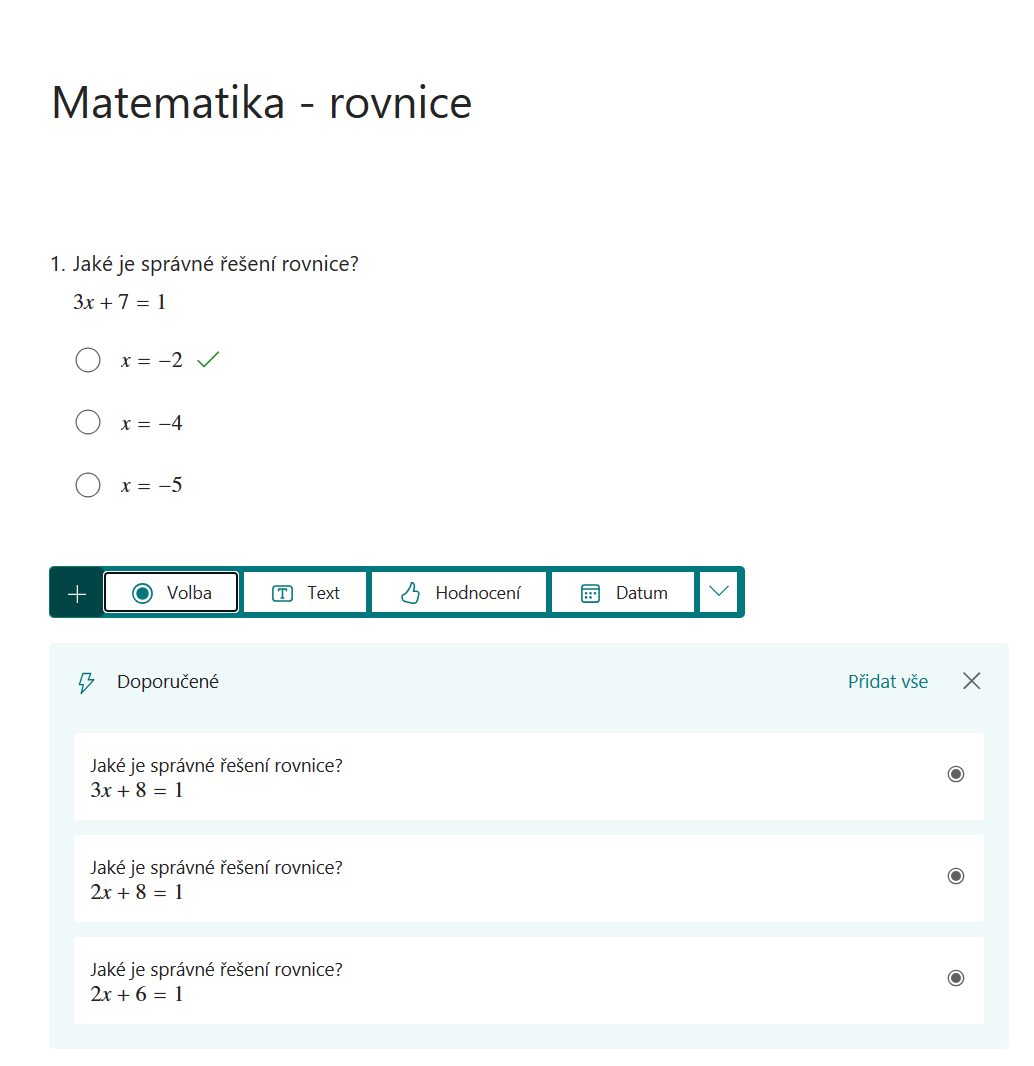
Jestliže ve Forms využíváte otázky typu Volba, při využívání zeměpisných údajů nebo dalších známých "položek" umí AI navrhnout další možné odpovědi. Největší pomoc zde však najdou vyučující matematiky. 

Po zadaní matematického příkladu třeba ve formě rovnice Forms automaticky spočítají správný výsledek a navrhnou i špatné výsledky. A pokud klepnete na přidání další otázky, Forms ví, že poslední otázka byla např. na lineární rovnice a automaticky vám vygeneruje další podobné příklady, pochopitelně opět včetně správných a špatných výsledků.


7. Microsoft Math

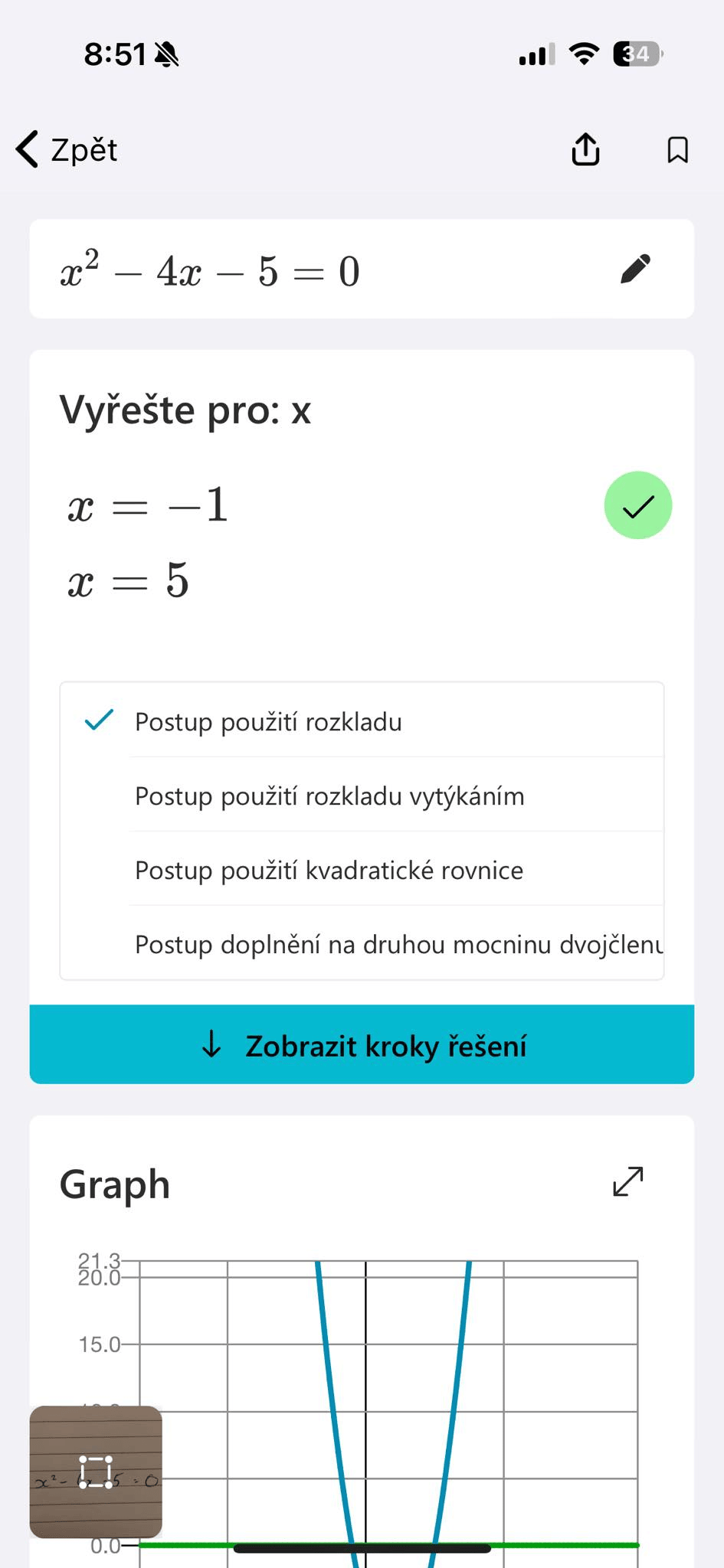
To, že AI není nic nového dokazuje tato mobilní aplikace, která vyšla v první verzi před více jak 3 lety. Pomocí ní je možné vyfotit matematický příklad napsaný rukou a aplikace zobrazí výsledek, postup, graf funkce a další podobné příklady na procvičení. A pokud žák potřebuje pomoci, jsou dostupné ihned i odkazy na příslušná témata v rámci Khanovy školy.


8. Seeing AI

Velký význam má AI pro osoby s různým omezením. Pro ty, kteří mají například omezené vidění nebo dokonce slepotu, je Seeing AI doslova zázrak. V češtině umí aplikace říct, co zrovna je za objekty před fotoaparátem mobilu, a tak uživatel ihned ví, co se děje a kde je.


9. Translator

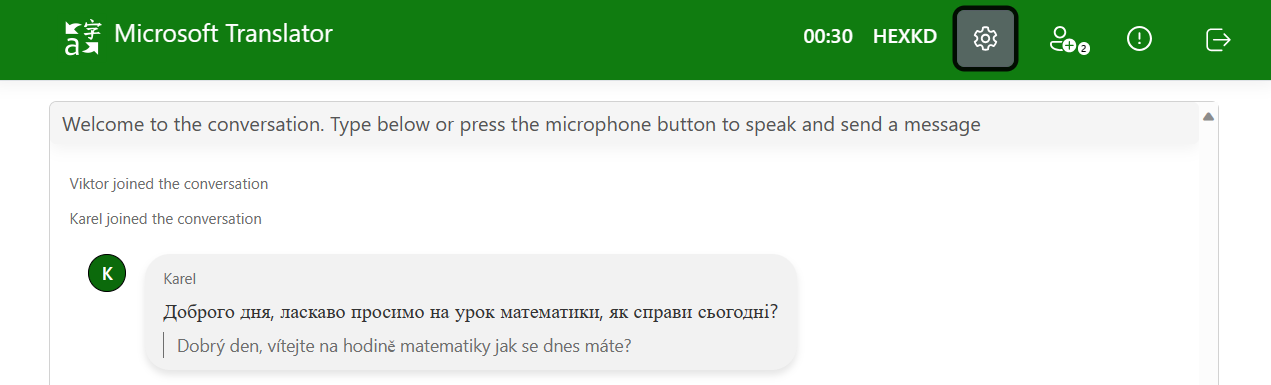
Boření jazykových bariér pomocí AI je velké téma. Ve Wordu si můžete přeložit dokument při zachování formátování textu, v Edge zase přeložit celé webové stránky. A celé to završuje Translator (translator.microsoft.com), který umí zajistit v reálném čase překlad mluveného slova, kdy například učitel mluví česky a žák v reálném čase u sebe na telefonu/notebooku/tabletu vidí překlad v ukrajinštině. A pokud se jedná o mladšího žáka, který třeba neumí tak rychle číst, může si nechat překlad i rovnou nechat přečíst. A na konci hodiny jako bonus si přepis hodiny uložit a dále s ním pak pracovat.

A mimochodem, Translator pomáhá na i na plno školách žákům s poruchou sluchu, kdy v reálném čase v češtině žáci vidí, co pedagog říká. 


10. Designer

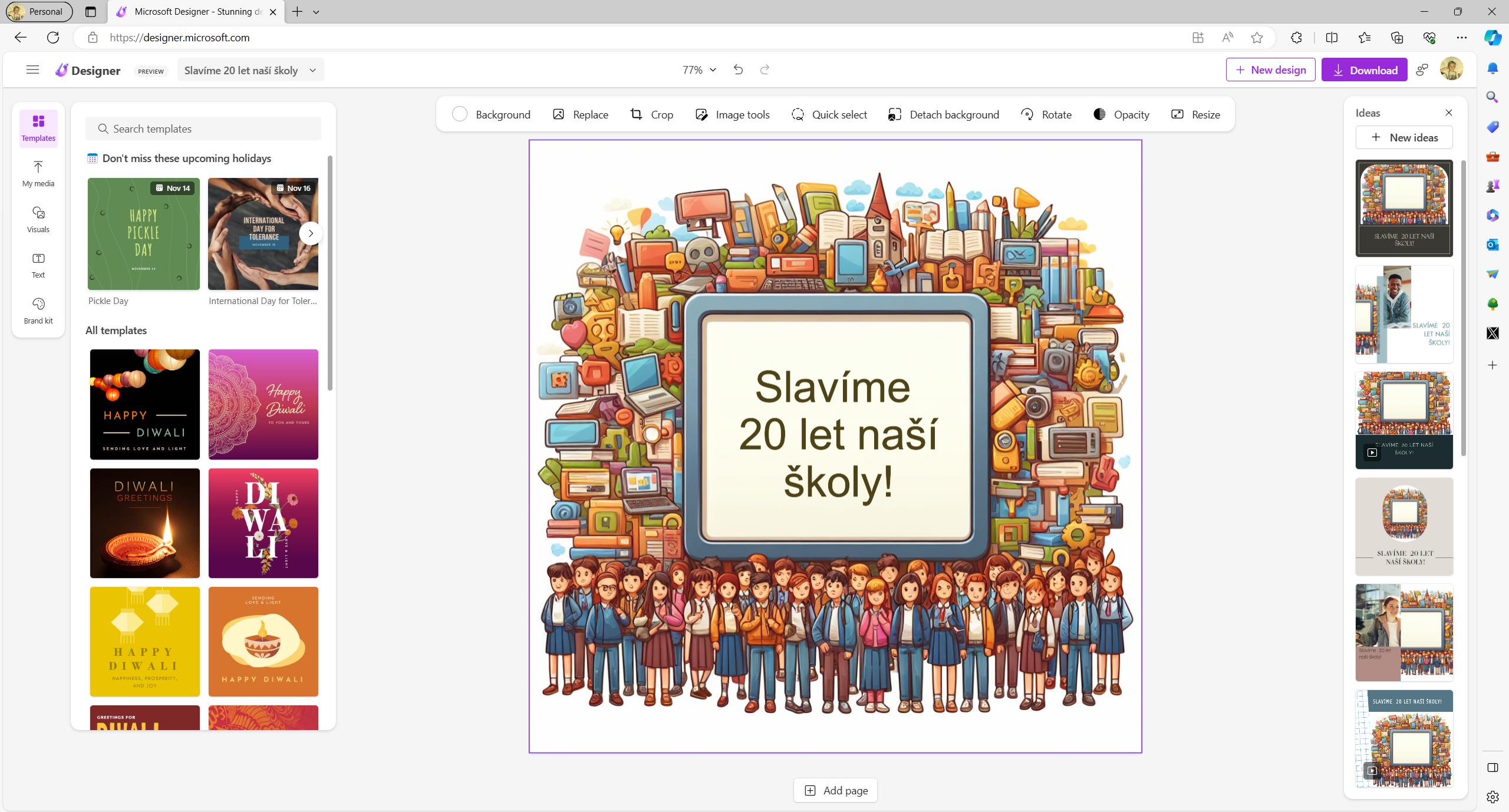
Součástí rodiny nástrojů Microsoft je i online služba pro práci s online grafikou - Microsoft Designer. Najdete ji na adrese designer.microsoft.com a umí vám pomoci vytvořit posty na sociální sítě, plakáty a další grafiku. Z pohledu AI umí generovat třeba celý příspěvek na sociální sítě na základě promptu a samozřejmě uvnitř nástroje najdete stovky dalších šablon nebo možnost generování vhodného obrázku do vašeho výtvoru.


10. Minecraft

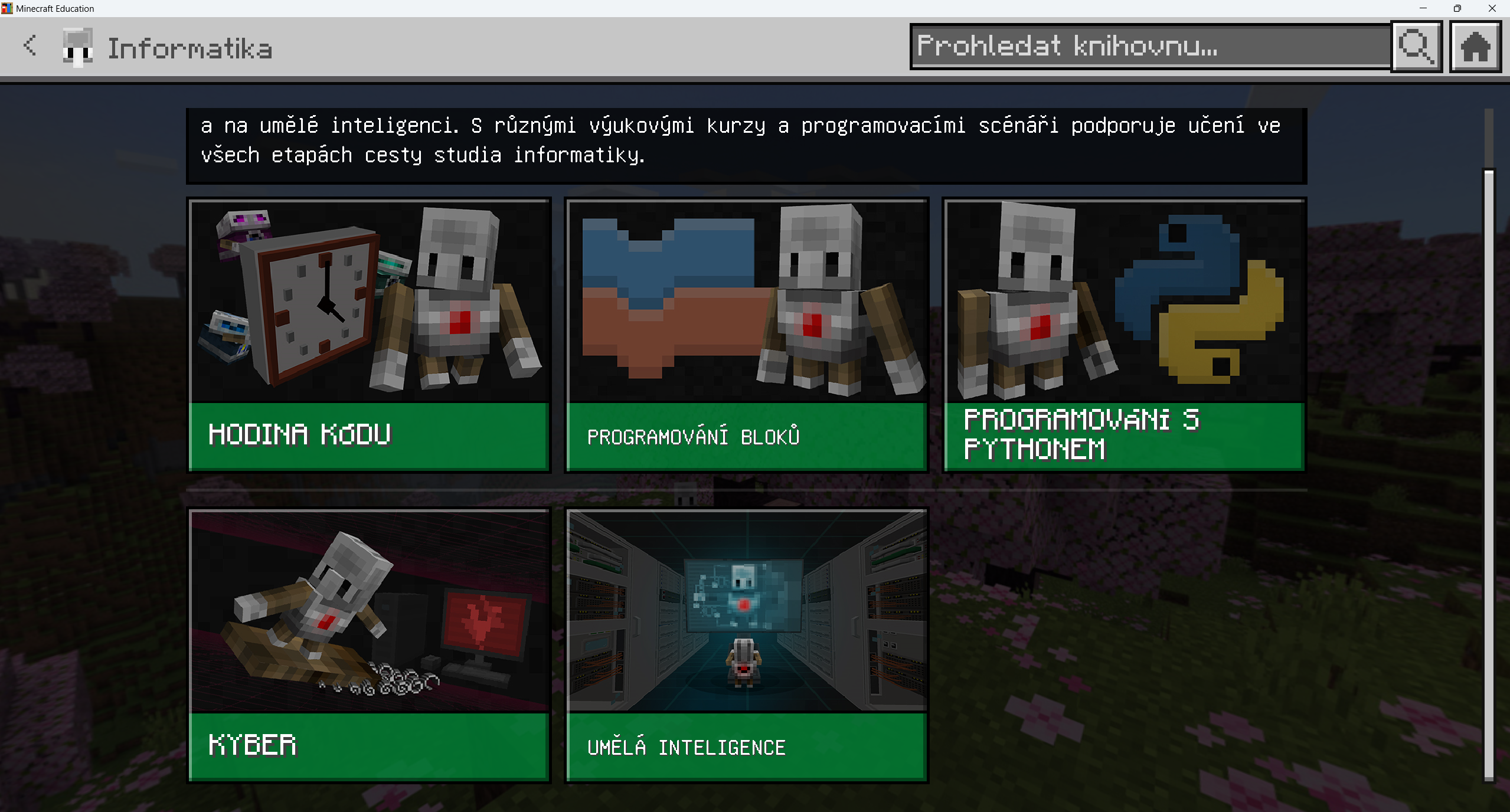
I když je i v Minecraftu plno funkcí založených na AI, na závěr se podíváme na to, jak díky školní verzi nejpopulárnější hry na světě dětem představit a vysvětlit problematiku AI. V Minecraft Education je totiž připraveno mnoho světů, kde žáci mohou poznat základy AI a toho, jak se AI učí. Dokonce již v roce 2019 vyšla první Hodina kódu, která se zabývala AI a podobně je tomu i letos, kdy téma letošní Hodiny kódu v Minecraftu je odpovědná AI. 


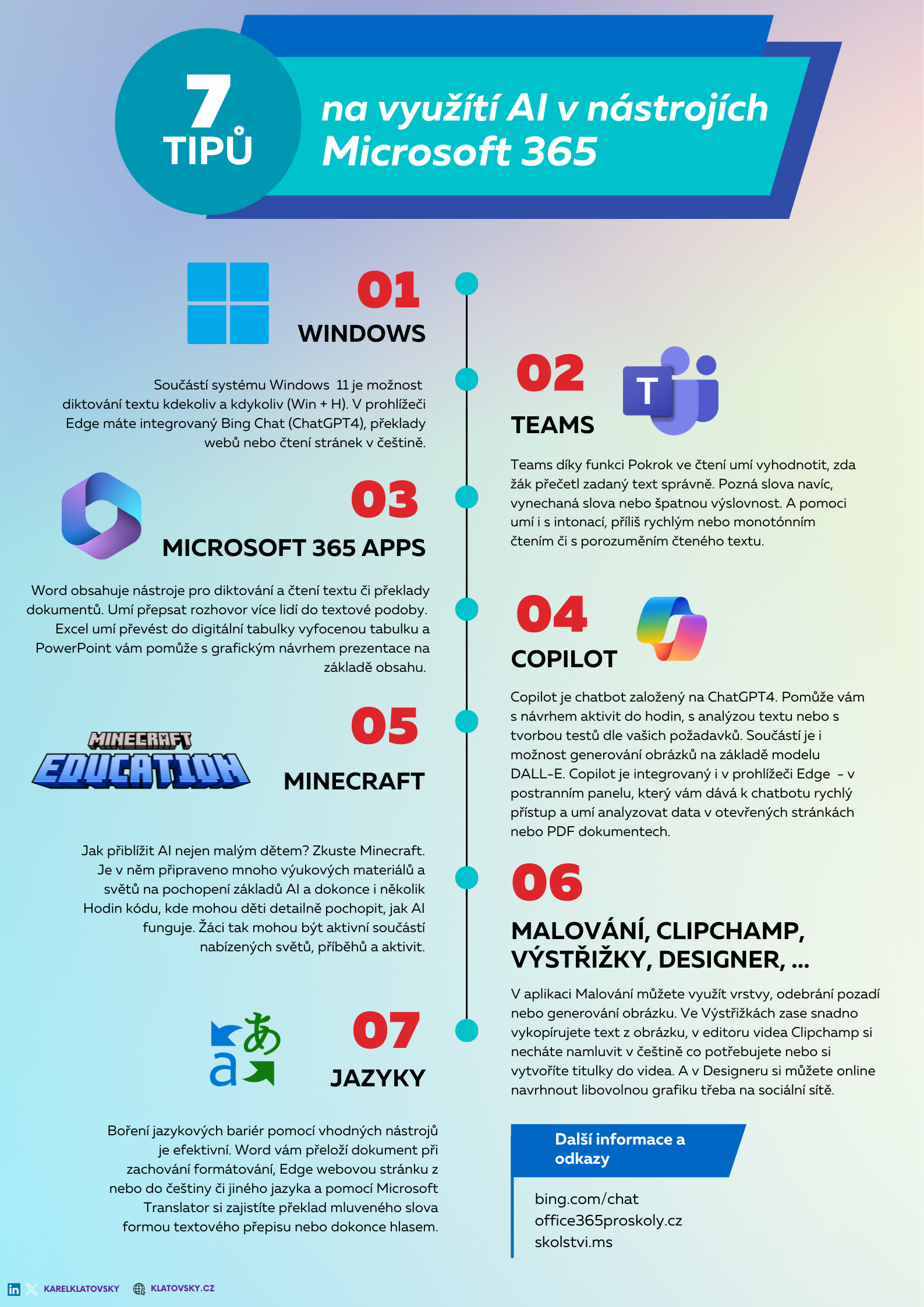
A pokud si chcete některé z těch tipů stáhnout i ve formě plakátu/infografiky, máte možnost na tomto odkazu.