Možná teď více než kdy jindy je toto aktuální téma. Kolegové ze školy potřebují s něčím pomoci na počítači, ale nejste ve škole, studenti potřebují poradit nebo vaši příbuzní řeší nějaký problém na počítači a vy jim chcete pomoci. V dnešní době je jasné, že se za nimi nebudete vypravovat osobně, ale vyřešíte to online.
Mnozí z vás znají různé programy na vzdálenou pomoc, jako je např. Teamviewer a další. Ponechme stranou nějaké hlubší srovnání nebo to, že je zdarma pouze pro osobní použití a využijme to, co máte. To co má každý uživatel ve Windows 10 a to je aplikace Rychlý pomocník. Ano, mnozí z vás o něm asi slyší poprvé a jak se říká - pod svícnem je největší tma.
Tento vestavěný nástroj dělá přesně to, co potřebujete - umožňuje se vzdáleně připojit na jiné počítače i s možnosti vzdáleného ovládání a jeho použití je více než snadné.
Jak tedy postupovat?
Co je potřeba udělat z pohledu toho, kdo potřebuje pomoci?
Spustit si aplikaci Rychlý pomocník a čekat na kód od pomáhající osoby
Po sdělení kódu (telefonem, sms, nějakým online způsobem) zadat tento kód do položky Kód od pomáhající osoby a klepnout na tlačítko Sdílet obrazovku
Pokud osoba, která vám chce pomoci, zvolí připojení i s možností ovládání počítače, bude ještě potřeba povolit i tuto možnost.
Následně již vidíte, jak se Vám na počítači hýbe sám kurzor a osoba na druhé straně vám může pomoci
Co je potřeba udělat z pohledu toho, kdo poskytuje pomoc?
Spustit si aplikaci Rychlý pomocník, vybrat položku Poskytnout pomoc jiné osobě a po vygenerování tohoto kódu jej sdělit druhé straně
Vyčkat, až osoba zadá kód a potvrdí jej
Následně si vybrat, zda chcete pouze vidět pracovní plochu druhé strany nebo ji i ovládat
Po potvrzení možnosti ovládání druhé straně pomoci
Jako pomáhající osoba máte možnost si zvolit, který z monitorů uživatele s problémem chcete vidět (pokud jich má víc), můžete si vzdáleně kopírovat obsah schránky nebo třeba spustit i Správce úloh.
Jak vidíte, je to velice snadné a tento nástroj je opravdovým Rychlým pomocníkem.
Zřejmě nejpožadovanější
funkcí směrem od učitelů na nástroj Microsoft Forms byla možnost nahrávání
souborů. Scénářů, kdy potřebujete udělat registrační formulář/kvíz/online písemku
a součástí má být i nějaký konkrétní soubor je opravdu mnoho. Za všechny třeba opkavoací
test z dovedností s prací v Microsoft Office, kde test se bude
ptát jak na teoretické otázky, ale součástí bude i praktické procvičování,
jehož výsledkem bude soubor. Tak jdeme na to!
Přihlaste se do školních Office 365 a přejděte do nástroje Microsoft Forms
a vytvořte nový kvíz či formulář.
Vytvořte potřebné teoretické otázky a v okamžiku, kdy budete chtít
vložit možnost nahrání souboru, klepněte na šipku dolů na konci seznamu otázek
a vyberte položku Nahrání souboru.
Microsoft Forms Vás informují o tom, že bude ve vašem školním úložišti OneDrive
vytvořena složka, do které se budou nahrávat soubory, které respondenti
odevzdají. Zatím je možné takto nahrávat soubory, které odevzdávají interní
uživatelé školy, ale na možnosti nahrávání i uživatelů externích se pilně
pracuje. Tato složka se jmenuje Aplikace
Při vytváření formuláře a této konkrétní otázky máte možnost specifikovat,
kolik souborů může být maximálně nahráno (1-10) a zároveň omezit velikost
jednotlivých souborů (10 MB, 100 MB nebo dokonce 1 GB).
Pod třemi tečkami u tohoto typu otázky nachází ještě možnost omezit, jaké
typy souborů mohou respondenti nahrát. Na výběr jsou tyto (Word, Excel, PPT,
PDF, Obrázek, Video a Zvuk).
A jak to vypadá pro respondenta v "živém" testu? Naprosto intuitivně včetně informací o tom, jaké typy souborů je povoleno nahrávat.
Asi Vás napadlo, jakým způsobem budou soubory ve složce uchovávány, co když
někdo zadá stejný název souboru, tak se soubory přepíší? Jak poznám, od koho je
jaký soubor? Odpověď je velice snadná – Forms automaticky při nahrávání souboru
do složky přidají za původní název souboru ještě jméno a příjmení respondenta.
A samozřejmě jako u každého kvízu, i zde si můžete zobrazit jednotlivé odpovědi s přímým aktivním odkazem na nahraný soubor nebo s možností otevření celé složky se soubory.
Mnozí z Vás, kteří chcete začít využívat nástroj pro komunikaci Teams zjistíte, že pokud si chce Teams spustit učitel, je vše v pořádku a vše funguje, tak jak má. Pokud však to samé chce udělat student, zobrazí se mu hláška s informací o tom, že je potřeba kontaktovat správce Office 365, aby jim Teams povolil/zapnul. Ve výchozím stavu je totiž přístup žákům/studentům k Microsoft Teams vypnut, aby škola měla prostor se s Microsoft Teams naučit, případně si prostředí pro žáky a studenty předpřipravit. Jak tedy na to?
Ve správě Office 365 přejděte do položky Nastavení - Nastavení
Najděte nástroj Microsoft Teams
Ověřte, zda máte povolenou položku Vzdělávání - student.
Minulý týden se v New Yorku konalo mistrovství světa v aplikacích sady Office, nazvané Microsoft Office Specialist World Championship. Pokud Vás zajímají další informace, najdete je na oficiální stránce akce. Na této akci mezi sebou porovnávají své dovednosti a znalosti stovky nejlepších studentů z celého světa, kteří jsou většinou vítězové různých národních kol a soutěží.
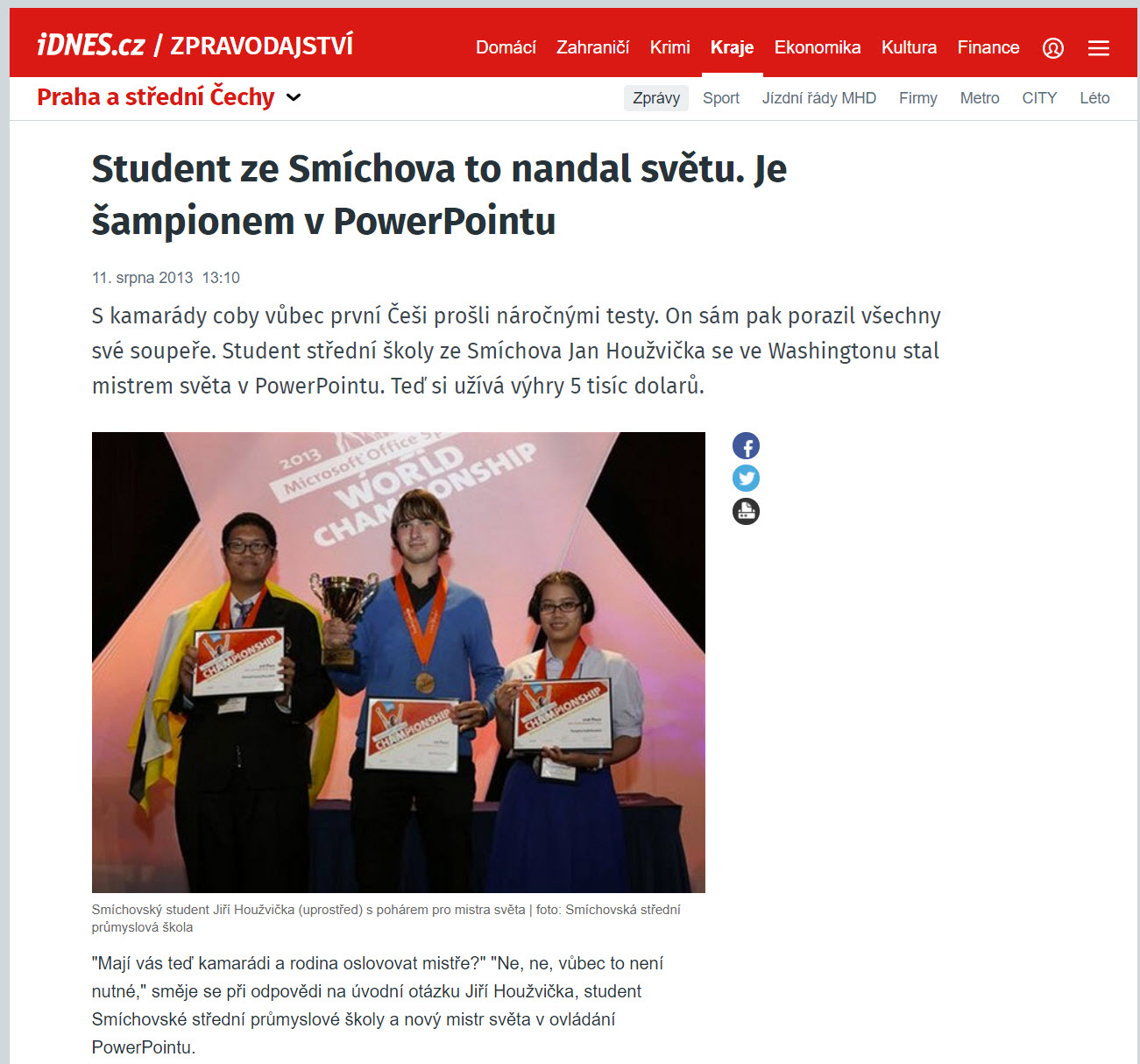
U nás takovou soutěží je Office Arena a právě vítěz ročníku 2019, Ondřej Cach ze SPŠE v Pardubicích, jel Českou republiku reprezentovat. Česká výprava však nebyla pouze Ondra, ale také i jeho kolega-student Marek ze Smíchovské střední průmyslové školy. Ta je dlouhodobě leaderem ve využívání certifikací Microsoft Office Specialist ve svém vzdělávacím procesu a soutěže se účastní dlouhodobě a nutno podotknout, že velice úspěšně. Například v roce 2013 si její student Jan Houžvička přivezl dokonce první místo, o čemž si můžete přečíst například zde.
Ondra, jakožto vítěz letošního i loňského ročníku Office Areny se i pod mým dohledem na akci velice pečlivě připravoval a v poslední fázi byl připraven natolik, že testy Microsoft Office Specialist 2016 skládal na 1000 bodů z 1000 možných. Nicméně skládání certifikací v klidu v testovací místnosti je zcela odlišně od napětí, tlaku a stresu, který na Vás působí při samotném finále.
Studenti si mohou vybrat, v rámci jakých kategorií budou chtít soutěžit a na tu se pak pečlivě připravují. Pro letošní ročník byl v nabídce Word 2013, Excel 2013, PowerPoint 2013, Word 2016, Excel 2016 a PowerPoint 2016. Verze 2019/365 nebyly pro tento ročník dostupné z důvodu, že zkoušky na Word a Excel byly k dispozici až v červnu a PowerPoint uvolněn pro veřejnost až během samotné akce. Příští rok však tyto verze samozřejmě součástí budou a přibude i jedna nová, týmová kategorie.
Časově je na samotný test stejná doba, jako na klasickou certifikační zkoušku Microsoft Office Specialist, tedy 50 minut. Ale úkolů, které během nich musí studenti zvládnout, je mnohem více. I Ondra nestihl všechny testové otázky, což ho asi stálo první místo a potvrdil, že z pohledu přípravy se měl víc zaměřit na práci pod časovým stresem. Finálové testy pravděpodobně pracují se systémem "víš a tím pádem všechno zvládneš" nebo "nevíš, začneš hledat, kde daná funkce je a tím ztratíš drahocenný čas".
Jak již z názvu článku vyplynulo, Ondrovo obavy byly víceméně liché, protože druhé místo (navíc při jeho první účasti) je více než úžasný výsledek. A jak vypadalo samotné vyhlášení? Však se podívejte sami na následující video.
Studenti samozřejmě do New Yorku nejeli jen na 50 minutovou certifikaci, ale součástí celého mistrovství byl i doprovodný program, který se skládal z networkingových akcí až po zajímavé motivační a odborné přednášky. Na konferenci vystoupil (a na závěrečném ceremoniálu) mimo jiné i Anthony Salcito, viceprezident Microsoftu pro oblast vzdělávání a jeho přednáška byla opět více než zajímavá. A to i z důvodu, že byl v pro něj velice známém prostředí. Sám totiž pochází z New Yorku a v hlavním sále hotelu Marriot, kde se akce konala, v počátcích své kariéry v Microsoftu mnohokrát (i s Billem Gatesem) přednášel. Hotel je umístěn v samém centru New Yorku, na Times Square a vzhledem k tomu, že zejména v USA a v asijských zemí se tyto certifikace, potažmo celé mistrovství, těší velkému zájmu, byly informace o akci či o certifikacích promítány na jednom z největších billboardů na samotném Times Square!
Vítězové jednotlivých kategorií si odnesly velice hodnotné ceny v tomto pořadí:
1. místo - 7000 dolarů, Surface Laptop a další věcné ceny
2. místo - 3500 dolarů, Xbox One X a další věcné ceny
3. místo - 1500 dolarů, Surface Go a další věcné ceny
Nezbývá, než Ondrovi ještě jednou pogratulovat ke skvělému výsledku, reprezentaci sebe i České republiky a přát si, aby takových úspěchů bylo více. Ondro, díky!
Certifikace Microsoft Office Specialist (MOS) asi není potřeba dlouho představovat. Jedná se o celosvětově platnou certifikaci, která ověřuje znalosti a dovednosti v aplikacích sady Office. Mnoho českých škol je využívá jako ověřování pochopení látky studenty a nahrazují jimi vlastní písemky a další způsoby testování. Pro školu a studenty má tato certifikace několik základních a zásadních výhod:
certifikace má celosvětovou platnost
uznává jí mnoho vysokých škol po celém světě
je možné jí nahradit praktickou část maturitních zkoušek
student se po dokončení testu dozví ihned výsledek
certifikace probíhají v reálném prostředí aplikací Office, nejedná se o nějaké testování typu výběru ze správné otázky
Pro ty z Vás, kteří už máte dřívější verze těchto certifikací, případně se na certifikace MOS teprve chystáte, tak vězte, že nyní máte dostupné pro testování i verze 2019/365.
Plán uvolňování jednotlivých certifikací je následovný
Word 2019/365 - k dispozici od června
Excel 2019/365 - k dispozici od června
PowerPoint 2019/365 - k dispozici od července
Outlook 2019/365 - k dispozici od září
Access 2019/365 - k dispozici od listopadu
Word Expert2019/365 - k dispozici od září
Excel Expert 2019/365 - k dispozici od září
No a pokud se chcete podívat na to, jakým způsobem se využívají certifikační zkoušky MOS na jedné z českých škol, podívejte se na následující video:
To, že se v Evropě chystá otevření nového a vlastně i prvního Microsoft Store, se vědělo poměrně dlouho. Také se vědělo, že bude v Londýně a v průběhu minulých měsíců se jen čekalo na potvrzení finálního data otevření, které bylo nakonec stanoveno na 11. července 2019.
Není to zdaleka první "flagship" store na světě, podobně najdete například v USA (jeden z těch nejznámějších například v New Yorku na 5. Avenue), v australském Sydney, v Kanadě či možná pro někoho překvapivě i v Puerto Ricu. Celkově má Microsoft po celém světě více jak 80 obchodů.
Pro tyto obchody je důležité místo, na kterých se nachází, protože pochopitelně taková vlajková loď musí být co nejvíce vidět. A tak bylo zvoleno jedno z nejexponovanějších londýnských míst, Oxford Circus. Zde a v okolí se nachází obrovské množství obchodů známých značek. Na samotném Oxford Circus jsou to obchody značek jako jsou Nike či H&M, v okolí na Regent Street má své obchody třeba Hamley´s či třeba Apple.
V rámci londýnského Microsoft Store se nejedná o nějaký malý kamenný obchůdek, ale o obrovský, trojpodlažní prostor o rozloze více jak 2000 čtverečních metrů!
Práce na a v okolí obchodu probíhaly doslova do posledního dne, takto to třeba vypadalo večer před otevřením.
Nutno podotknout, že informace o otevření tohoto obchodu byly vidět po celém Londýně, asi nejvíce na autobusových zastávkách na digitálních panelech. Ty byly personalizované tak, že Vám třeba ukazovaly, jak daleko od obchodu ještě jste.
Čtvrteční osudové ráno se začala tvořit fronta již od 7 hodin (otevření bylo naplánované na 11:00), vše bylo velice dobře organizované, pro návštěvníky ve frontách bylo připraveno občerstvení a všichni už se nemohli dočkat času otevření. Při otevíracím proslovu promluvilo několik významných představitelů Microsoftu, jako je např. generální ředitelka Microsoft UK Cindy Rose a další. Těsně před 11 hodinou začalo slavnostní odpočítávání a návštěvníci začali být vpouštěni po skupinkách dovnitř. A tak jsem (asi) jako první Čech do toho obchodu vstoupil. A nutno podotknout, že nebylo kam očima dříve skočit. Pojďme si tedy "projít" patro po patru.
V přízemí Vás asi jako první zaujme skutečné závodní auto McLaren Senna, které je nepřekvapivě propojeno s Xboxem a hrou Forza. A nejedná se o pouhé otáčení volantem a šlapáním na skutečné pedály, ale auto i jako takové se celé naklání dle směru jízdy - ten zážitek už asi opravdovější být nemůže :)
Najdete zde také stánky jednotlivých Surface zařízení (Book, Pro, Go a Laptop) ve všech možných barevných kombinacích. V přízemí se také nachází část pro virtuální a smíšenou realitu a tak si zde můžete například vyzkoušet brýle Microsoft Hololens.
V prvním patře na Vás hned u schodů čeká Surface Hub - interaktivní dotyková obrazovka, obrovská stěna plná všemožného příslušenství (klávesnice, myši, pera, obaly, sluchátka, stojany) a další stánky se zařízením Surface. Najdete zde ale také notebooky jiných výrobců. Součástí druhého patra je také učebna pro školy a další zájemce o různá školení, nejčastěji zaměřená na efektivní využívání moderních technologii v přírodovědných předmětech (STEM). Nachází se zde také část Answer Desk, kde můžete přijít (rovnou nebo ideálně po předchozí online rezervaci) vyřešit nějaký problém s vaším počítačem - opět, nemusí se jednat pouze o zařízení Surface.
Další patro nabízí jak polointerní prostory pro důležité schůzky se zákazníky a partnery tak i především obrovskou herní zónu. Ta je věnována pochopitelně Xboxu a Minecraftu. Najdete zde několik desítek Xboxů a herních koutků, kde si můžete vyzkoušet téměř jakoukoliv Xbox hru. A je jen na Vás, zda vám stačí ovladač a obrazovka, nebo usednete do speciálního herního křesla či dokonce do automobilového simulátoru s pedály. Míra zapojení je jen na Vás.
Pokud Vás zajímají moderní technologie, pokud Vás zajímá to, co Microsoft dělá (a asi ano, jinak byste tento blog nečetli), doporučuji Vám pokud budete v Londýně, se do Microsoft Store zcela jistě podívat, ten zážitek za to stoprocentně stojí. A pokud nemáte v nejbližší době cestu do Londýna, tak aspoň máte důvod a cíl, proč ji uskutečnit. Mimochodem, zaměstnanci Microsoft Store v Londýně mluví dohromady 45 jazyky, takže se tam domluví téměř každý.
No a na závěr ještě pár fotek z otevírání - 10,9,8,7,.....
Aplikace OneNote ve Windows 10 dostala zejména pro učitele matematiky velice zajímavou funkci a tou je generování matematických testů přímo na základě vložené rovnice v aplikaci OneNote. Tato funkcionalita využívá popsané vlastnosti Microsoft Forms v mém dřívějším článku, zde navíc obohacenou o možnost generování testů přímo z OneNotu, kde má učitel své přípravy na výuku.
Pojďme se tedy podívat, jak na to:
1. Otevřete si aplikaci OneNote a klepněte na typ rovnice, ze které chcete vytvořit podobné příklady a na kartě Kreslení klepněte na položku Matematika. V nově zobrazeném okně v pravé části aplikace pak vyberte možnost Vyřešit pro x (může se pochopitelně lišit dle typu zadané rovnice) a klepněte na nově zobrazené tlačítko Vygenerovat zkušební kvíz.
2. V zobrazeném okně zadejte, kolik příkladů chcete vygenerovat a klepněte na tlačítko Vygenerovat kvíz. Na pozadí se spustí Microsoft Forms, ve kterém se tento kvíz vytvoří a do aplikace OneNote se vloží odkaz na takto nově vytvořený matematický test. Ten si pochopitelně můžete předem otevřít a podívat se na vytvořené otázky. Následně tento odkaz Vámi vybranou formou pošlete žákům (email, Teams, QR kód).