Součástí dubnové aktualizace aplikace Teams je i možnost zvolit si jedno z mnoha virtuálních pozadí, které nahradí to reálné za Vámi. To můžete udělat tak, že při hovoru klepnete na ikonu tří teček (Další akce) a zvolíte položku Zobrazit efekty pozadí.
V nabídce v pravé části okna se zobrazí několik desítek možných pozadí, stačí si jen vybrat a kliknout v dolní části na Použít.
Už samotná tato funkce je super, ale mám pro Vás ještě jeden tip a tím je možnost si do tohoto seznamu nahrát i pozadí vlastní!
Stačí, když si otevřete Průzkumníka v systému Windows 10 nebo do nabídky Start napíšete tento příkaz %APPDATA%\Microsoft\Teams\Backgrounds\Uploads a do této složky nahrajete libovolný, vámi zvolený obrázek.
Jakmile znovu vyvoláte funkce Zobrazit efekty pozadí, nahraný obrázek bude zobrazen v seznamu úplně na konci a vy jej máte možnost ihned využít.
S tím jak školy začínají ve velké míře používat aplikaci Teams, vznikají i první kuriózní situace, které je potřeba řešit. Jednou z nich je to, že žáci při online hodině přes Teams ztlumují mikrofon učitele, což jak sami uznáte, není moc ideální. Řešení je v nastavení schůzky, kdy je potřeba nastavit, kdo může být v roli organizátora a kdo v roli posluchače.
1. Pokud vytváříte Teamsovou schůzku přímo v desktopové aplikaci Outlook, je součástí kontextové nabídky na kartě Schůzka i tlačítko Meeting Options. Zde si pak můžete zvolit, kdo bude mít ve výchozím nastavení schůzky oprávnění prezentátora a tím pádem i možnost ostatní ztlumit.
2. Druhou možností je vytvoření schůzky přímo v části Kalendář v aplikaci Teams. Jakmile vytvoříte takovou schůzku a přidáte do ní nějaké účastníky, zobrazí ze v detailu schůzky odkaz na připojení ke schůzce a pod ním úplně vpravo odkaz na Možnosti schůzky. Po klepnutí na tuto položku se opět otevře výše zobrazené okno.
V průběhu schůzky pak samozřejmě můžete jednotlivým žákům dávat oprávnění prezentátora, ale tímto postupem máte zajištěno, že vás o slovo už nikdo (minimálně v Teamsech) nepřipraví.
Možná teď více než kdy jindy je toto aktuální téma. Kolegové ze školy potřebují s něčím pomoci na počítači, ale nejste ve škole, studenti potřebují poradit nebo vaši příbuzní řeší nějaký problém na počítači a vy jim chcete pomoci. V dnešní době je jasné, že se za nimi nebudete vypravovat osobně, ale vyřešíte to online.
Mnozí z vás znají různé programy na vzdálenou pomoc, jako je např. Teamviewer a další. Ponechme stranou nějaké hlubší srovnání nebo to, že je zdarma pouze pro osobní použití a využijme to, co máte. To co má každý uživatel ve Windows 10 a to je aplikace Rychlý pomocník. Ano, mnozí z vás o něm asi slyší poprvé a jak se říká - pod svícnem je největší tma.
Tento vestavěný nástroj dělá přesně to, co potřebujete - umožňuje se vzdáleně připojit na jiné počítače i s možnosti vzdáleného ovládání a jeho použití je více než snadné.
Jak tedy postupovat?
Co je potřeba udělat z pohledu toho, kdo potřebuje pomoci?
Spustit si aplikaci Rychlý pomocník a čekat na kód od pomáhající osoby
Po sdělení kódu (telefonem, sms, nějakým online způsobem) zadat tento kód do položky Kód od pomáhající osoby a klepnout na tlačítko Sdílet obrazovku
Pokud osoba, která vám chce pomoci, zvolí připojení i s možností ovládání počítače, bude ještě potřeba povolit i tuto možnost.
Následně již vidíte, jak se Vám na počítači hýbe sám kurzor a osoba na druhé straně vám může pomoci
Co je potřeba udělat z pohledu toho, kdo poskytuje pomoc?
Spustit si aplikaci Rychlý pomocník, vybrat položku Poskytnout pomoc jiné osobě a po vygenerování tohoto kódu jej sdělit druhé straně
Vyčkat, až osoba zadá kód a potvrdí jej
Následně si vybrat, zda chcete pouze vidět pracovní plochu druhé strany nebo ji i ovládat
Po potvrzení možnosti ovládání druhé straně pomoci
Jako pomáhající osoba máte možnost si zvolit, který z monitorů uživatele s problémem chcete vidět (pokud jich má víc), můžete si vzdáleně kopírovat obsah schránky nebo třeba spustit i Správce úloh.
Jak vidíte, je to velice snadné a tento nástroj je opravdovým Rychlým pomocníkem.
Zřejmě nejpožadovanější
funkcí směrem od učitelů na nástroj Microsoft Forms byla možnost nahrávání
souborů. Scénářů, kdy potřebujete udělat registrační formulář/kvíz/online písemku
a součástí má být i nějaký konkrétní soubor je opravdu mnoho. Za všechny třeba opkavoací
test z dovedností s prací v Microsoft Office, kde test se bude
ptát jak na teoretické otázky, ale součástí bude i praktické procvičování,
jehož výsledkem bude soubor. Tak jdeme na to!
Přihlaste se do školních Office 365 a přejděte do nástroje Microsoft Forms
a vytvořte nový kvíz či formulář.
Vytvořte potřebné teoretické otázky a v okamžiku, kdy budete chtít
vložit možnost nahrání souboru, klepněte na šipku dolů na konci seznamu otázek
a vyberte položku Nahrání souboru.
Microsoft Forms Vás informují o tom, že bude ve vašem školním úložišti OneDrive
vytvořena složka, do které se budou nahrávat soubory, které respondenti
odevzdají. Zatím je možné takto nahrávat soubory, které odevzdávají interní
uživatelé školy, ale na možnosti nahrávání i uživatelů externích se pilně
pracuje. Tato složka se jmenuje Aplikace
Při vytváření formuláře a této konkrétní otázky máte možnost specifikovat,
kolik souborů může být maximálně nahráno (1-10) a zároveň omezit velikost
jednotlivých souborů (10 MB, 100 MB nebo dokonce 1 GB).
Pod třemi tečkami u tohoto typu otázky nachází ještě možnost omezit, jaké
typy souborů mohou respondenti nahrát. Na výběr jsou tyto (Word, Excel, PPT,
PDF, Obrázek, Video a Zvuk).
A jak to vypadá pro respondenta v "živém" testu? Naprosto intuitivně včetně informací o tom, jaké typy souborů je povoleno nahrávat.
Asi Vás napadlo, jakým způsobem budou soubory ve složce uchovávány, co když
někdo zadá stejný název souboru, tak se soubory přepíší? Jak poznám, od koho je
jaký soubor? Odpověď je velice snadná – Forms automaticky při nahrávání souboru
do složky přidají za původní název souboru ještě jméno a příjmení respondenta.
A samozřejmě jako u každého kvízu, i zde si můžete zobrazit jednotlivé odpovědi s přímým aktivním odkazem na nahraný soubor nebo s možností otevření celé složky se soubory.
Mnozí z Vás, kteří chcete začít využívat nástroj pro komunikaci Teams zjistíte, že pokud si chce Teams spustit učitel, je vše v pořádku a vše funguje, tak jak má. Pokud však to samé chce udělat student, zobrazí se mu hláška s informací o tom, že je potřeba kontaktovat správce Office 365, aby jim Teams povolil/zapnul. Ve výchozím stavu je totiž přístup žákům/studentům k Microsoft Teams vypnut, aby škola měla prostor se s Microsoft Teams naučit, případně si prostředí pro žáky a studenty předpřipravit. Jak tedy na to?
Ve správě Office 365 přejděte do položky Nastavení - Nastavení
Najděte nástroj Microsoft Teams
Ověřte, zda máte povolenou položku Vzdělávání - student.
Minulý týden se v New Yorku konalo mistrovství světa v aplikacích sady Office, nazvané Microsoft Office Specialist World Championship. Pokud Vás zajímají další informace, najdete je na oficiální stránce akce. Na této akci mezi sebou porovnávají své dovednosti a znalosti stovky nejlepších studentů z celého světa, kteří jsou většinou vítězové různých národních kol a soutěží.
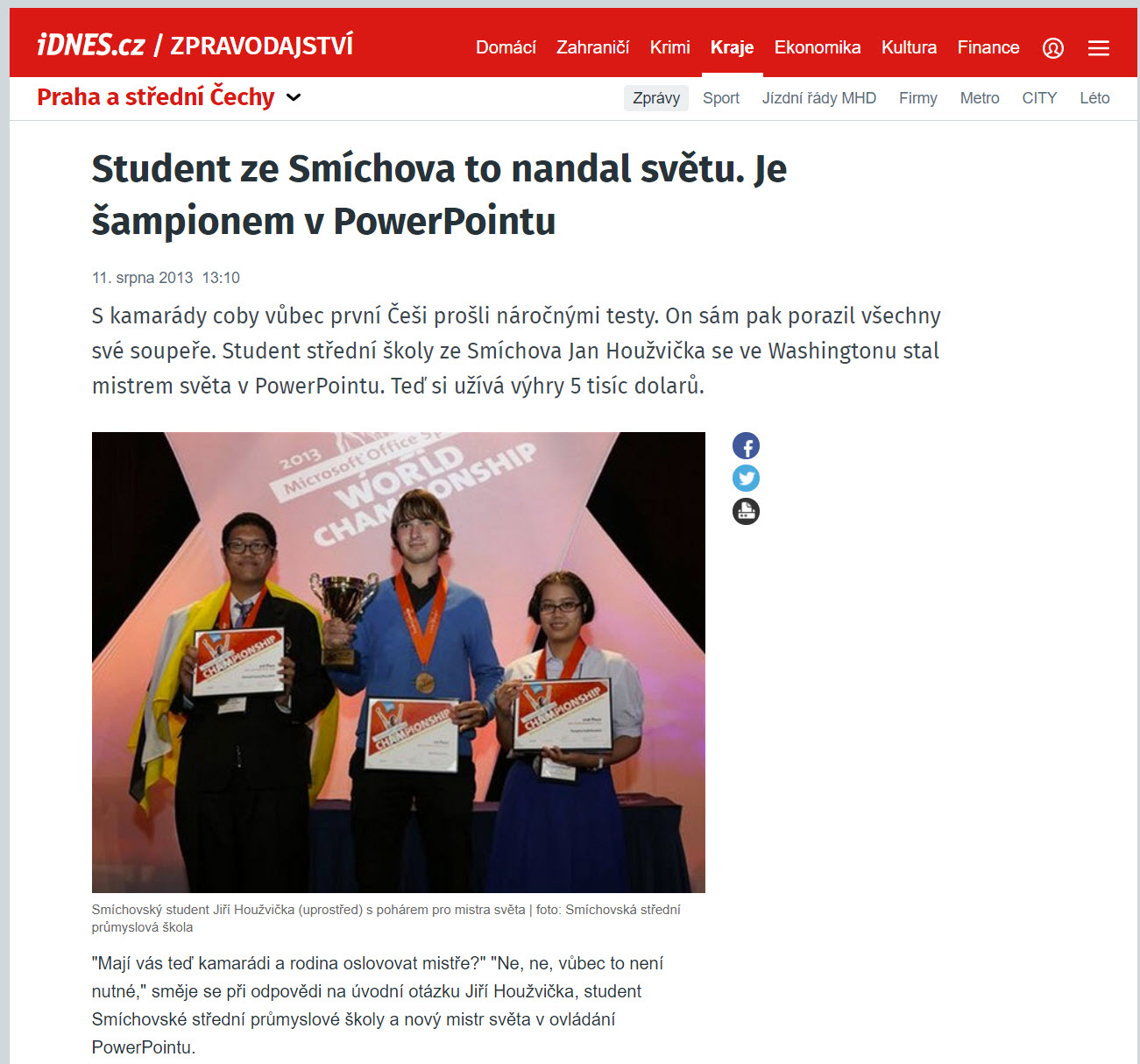
U nás takovou soutěží je Office Arena a právě vítěz ročníku 2019, Ondřej Cach ze SPŠE v Pardubicích, jel Českou republiku reprezentovat. Česká výprava však nebyla pouze Ondra, ale také i jeho kolega-student Marek ze Smíchovské střední průmyslové školy. Ta je dlouhodobě leaderem ve využívání certifikací Microsoft Office Specialist ve svém vzdělávacím procesu a soutěže se účastní dlouhodobě a nutno podotknout, že velice úspěšně. Například v roce 2013 si její student Jan Houžvička přivezl dokonce první místo, o čemž si můžete přečíst například zde.
Ondra, jakožto vítěz letošního i loňského ročníku Office Areny se i pod mým dohledem na akci velice pečlivě připravoval a v poslední fázi byl připraven natolik, že testy Microsoft Office Specialist 2016 skládal na 1000 bodů z 1000 možných. Nicméně skládání certifikací v klidu v testovací místnosti je zcela odlišně od napětí, tlaku a stresu, který na Vás působí při samotném finále.
Studenti si mohou vybrat, v rámci jakých kategorií budou chtít soutěžit a na tu se pak pečlivě připravují. Pro letošní ročník byl v nabídce Word 2013, Excel 2013, PowerPoint 2013, Word 2016, Excel 2016 a PowerPoint 2016. Verze 2019/365 nebyly pro tento ročník dostupné z důvodu, že zkoušky na Word a Excel byly k dispozici až v červnu a PowerPoint uvolněn pro veřejnost až během samotné akce. Příští rok však tyto verze samozřejmě součástí budou a přibude i jedna nová, týmová kategorie.
Časově je na samotný test stejná doba, jako na klasickou certifikační zkoušku Microsoft Office Specialist, tedy 50 minut. Ale úkolů, které během nich musí studenti zvládnout, je mnohem více. I Ondra nestihl všechny testové otázky, což ho asi stálo první místo a potvrdil, že z pohledu přípravy se měl víc zaměřit na práci pod časovým stresem. Finálové testy pravděpodobně pracují se systémem "víš a tím pádem všechno zvládneš" nebo "nevíš, začneš hledat, kde daná funkce je a tím ztratíš drahocenný čas".
Jak již z názvu článku vyplynulo, Ondrovo obavy byly víceméně liché, protože druhé místo (navíc při jeho první účasti) je více než úžasný výsledek. A jak vypadalo samotné vyhlášení? Však se podívejte sami na následující video.
Studenti samozřejmě do New Yorku nejeli jen na 50 minutovou certifikaci, ale součástí celého mistrovství byl i doprovodný program, který se skládal z networkingových akcí až po zajímavé motivační a odborné přednášky. Na konferenci vystoupil (a na závěrečném ceremoniálu) mimo jiné i Anthony Salcito, viceprezident Microsoftu pro oblast vzdělávání a jeho přednáška byla opět více než zajímavá. A to i z důvodu, že byl v pro něj velice známém prostředí. Sám totiž pochází z New Yorku a v hlavním sále hotelu Marriot, kde se akce konala, v počátcích své kariéry v Microsoftu mnohokrát (i s Billem Gatesem) přednášel. Hotel je umístěn v samém centru New Yorku, na Times Square a vzhledem k tomu, že zejména v USA a v asijských zemí se tyto certifikace, potažmo celé mistrovství, těší velkému zájmu, byly informace o akci či o certifikacích promítány na jednom z největších billboardů na samotném Times Square!
Vítězové jednotlivých kategorií si odnesly velice hodnotné ceny v tomto pořadí:
1. místo - 7000 dolarů, Surface Laptop a další věcné ceny
2. místo - 3500 dolarů, Xbox One X a další věcné ceny
3. místo - 1500 dolarů, Surface Go a další věcné ceny
Nezbývá, než Ondrovi ještě jednou pogratulovat ke skvělému výsledku, reprezentaci sebe i České republiky a přát si, aby takových úspěchů bylo více. Ondro, díky!
Certifikace Microsoft Office Specialist (MOS) asi není potřeba dlouho představovat. Jedná se o celosvětově platnou certifikaci, která ověřuje znalosti a dovednosti v aplikacích sady Office. Mnoho českých škol je využívá jako ověřování pochopení látky studenty a nahrazují jimi vlastní písemky a další způsoby testování. Pro školu a studenty má tato certifikace několik základních a zásadních výhod:
certifikace má celosvětovou platnost
uznává jí mnoho vysokých škol po celém světě
je možné jí nahradit praktickou část maturitních zkoušek
student se po dokončení testu dozví ihned výsledek
certifikace probíhají v reálném prostředí aplikací Office, nejedná se o nějaké testování typu výběru ze správné otázky
Pro ty z Vás, kteří už máte dřívější verze těchto certifikací, případně se na certifikace MOS teprve chystáte, tak vězte, že nyní máte dostupné pro testování i verze 2019/365.
Plán uvolňování jednotlivých certifikací je následovný
Word 2019/365 - k dispozici od června
Excel 2019/365 - k dispozici od června
PowerPoint 2019/365 - k dispozici od července
Outlook 2019/365 - k dispozici od září
Access 2019/365 - k dispozici od listopadu
Word Expert2019/365 - k dispozici od září
Excel Expert 2019/365 - k dispozici od září
No a pokud se chcete podívat na to, jakým způsobem se využívají certifikační zkoušky MOS na jedné z českých škol, podívejte se na následující video: