čtvrtek 9. listopadu 2023

Malá revoluce ve známkování v Teams.

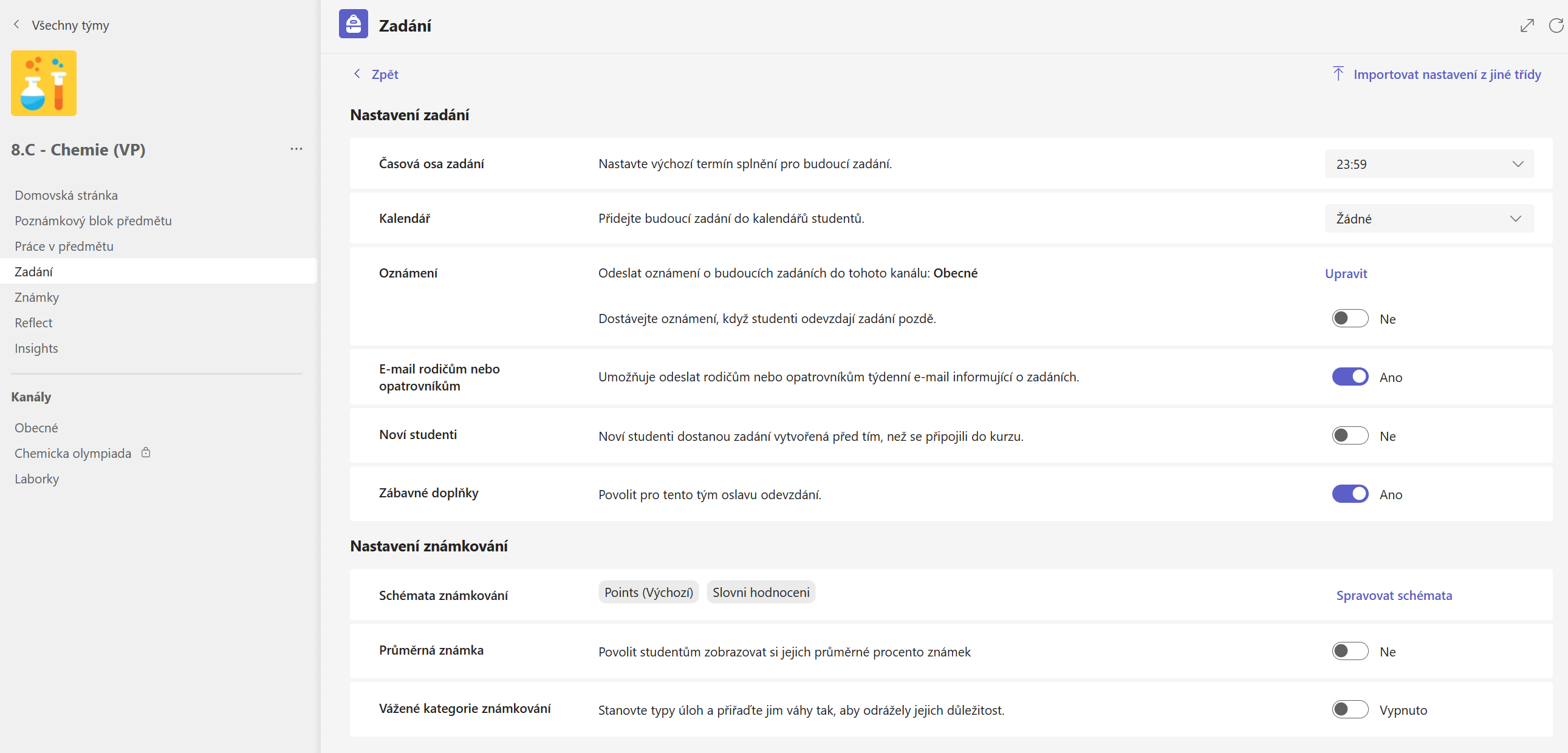
Víceméně od začátku uvedení školní verze Teams platilo, že základní formou hodnocení jsou body. V průběhu přidávání nových funkcí do Teams se pak objevily např. i sady hodnotících kritérií či možnost zadání váhy důležitosti jednotlivých typů prací. Tou další zásadní funkcí, která z pohledu hodnocení v Teams nyní přibyla, je možnost vytvoření vlastního schématu známek a na základě počtu bodů pak automatické udělení známky. Tato schemata známkování se nastavují na úrovni jednotlivé třídy a to i z toho důvodu, že např. v 5. ročníku bude pravděpodobně méně "přísnější" než u osmáků. Pokud naopak chcete mít schémata známkování stejná pro všechny, dají se samozřejmě použít jako šablona pro import v jiné třídě. Tak jak na to?

1. Otevřete si třídu, ve které chcete vytvořit první schéma známkování. Otevřete si v dané třídě položku Známky, klepněte na Nastavení (ikona ozubeného kola) a zde vidíte, co vše můžete nastavovat v rámci dané třídy. Nás bude zajímat položka v dolní části okna s názvem Schémata známkování, kde vybereme položku Přidat schémata.

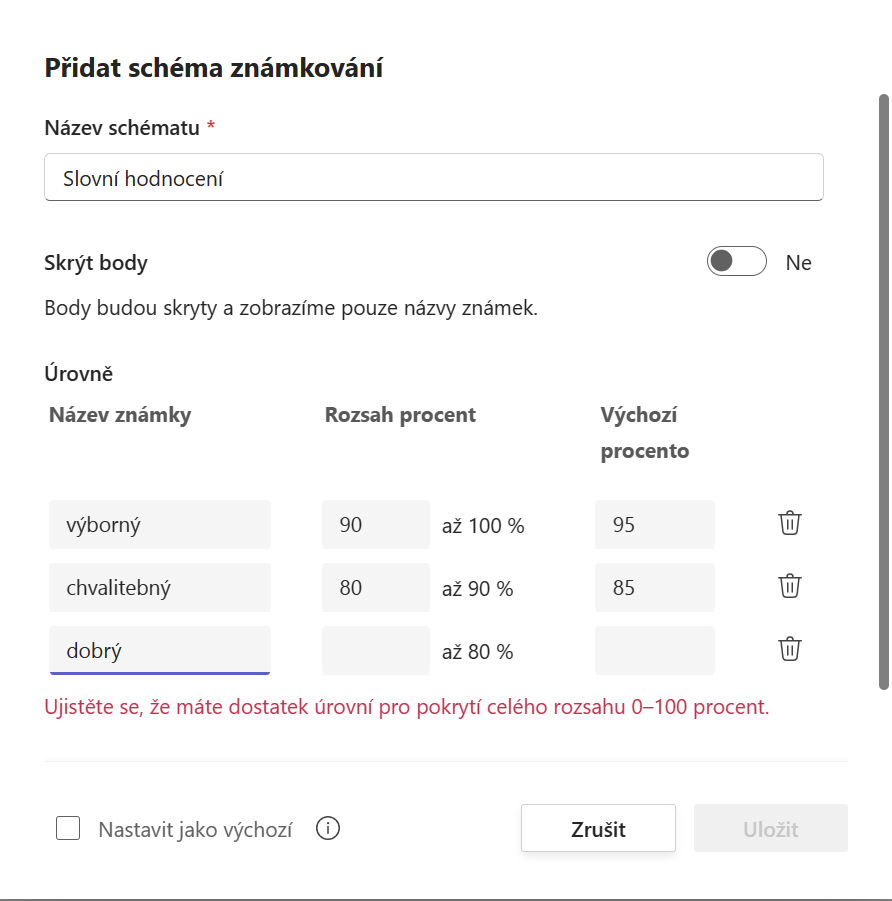
2. V nově zobrazeném okně klepněte na tlačítko Přidat schéma, pojmenujete je a zadejte jednotlivé názvy a úrovně konkrétních známek. Všimněte si také, že můžete zapnout zobrazení pouze známek a body tak můžou sloužit jen jako vodítko pro vás. Je jen na vás, zda si jako schéma uděláte klasické 1-5, výborný-nedostatečný, A-E nebo třeba emotikony.


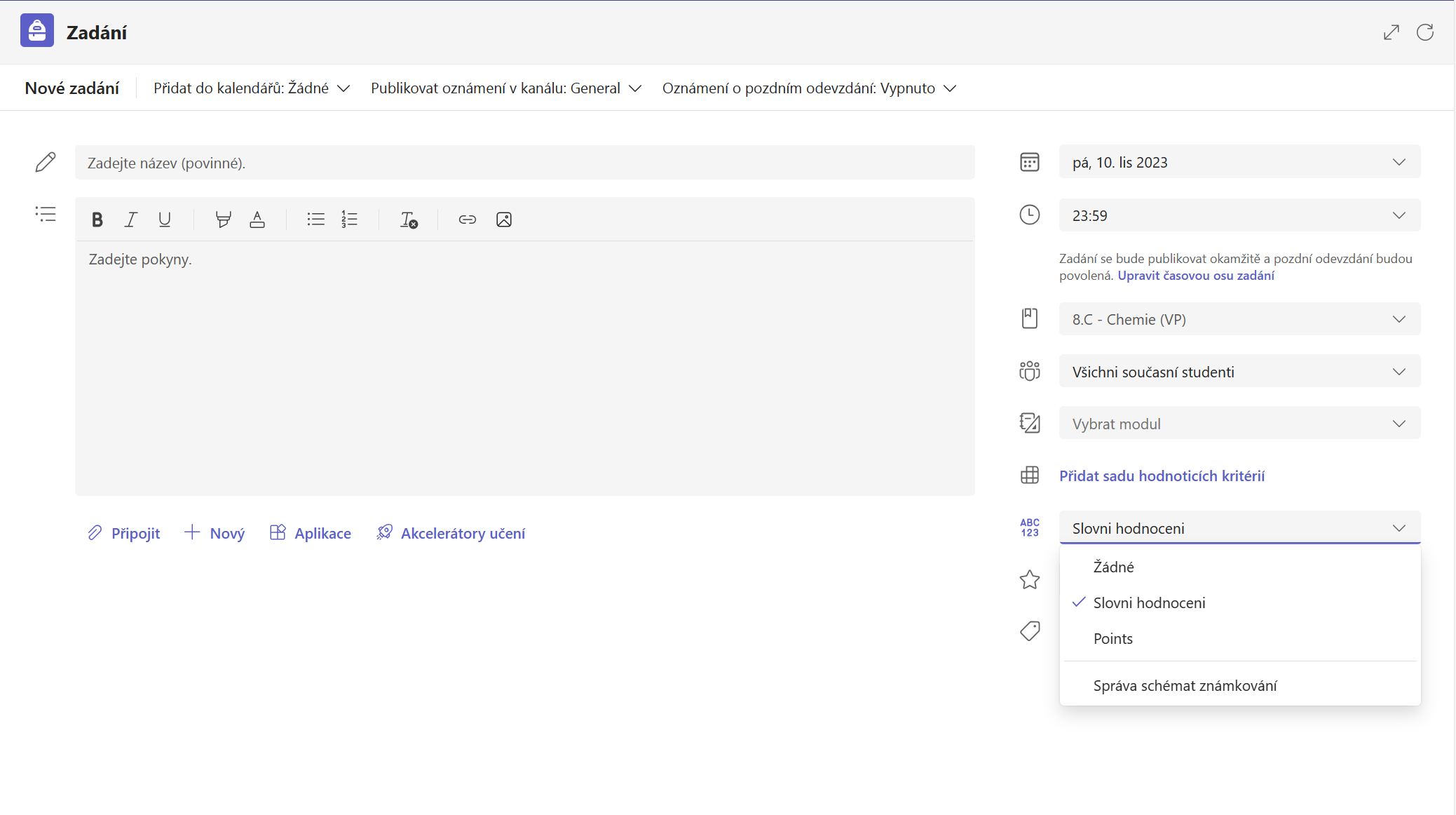
3. Pojďme se teď přesunout do vytváření zadání - v něm přibyla jedna nová položka a tou je možnost výběru hodnotících schémat.

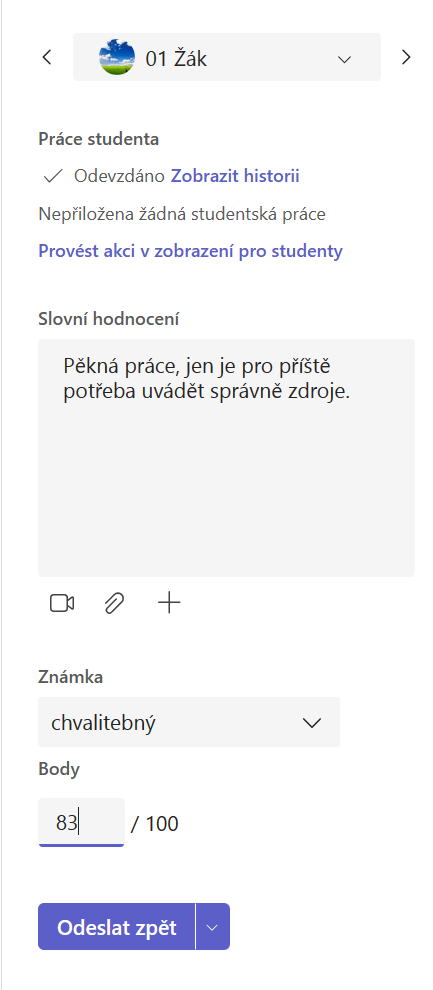
4. Jakmile žák úkol vypracuje a odevzdá, stačí zvolit známku, případně počet bodů a známka se doplní automaticky. 


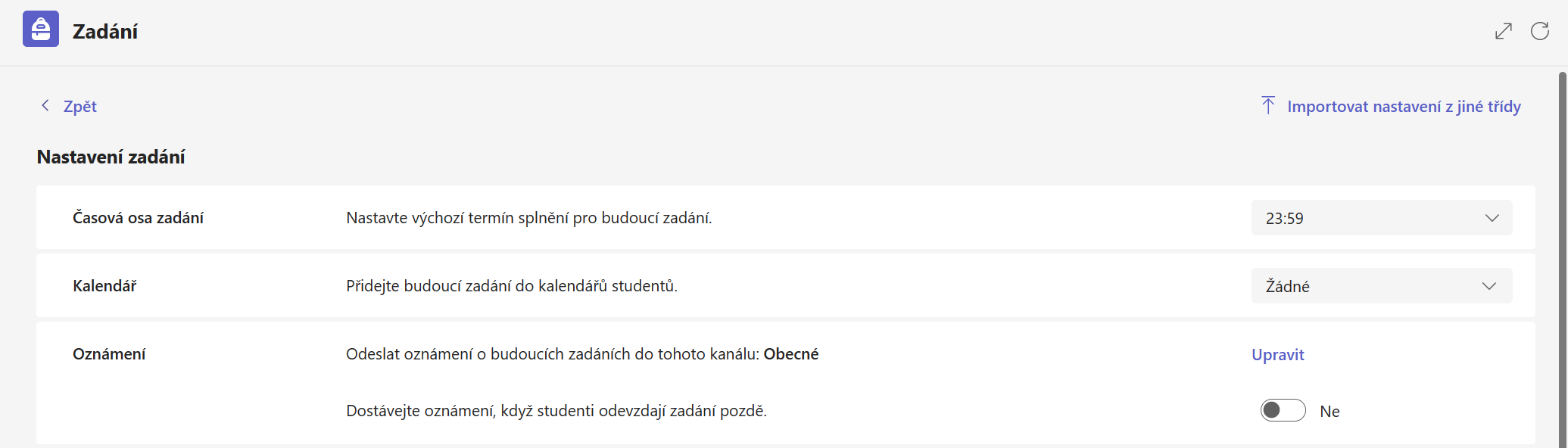
A pokud chcete takto vytvořené schema využít i v jiné třídě, stačí si otevřít nastavení známek v jiné třídě a v horním pravém rohu klepnout na položku Importovat nastavení z jiné třídy.


neděle 29. října 2023

Jak si pomocí AI vygenerovat test na libovolné téma z konkrétní stránky?

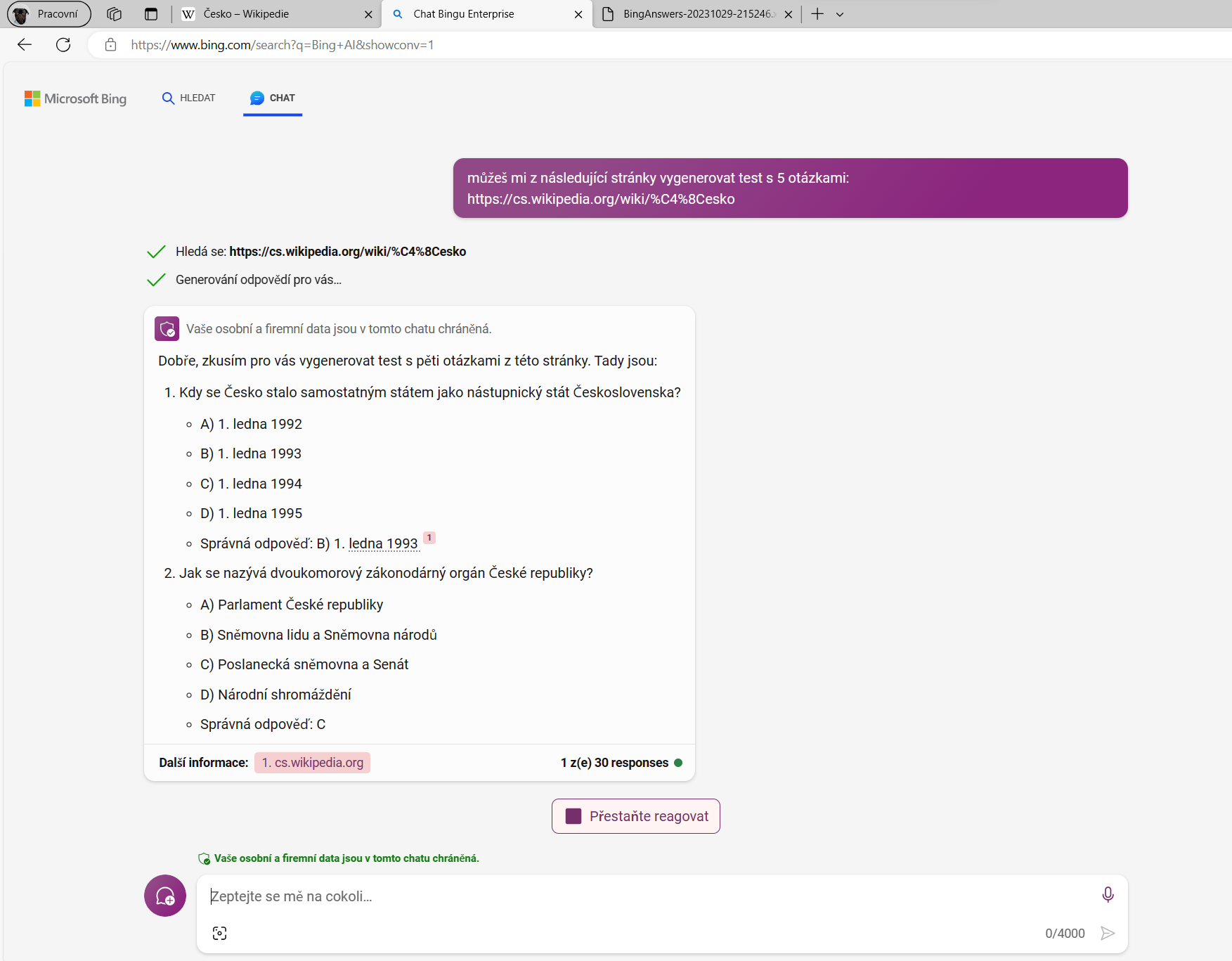
To, že si pomocí chatbotů jako je Bing a další můžete říct o vytvoření aktivit a nápadů do hodin, není zase tak nic nového. Stejně tak si můžete říct o vygenerování testu na určité téma. Jenže při takto obecně zadaném dotazu nemáte moc šanci ovlivnit, z jaké stránky (v tomhle případě Bing (bing.com/chat), založený na ChatGPT4) si informace vezme. A proto přijdou vhod následující tipy, jak to můžete ovlivnit. A také to, jak s vygenerovanými výsledky dále pracovat a upravovat je.

Všechny níže uvedené prompty nemusíte psát na klávesnici, ale lze je zadávat i hlasem, stačí využít ikonu mikrofonu nebo ve Windows 11 klávesovou zkratku Win + H, kterou můžete využít pro diktování hlasem v jakékoliv aplikaci.

A pokud vás zajímají další možnosti, jak Bing využívat, podívejte se na tento článek - O technologiích (nejen) ve školách....: Průvodce Bingem (nejen) pro učitele (klatovsky.cz).

Bing chat je dostupný pro všechny zdarma, učitelé s licencí Microsoft 365 A3/A5 mají dokonce verzi Bing Chat Enterprise, která kromě dalších výhod přináší z pohledu školy a práce se jmény žáků zásadní vlastnost - chatbot se na základě zadaných promptů dál neučí. 

1. Komplexní zadání promptu 

Pokud chcete určit, z jaké stránky si má Bing sáhnout pro informace, stačí tuto stránku uvést v zadaném promptu. Stačí mít zkopírovaný odkaz připravený, a použít ho. Většinou ale stejně pro ověření informace budete chtít stránku mít otevřenou, a tak asi častější bude druhý způsob.

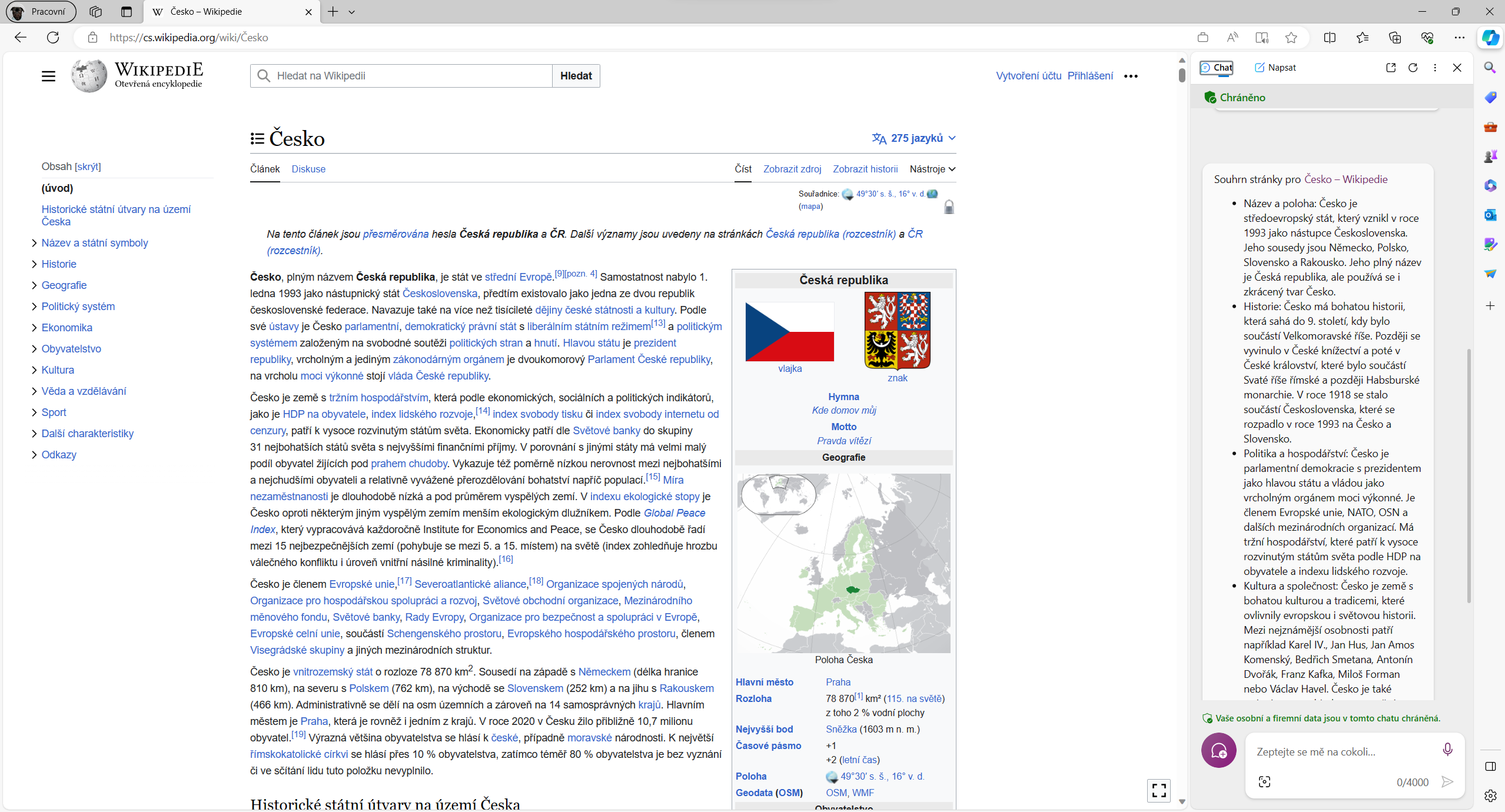
2. Na základě otevřené stránky

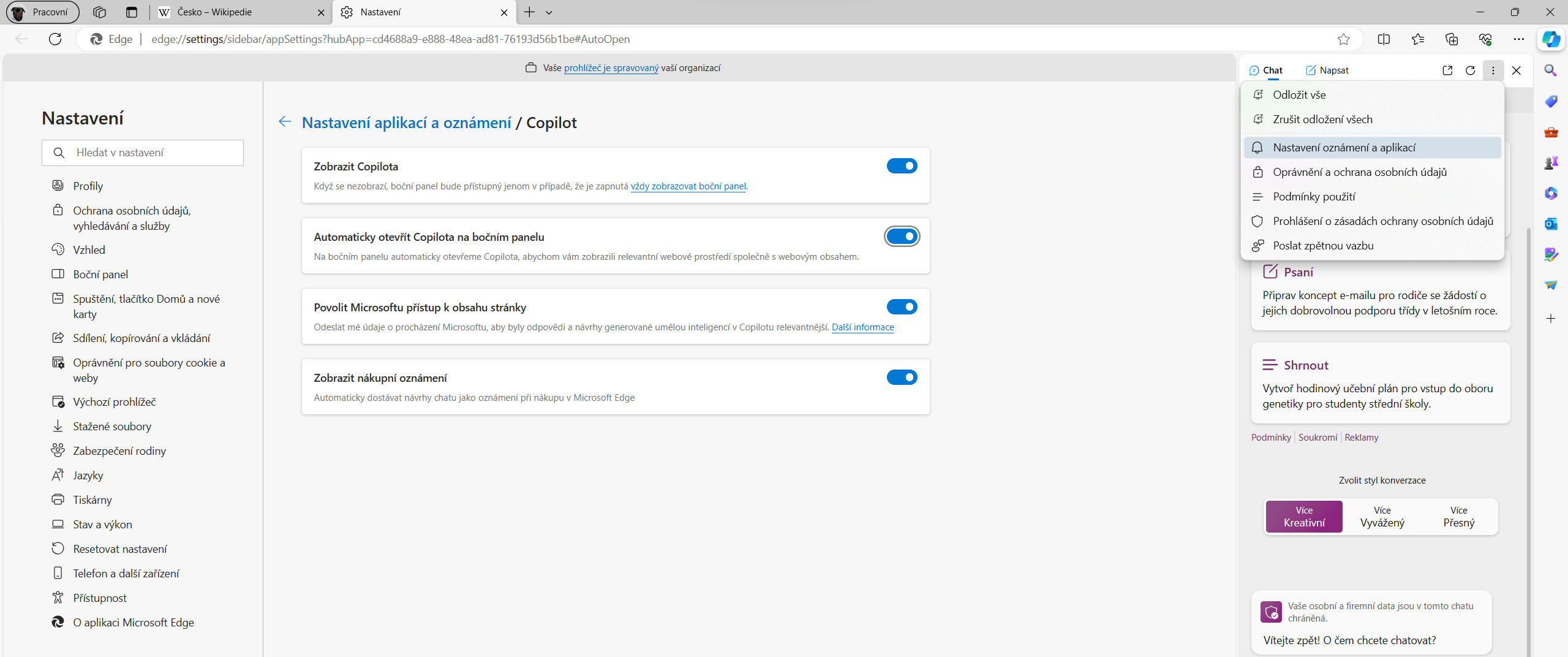
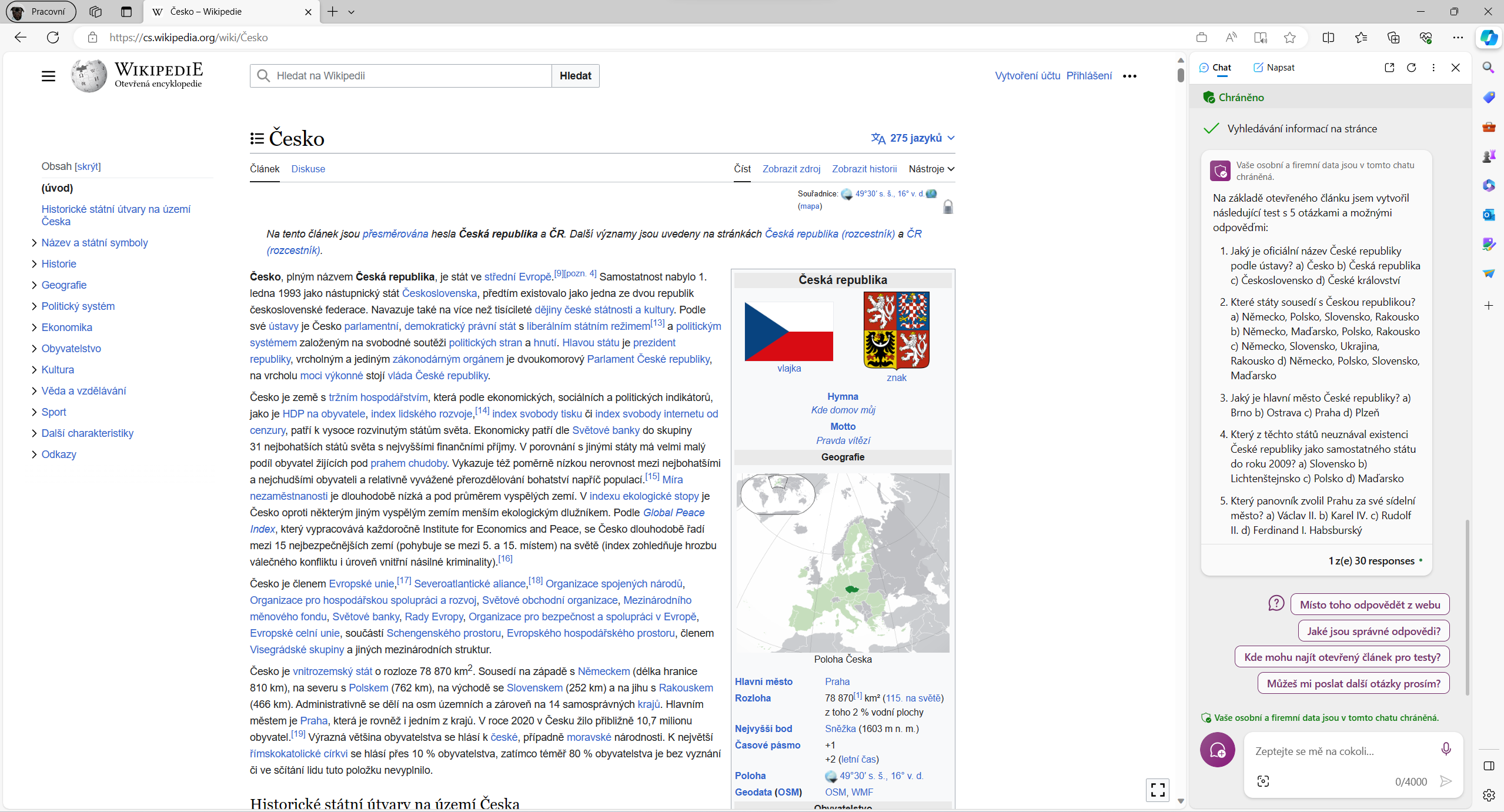
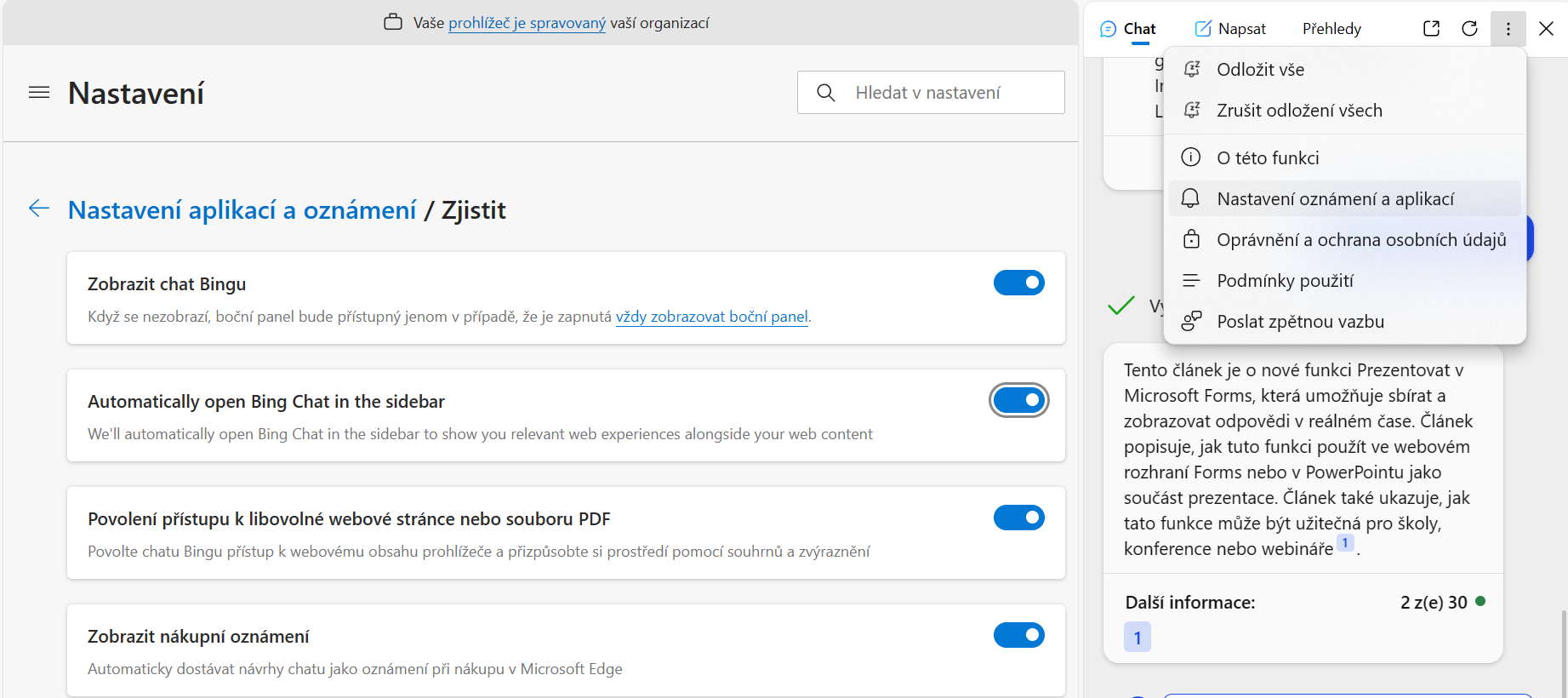
Součástí prohlížeče Edge je i tzv. Edge Copilot. Je to nejrychlejší způsob, jak se dostat k Bing chatu pouhým kliknutím na modrou ikonu kopilota v pravém horním rohu. Tím si můžete na jakékoliv stránce rychle zobrazit Bing chat a ptát se ho na cokoliv, co souvisí nebo nesouvisí s otevřenou stránkou. Při prvním použití je nejprve ale potřeba povolit, že si kopilot může sáhnout pro obsah stránky - to provedete tak, že po otevření kopilota klepnete na tři tečky v horní části, vyberete příkaz Nastavení oznámení a aplikací a zapnete možnost Povolit Microsoftu přístup k obsahu stránky


Všimněte si, že ještě než se Bingu zeptáte na jakoukoliv otázku, udělá vám automaticky souhrn obsahu stránky.


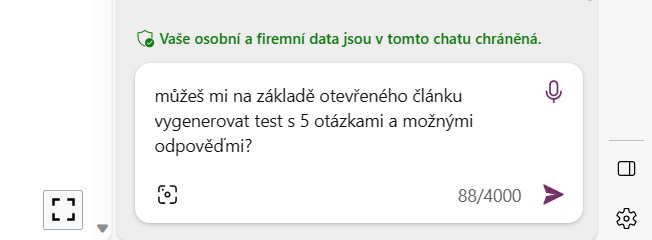
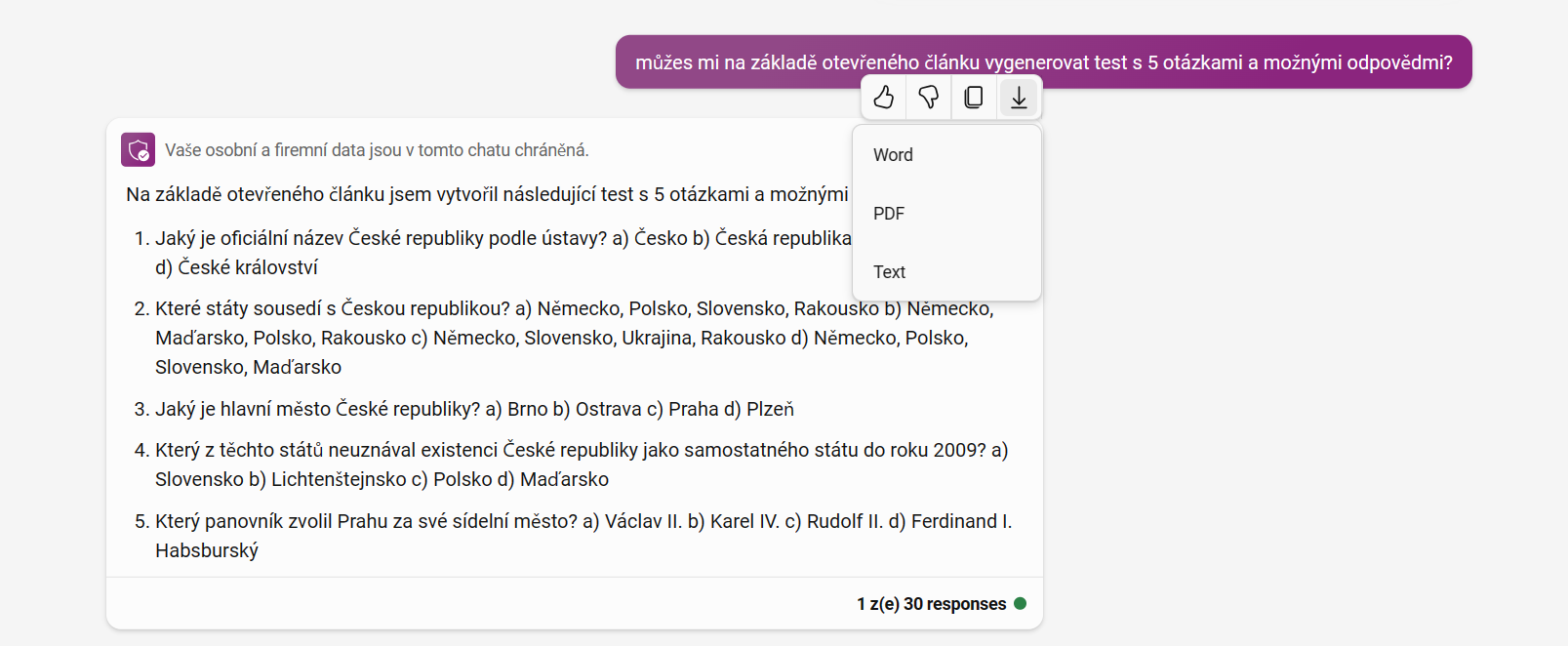
Nyní jen stačí položit správně zadaný dotaz. Samozřejmě je možné v diskuzi dále pokračovat, říct si o výměnu některé z otázek, vygenerování dalších otázek apod. 


Pokud chcete, můžete v dotazování pokračovat na samotné stránce a otevřít si chat v jeho "plné" verzi, stačí klepnout v horní části kopilota na ikonu Otevřít odkaz na nové záložce. Jestli si necháte test zobrazený v základní formě je jen na vás, výsledek si můžete ihned pomocí ikon v pravé horní části odpovědi exportovat do Wordu, PDF nebo TXT. 


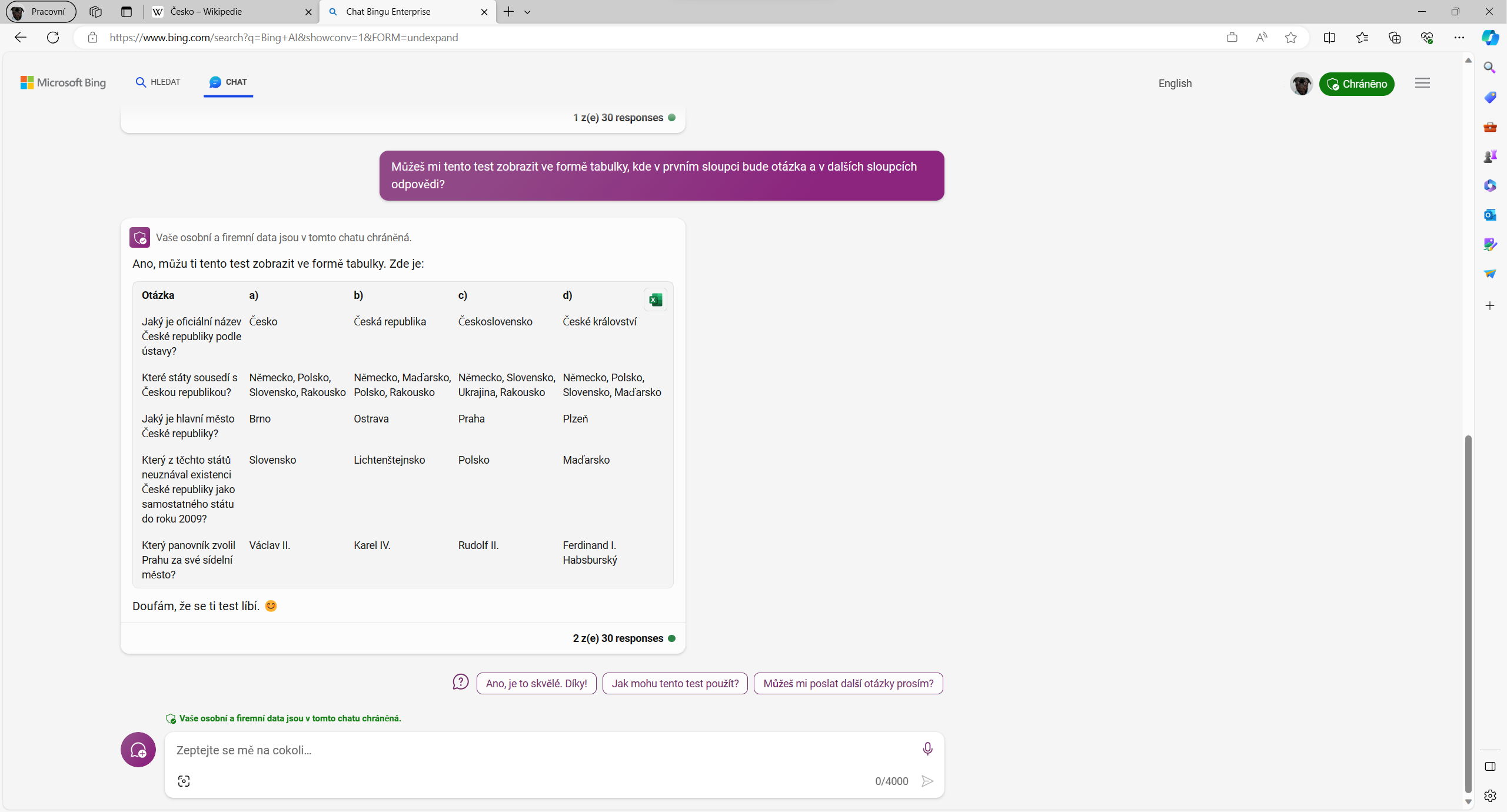
Pokud se vám výsledný formát testu nelíbí, můžete si říct o předělání do podoby tabulky.


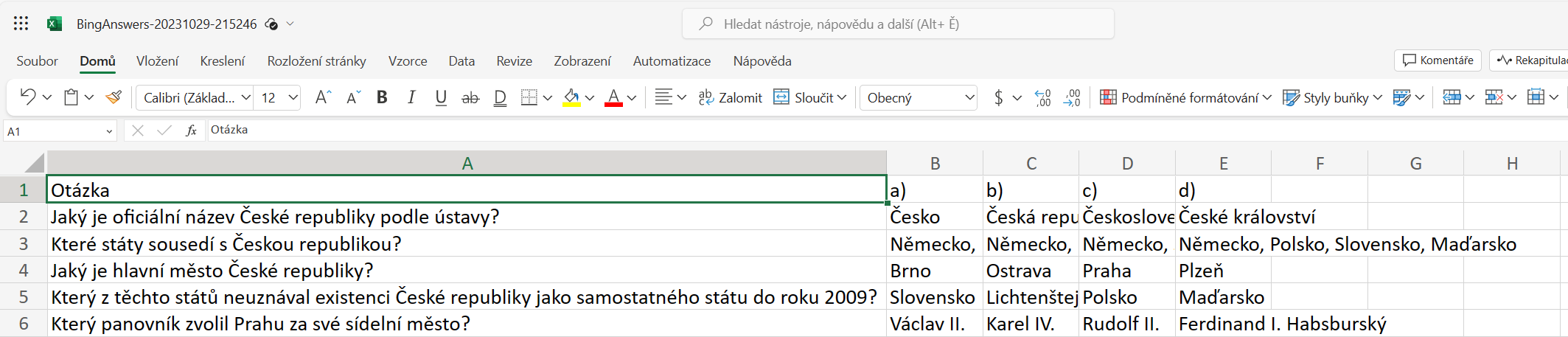
A když je to v tabulce, stačí v horním pravém rohu klepnout na ikonu excelového souboru a využít jej tak, jak potřebujete (například pro úpravu do formátu importu do Kahoot a dalších nástrojů).

3. Na základě otevřeného PDF dokumentu

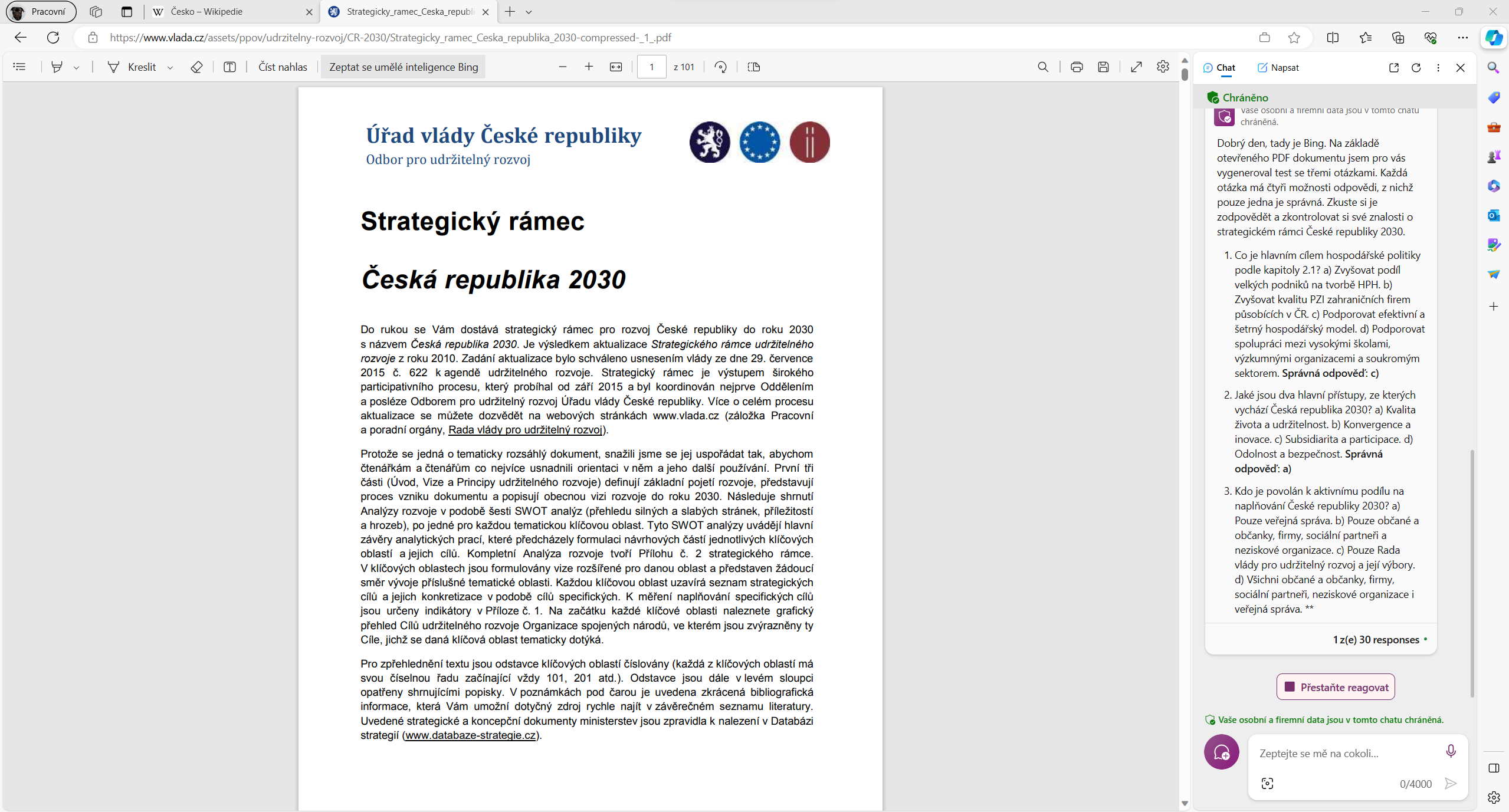
Vše výše uvedené neplatí jen pro otevřenou stránku, ale i pro PDF dokumenty a může mít klidně více jak 100 stránek, jak je vidět na tomto příkladu. 

úterý 10. října 2023

Nové Teams pro školy jsou zde, jak je nainstalovat hromadně?

Posledních pár měsíců se v rámci Teams neslo ve vývoji nové, kompletně přepracované verze, která přináší plno nových funkcí. Mezi ty nejzajímavější patří vylepšený výkon a menší zátěž z pohledu procesoru nebo operační paměti. Pro někoho zase bude naopak důležitá přidaná podpora pro více účtů. A protože minulý týden se nová verze dočkala finální verze, je vhodné si ukázat, jak zajistit ve škole bezproblémovou migraci na tuto verzi.

1. Přihlaste se do admin centra Teams

2. V levém panelu vyberte Teams - Teams Update policies

3. Zvolte Add to create a new policy nebo vyberte existující zásadu pro aktualizaci. 

4. Zásadu pojmenujte, přidejte případně popis a vyberte volbu “New Teams as Default”.

Od ledna 2024 bude tato zásada nastavená automaticky pro všechny školy s tím, že správce může tuto aktualizaci skrze zásady Teams odložit a to až do června 2024.


pondělí 9. října 2023

V Teamsech je nově i porozumění textu

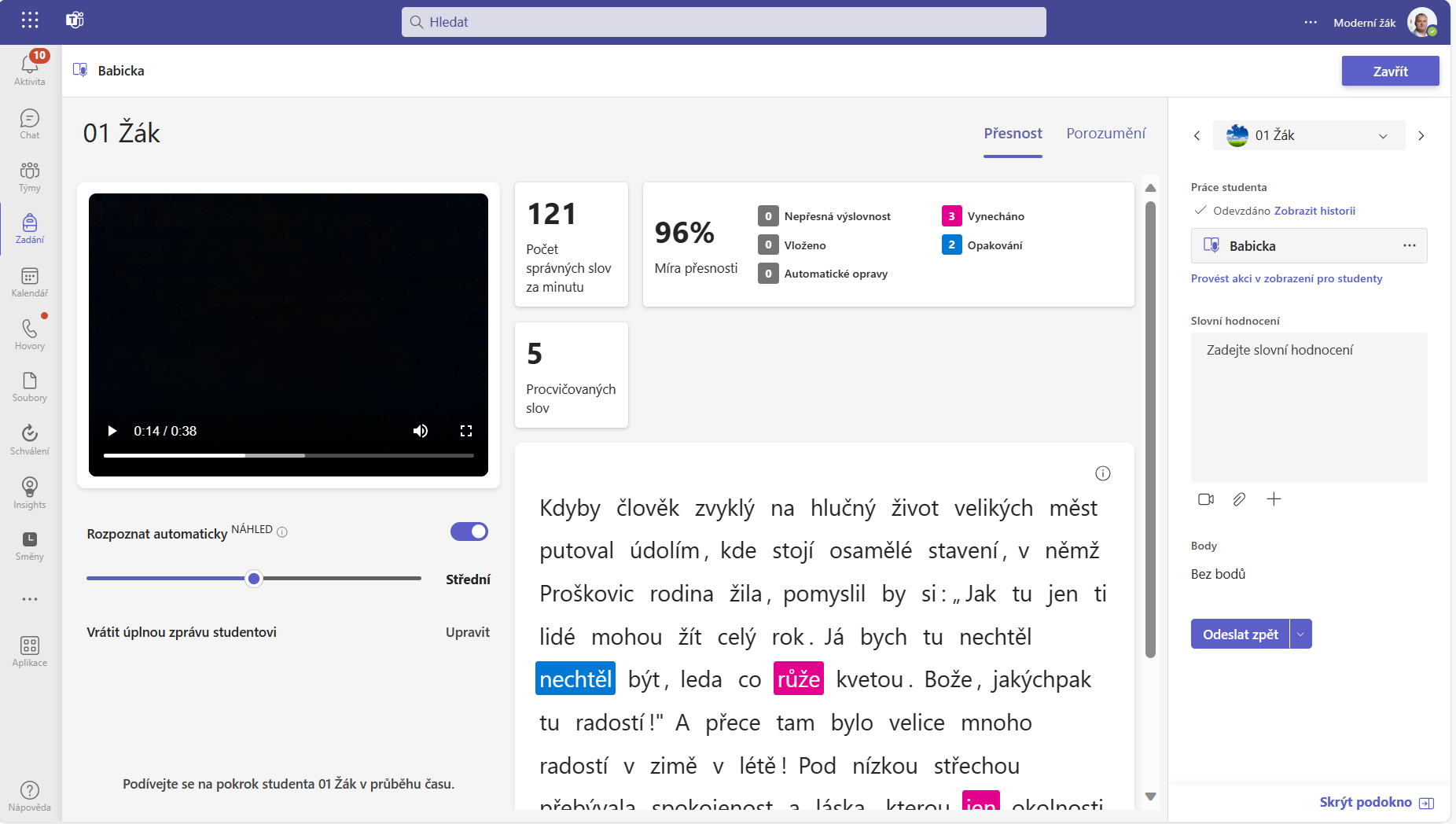
Již před téměř 2 lety jsem psal o jedinečné funkci v nástroji Microsoft Teams - Pokrok ve čtení. Pokud se vám nechce číst původní článek znovu, tak jen v rychlosti - jako pedagog máte možnost zadat žákovi text (Word, PDF, vestavěná "knihovna") v českém nebo cizím jazyce k přečtení jakou součást úkolu - Zadání. Žák jej třeba doma v klidu přečte, ničím nerušen (na obrazovce vidí jen text) a odešle zpět. Než k vám ale doputuje, vezme si jej na paškál umělá inteligence, která vyhodnotí výslovnost, označí kde žák slovo vynechal nebo naopak zopakoval. A máte samozřejmě možnost i kontrolovat v průběhu času, jak se žák z pohledu míry, přesnosti nebo rychlosti čtení vyvíjel.

Ne vždy ale chcete, aby se jednalo o pouhé přečtení textu, ale mnohdy je mnohem důležitější, že žák rozumí tomu, co právě přečetl. A k tomu právě slouží nová funkce, která se jmenuje porozumění textu a je součástí nástroje Pokrok ve čtení.

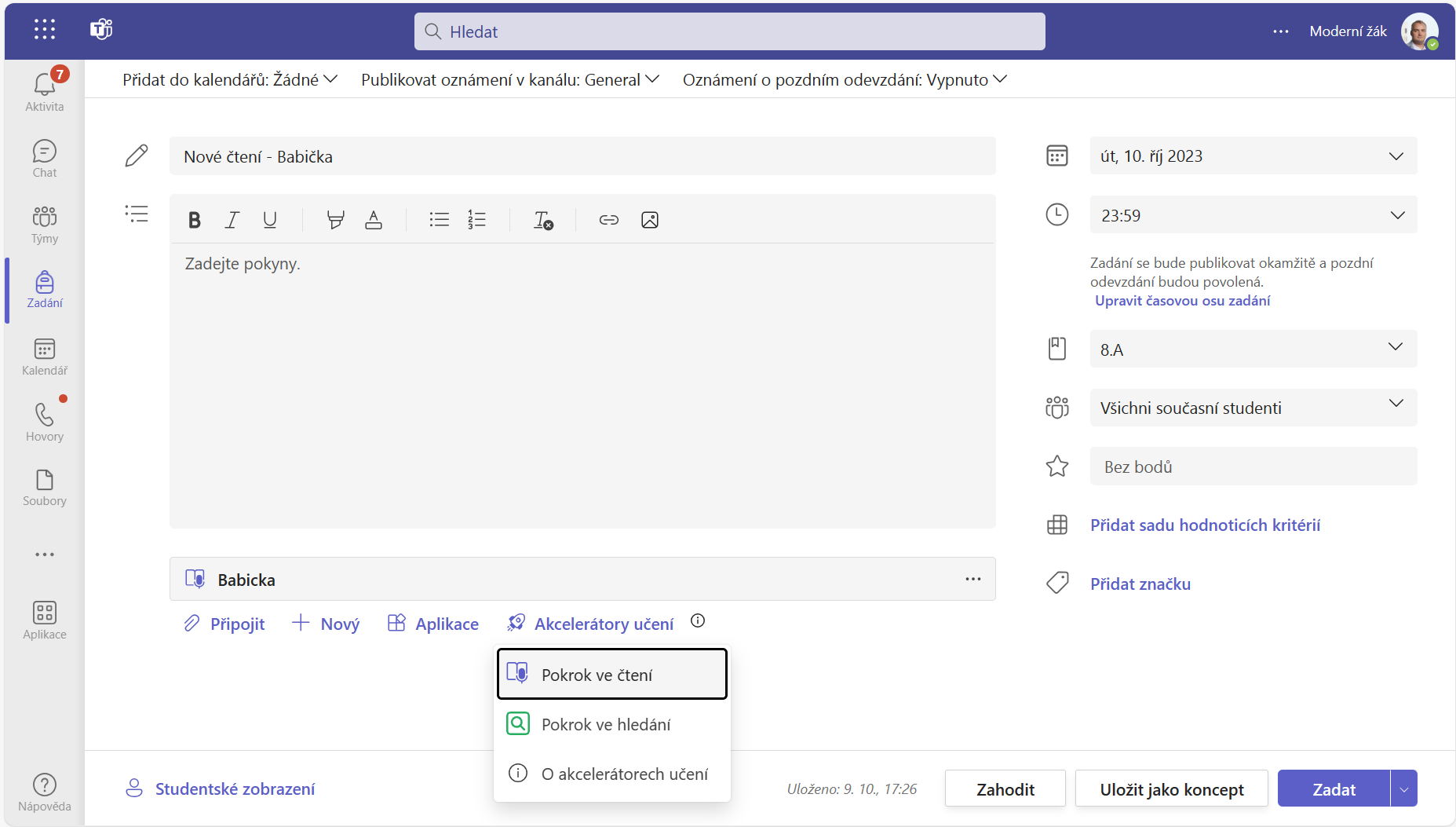
1. Vytvořte nové zadání a v části Akcelerátory učení vyberte Pokrok ve čtení.  Následně vyberte text, který má žák přečíst a nahrajte jej.


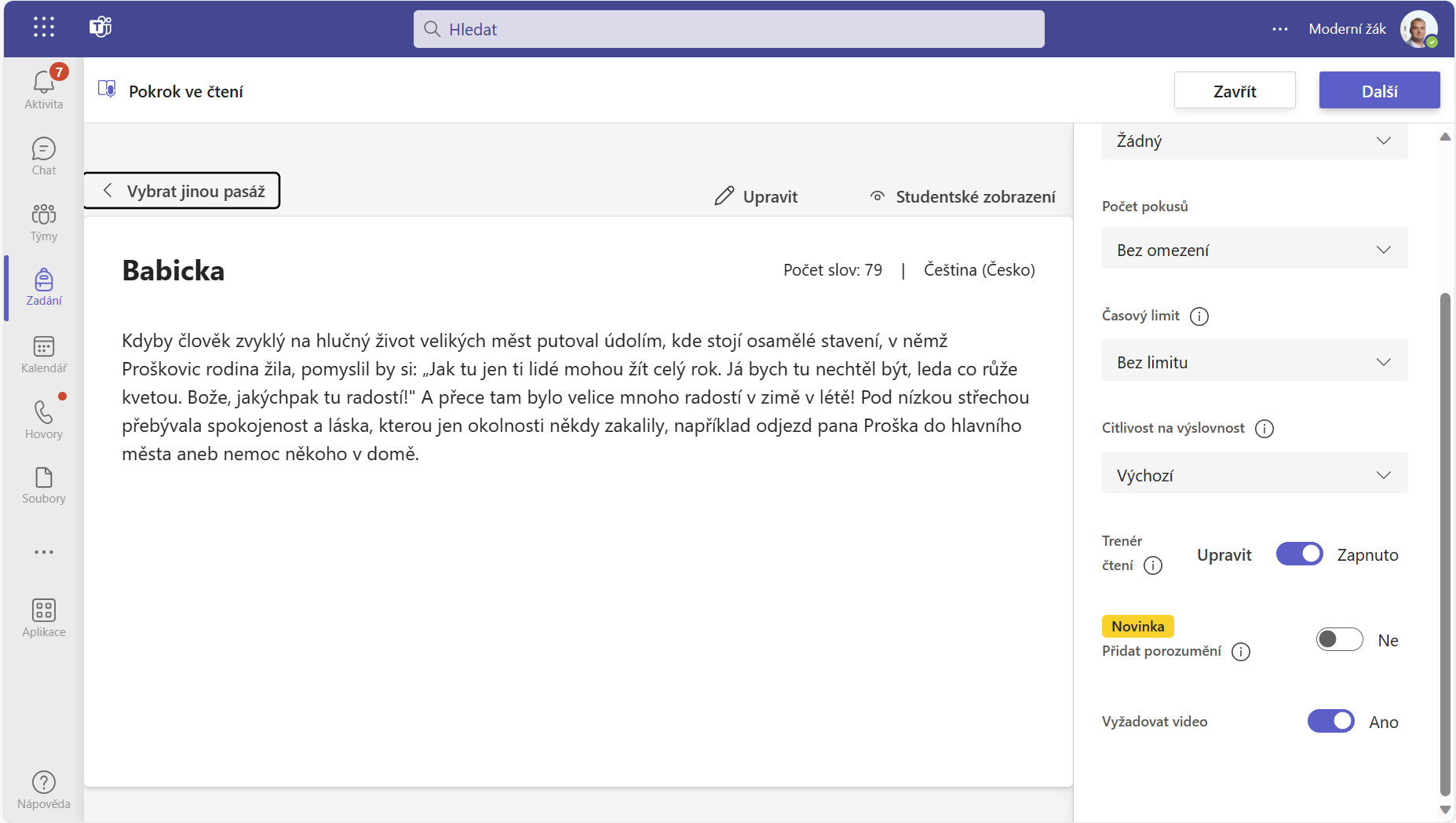
2. V pravé části okna si zapněte funkci Přidat porozumění.


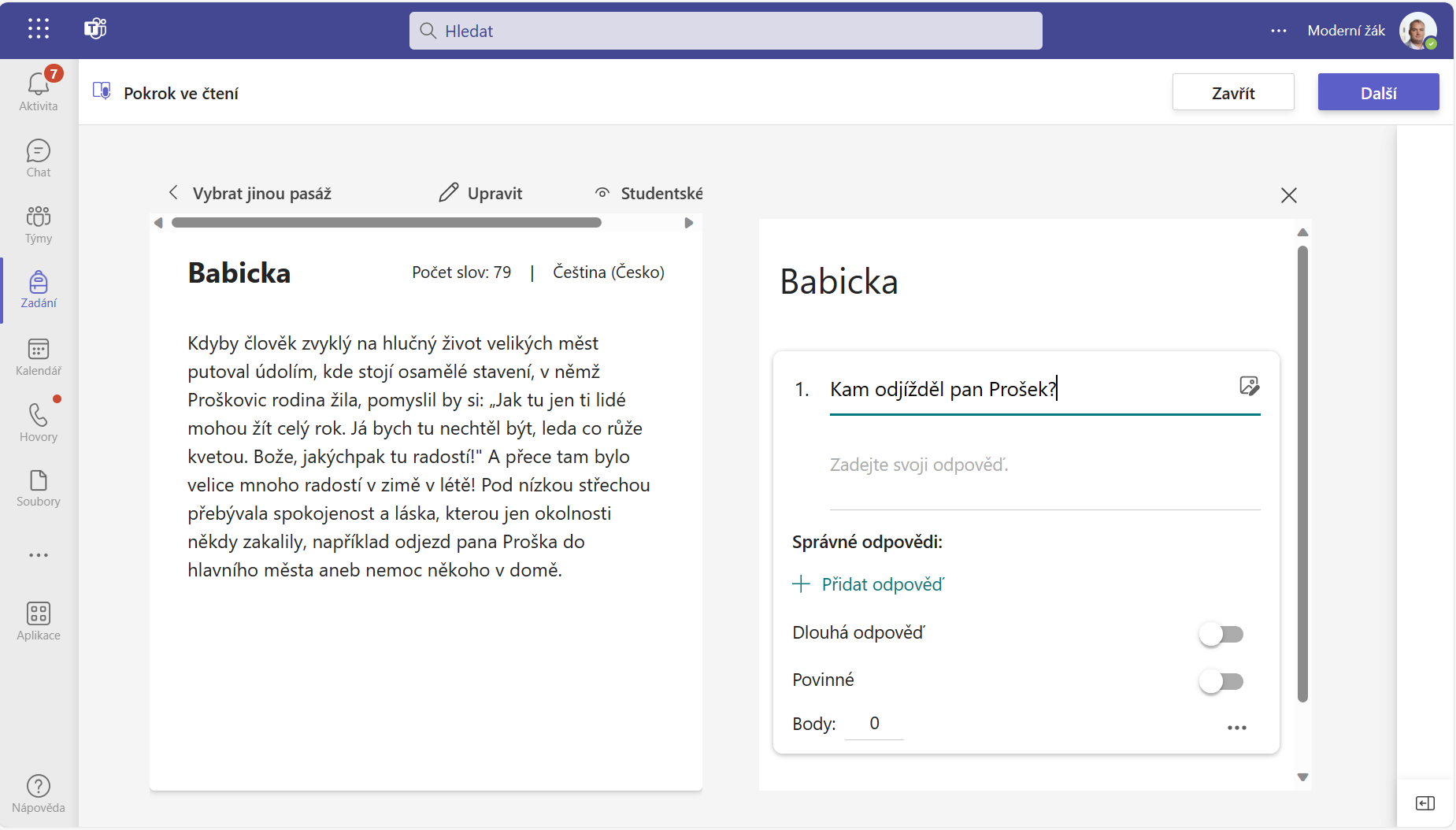
3. K textu k přečtení se v pravé části vygeneruje i zjednodušená tvorba formuláře, kterou znáte z Microsoft Forms, zde tedy zadejte vámi požadované typy a znění otázky na porozumění, vyplňte všechny další potřebné informace a zadání odešlete.

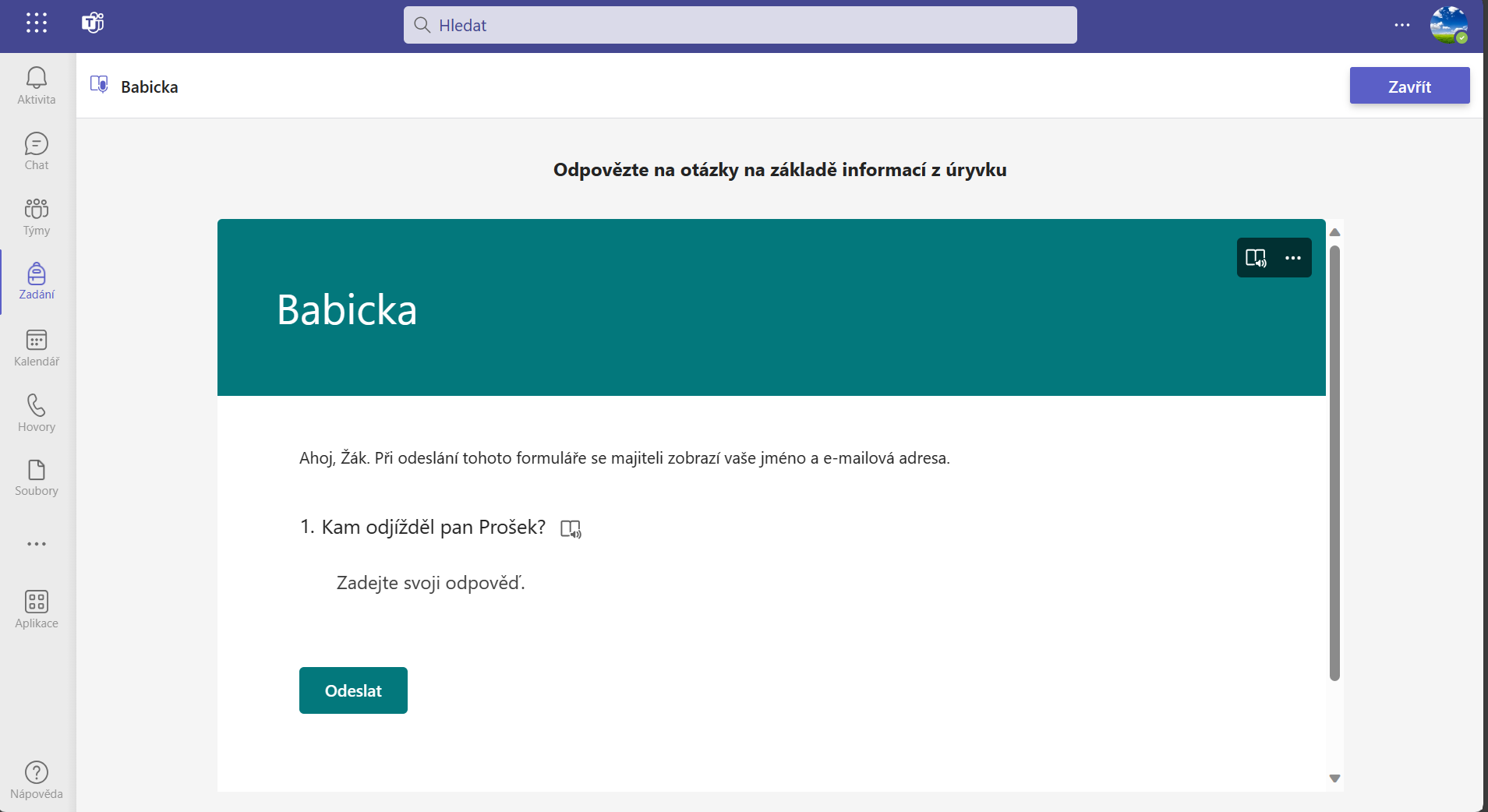
4. Žákovi se ihned  po dokončení čtení zobrazí právě ještě ta druhá část na porozumění textu. 

5. Jakmile práci dostanete předvyhodnocenou k opravě, můžete se v horní pravé části přepnout na kartu Porozumění a podívat se, jak žák odpovídal. Tak máte díky této novince zajištěno, že se bude procvičovat nejenom správné čtení a výslovnost, ale i schopnost porozumět čtenému textu.

P.S.: Zatím je potřeba vytvářet otázky na porozumění ručně, ale v době AI není nic nemožné a proto již brzy v Teamsech přibyde možnost si jen říct, kolik otázek vztahujících se k textu chcete vygenerovat a Teams se postarají o zbytek. 

středa 20. září 2023

Průvodce Bingem (nejen) pro učitele

Během posledních měsíců se čím dál větší popularitě těší Bing - donedávna "pouze" vyhledávač od Microsoftu, který však na začátku roku dostal výraznou posilu v podobě funkce chatbota, založeného i na ChatGPT 4. Když k tomu přidáte ještě třeba mobilní aplikaci, nástroj pro generování obrázků na základě i česky psaných promptů nebo panel, který vám kdykoliv pomůže s napsáním textu nebo souhrnu obsahu stránky, článku nebo PDF dokumentu, je zřejmé, že nastal čas si jednotlivé služby a nástroje trochu popsat a ukázat. 

1.  Chatbot Bing

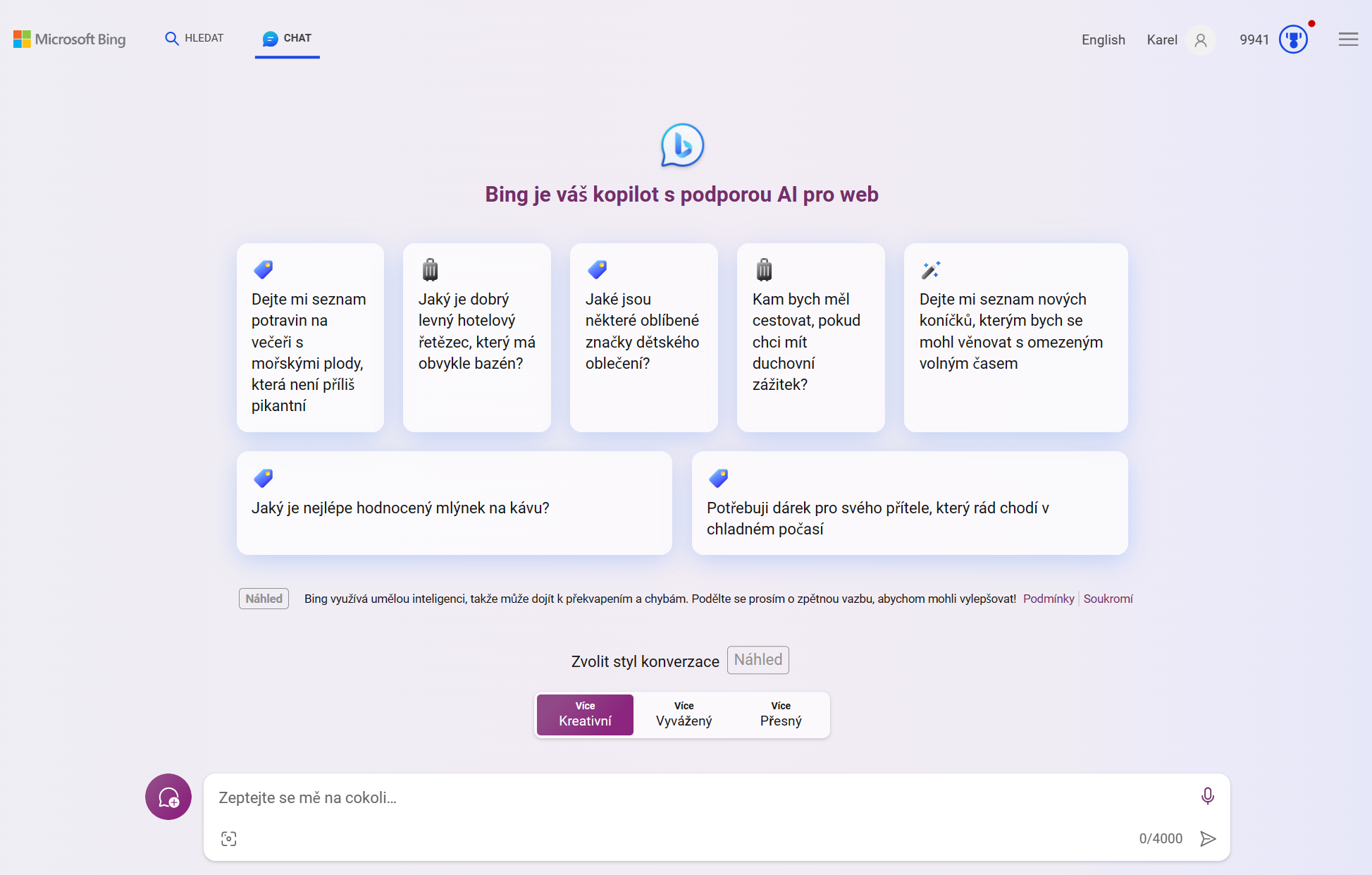
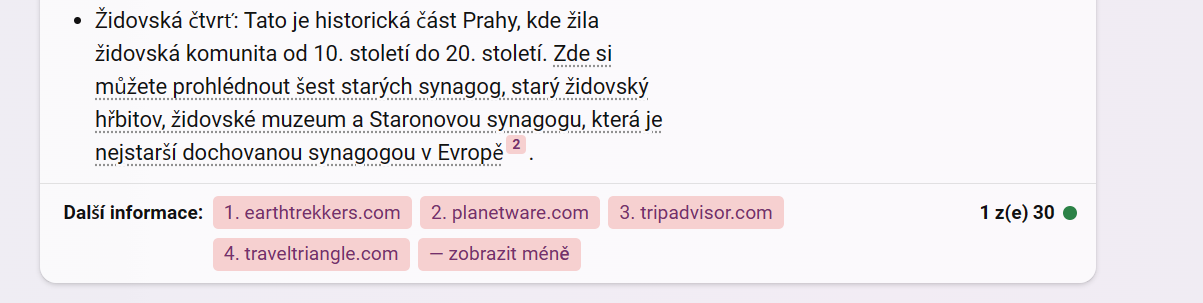
Chatbot Bing je dostupný v rámci webu na adrese bing.com/chat. Pro maximální využití se můžete přihlásit se soukromým Microsoft účtem (pokud jej nemáte, můžete si jej zřídit zde a mít tak Office Online, OneNote, OneDrive, Forms, Teams a další služby i pro své soukromé účely nezávisle na škole), školním účtem nebo dokonce pro základní využití není potřeba se přihlašovat vůbec. A co chatbot Bing vlastně umí? Asi není potřeba detailně představovat, co všechno chatboti postavené na velkých jazykovým modelech umí - zásadní výhodou je, že na položený dotaz dostanete rovnou odpověď a nemusíte ji hledat na nalezených webových stránkách. Výhodou Bingu je, že uvádí pro své odpovědi relevantní odkazy, a tak si každý může ověřit, z jaké stránky konkrétní informaci vzal. Možnosti jsou téměř neomezené.A tak se ptát můžete např. takto:
  • můžeš mi vygenerovat písemku na zeměpis o české republice pro 2. stupeň základní školy s 10 otázkami a uveď správné i špatné odpovědi. Výsledek naformátuj do tabulky tak, aby v prvním sloupci byla otázka, ve druhém správná odpověď a v dalších sloupcích špatné odpovědi
  • můžeš mi vygenerovat kód v Pythonu, který po klesnutí v teploty v místnosti pod 20 stupňů mi pošle email
  • jak se dá využít Minecraft ve výuce
  • můžeš mi vygenerovat osnovu kurzu na kybernetickou bezpečnost
  • zobraz mi ve formě emotikonů obsah 10 nejpopulárnějších filmů za rok 2023 a neuváděj jejich název
  • jaké jsou přínosy a rizika umělé inteligence ve vzdělávání
  • ...


Jakmile se zeptáte na otázku (mimochodem, není potřeba otázky vypisovat na klávesnici, ale můžete je jak diktovat, tak si nechat odpovědi předčítat - oboje samozřejmě v češtině a to pomocí ikonky mikrofonu ve vyhledávacím poli chatbota případně pomocí klávesové zkratky Windows + H v systému Windows 11). 

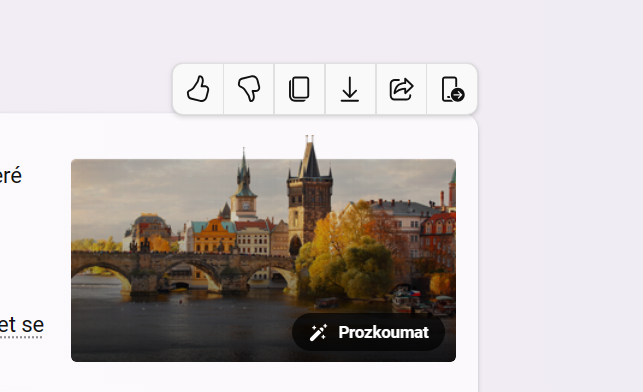
U nalezených odpovědi se dost často zobrazí i relevantní obrázek a s výslednou odpovědí máte několik možností, jak naložit:
  • dát palec nahoru nebo dolu podle toho, jak se vám odpověď líbí
  • zkopírovat odpověď do schránky 
  • exportovat odpověď ve formátu Word, TXT nebo PDF
  • vygenerovat jedinečný odkaz na odpověď, který můžete sdílet dál (odkaz na odpověď na obrázku je např. https://sl.bing.net/usCtj9v5QO)
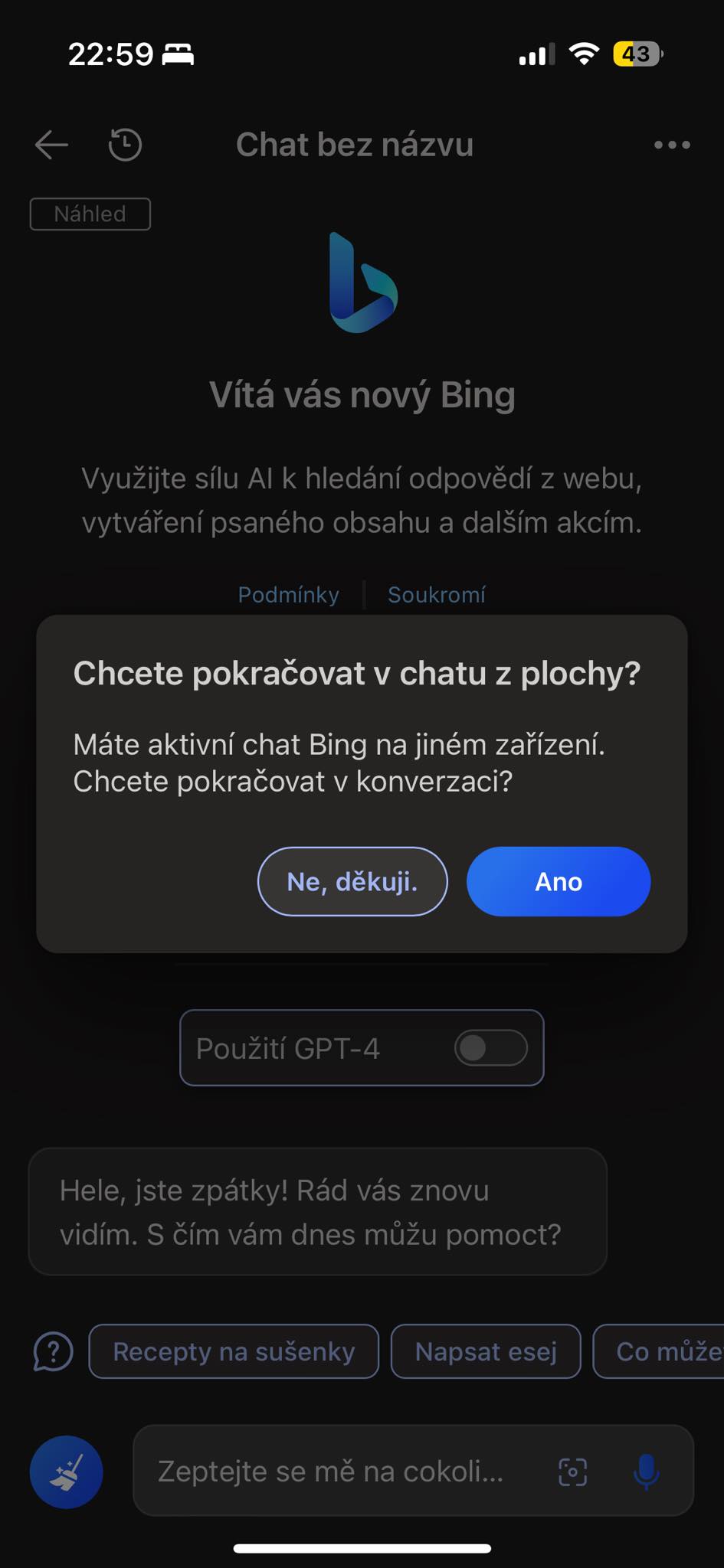
  • pokračovat v diskuzi zahájené na počítači v mobilní aplikaci Bing.


Na konci odpovědí pak vidíte živé odkazy na skutečné stránky, odkud byly informace zjištěny. 


Samozřejmostí je možnost pokládat k odpovědím doplňující dotazy nebo si nechat přeformátovat odpověď např. do tabulky apod. 

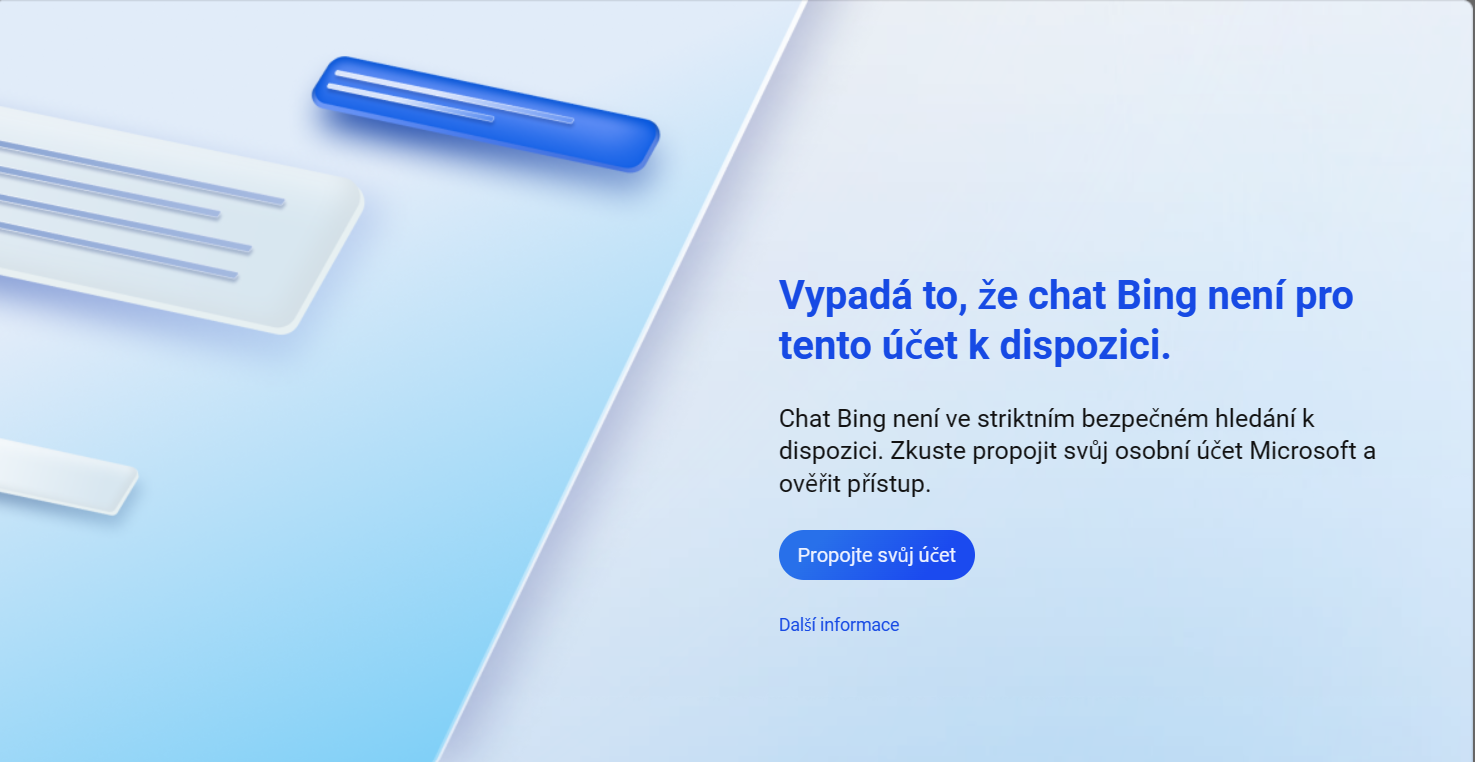
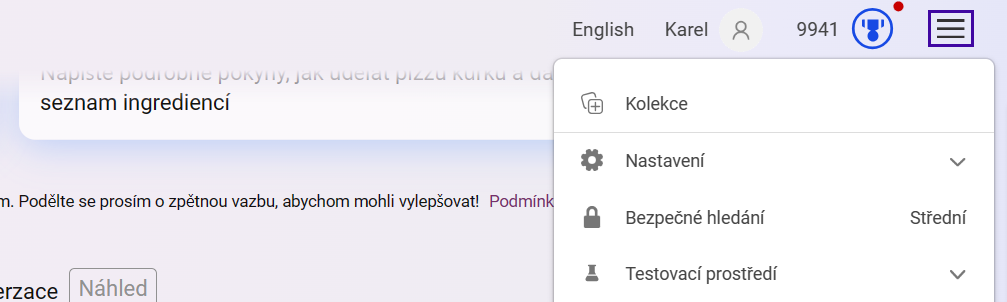
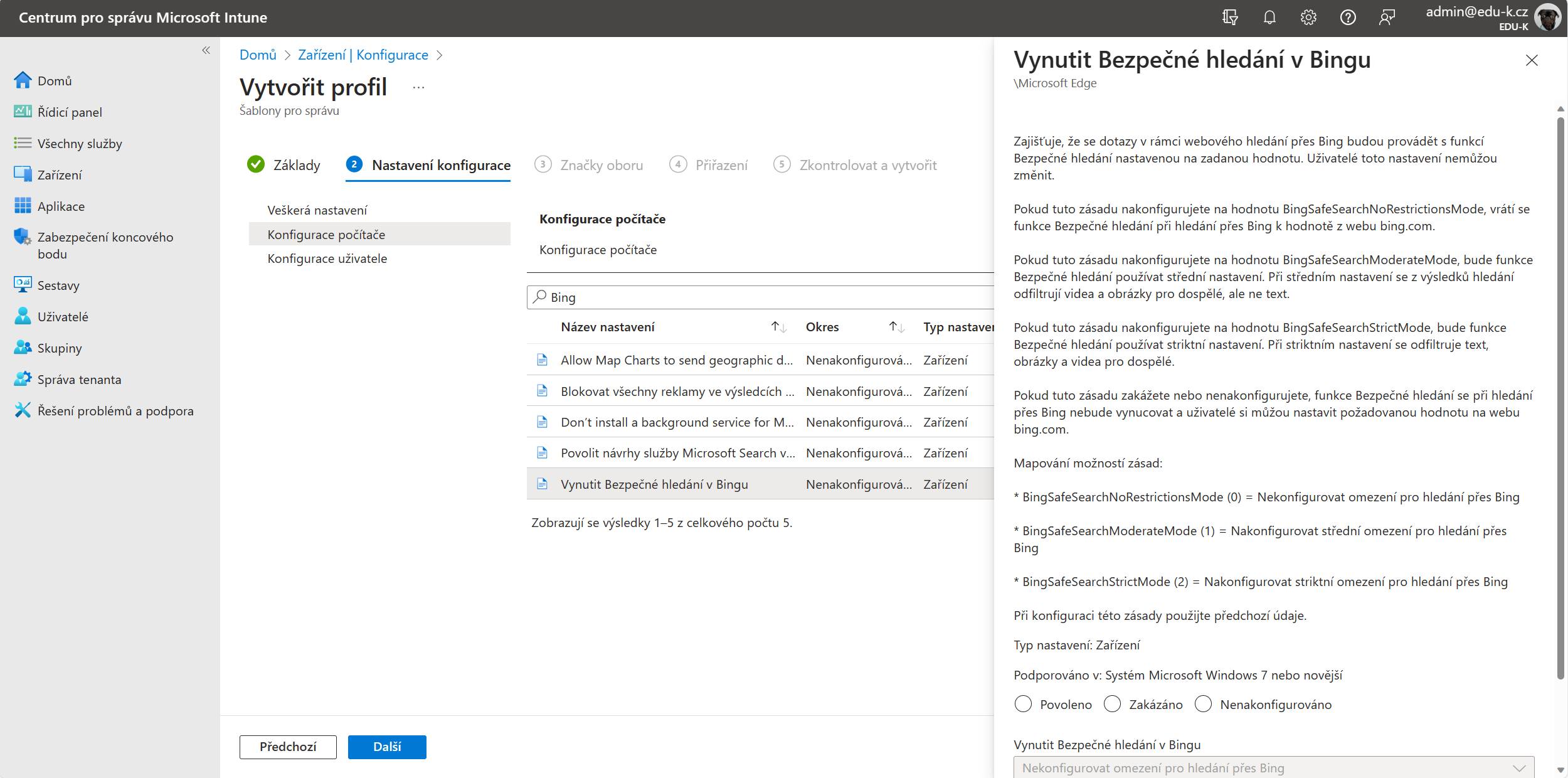
Pokud by se vám při otevření webové stránky bing.com/chat zobrazila informace o tom, že chat Bing není dostupný kvůli nastavení bezpečného hledání na úroveň striktní, stačí klepnout na stránce Bingu na tři vodorovné čárky pod sebou a změnit nastavení dle potřeby. Správci školních sítí toto pak mohou samozřejmě nastavit i centrálně pomocí nástroje Intune. 


A pozor, učitelé, jejichž škola má licenci Microsoft 365 A3 nebo A5 mají k dispozici ještě jednu speciální variantu a tou je Bing Enterprise. Jedná se o vysoce zabezpečený model chatbota, který neukládá historii vyhledávání a hlavně se zpětně na zadaných promptech model dále neučí. Pokud tedy potřebujete při práci s chatbotem pracovat s citlivými údaji (třeba jména žáků pro generování personalizovaných testů nebo formativního hodnocení), je tohle naprosto zásadní funkce. Pokud jako učitelé máte licenci A3/A5 a stejně Bing ve variantě Enteprise nevidíte, řekněte vašemu správci IT, ať jej zapne na aka.ms/turnonbce.


2. Práce s obrázky

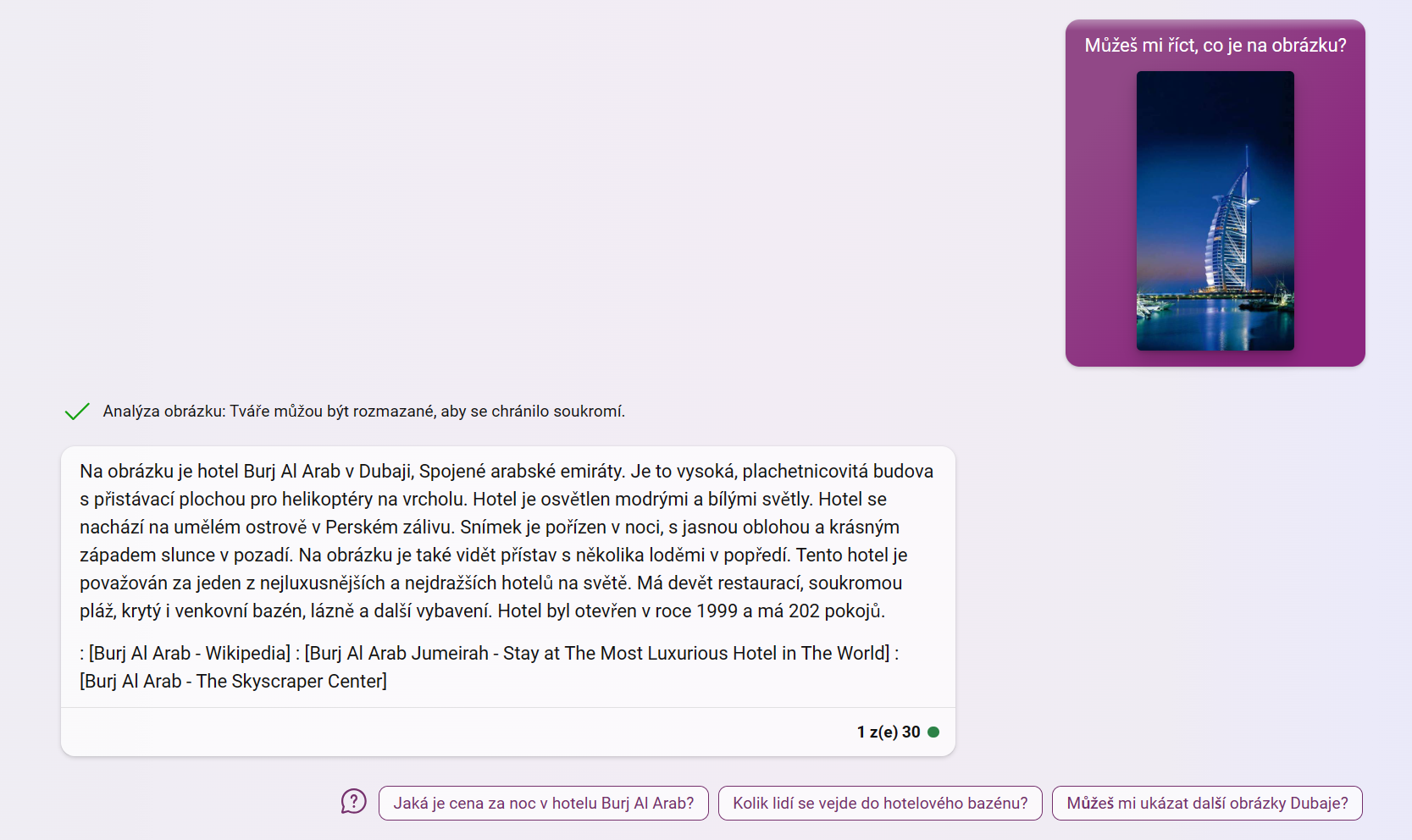
Chatbot Bing umí kromě textu pracovat i s obrázky. Můžete mu nahrát obrázek a nechat si popsat, co a kde je třeba daná budova umístěna. Výsledky asi nebudou z počátku stoprocentní, ale tím, jak se model neustále učí, se bude i zlepšovat. Obrázky do chatu nahrajete pomocí ikony v levém dolním rohu vyhledávacího panelu.


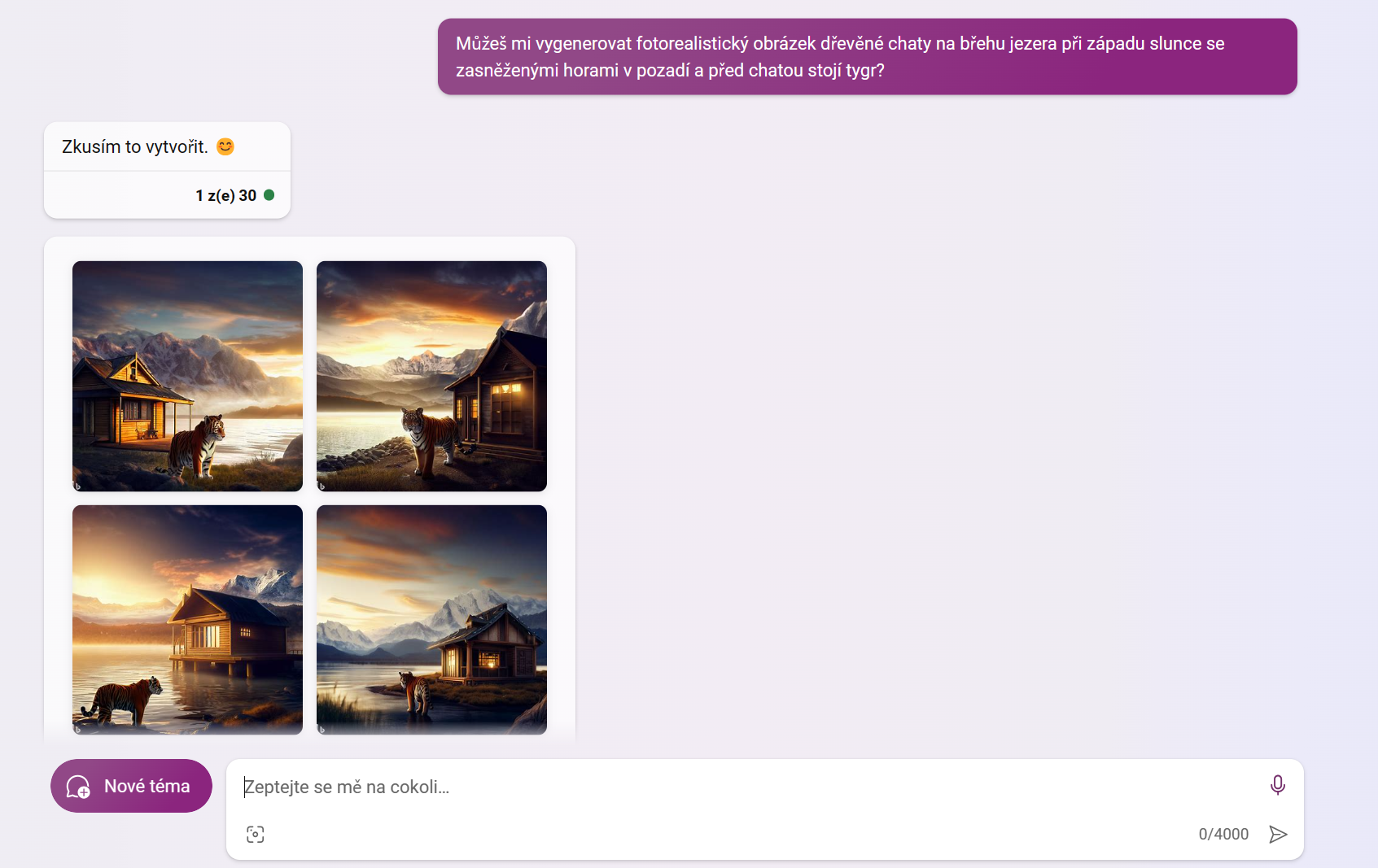
Co asi bude ale ještě více využíváno, je integrace obrazového modelu DALL-E (pozor, někteří uživatelé již mají aktivní i verzi DALL-E 3), který umí na základě zadaného promptu vygenerovat obrázek. Stačí jen Bingu říct, co chcete vygenerovat. Tato funkce funguje zatím pouze pro soukromé Microsoft účty a učitelské účty, nikoliv pro studenty. I zde opět výsledky závisí zejména na vaší kreativitě, jak dokážete popsat, co po Bingu chcete vytvořit.


3. Mobilní aplikace

Zcela logické je, že kromě webové verze existuje i mobilní aplikace Bing, kterou si můžete stáhnout v příslušných katalozích mobilních platforem. Umí vše, co bylo popsáno výše, a tak můžete mít Bing vždycky při ruce.


4. Klávesnice SwiftKey

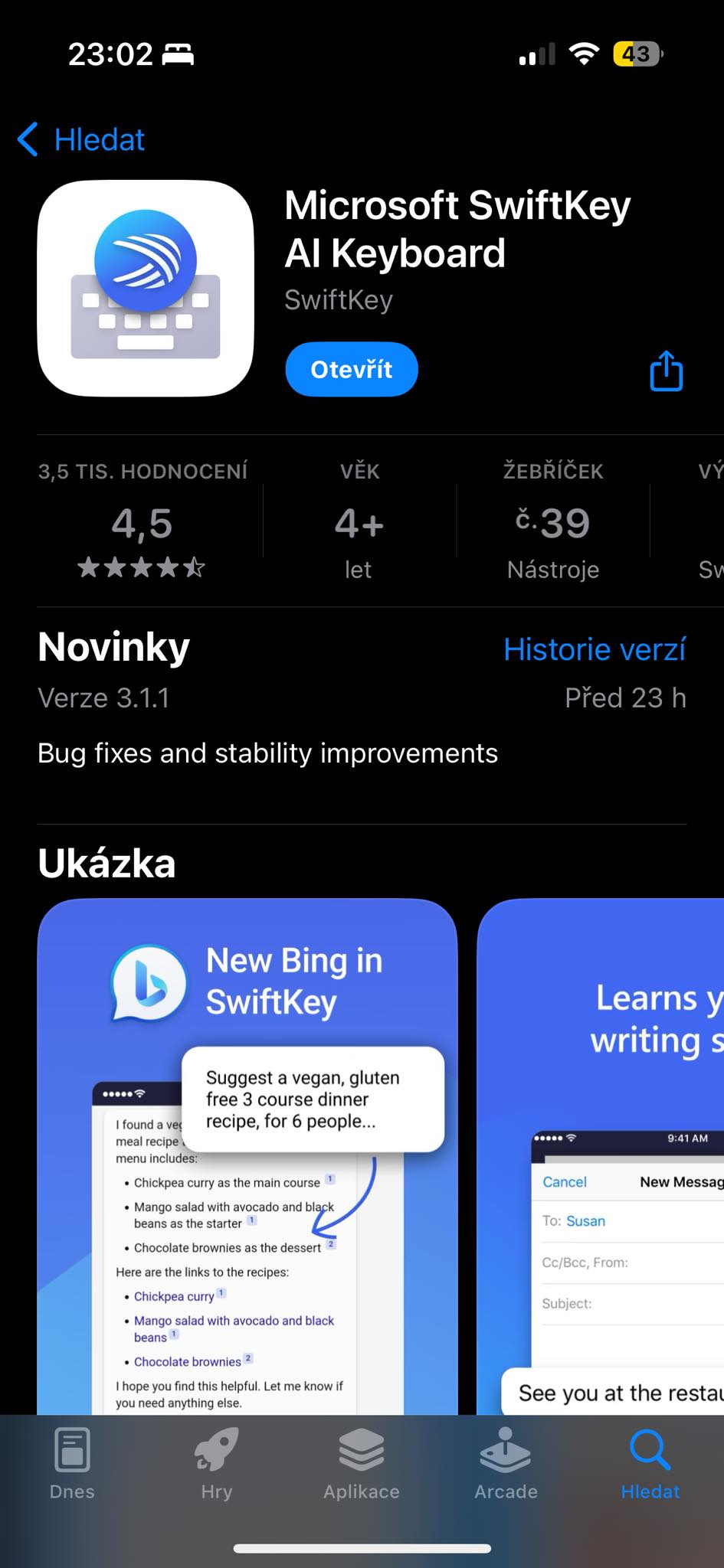
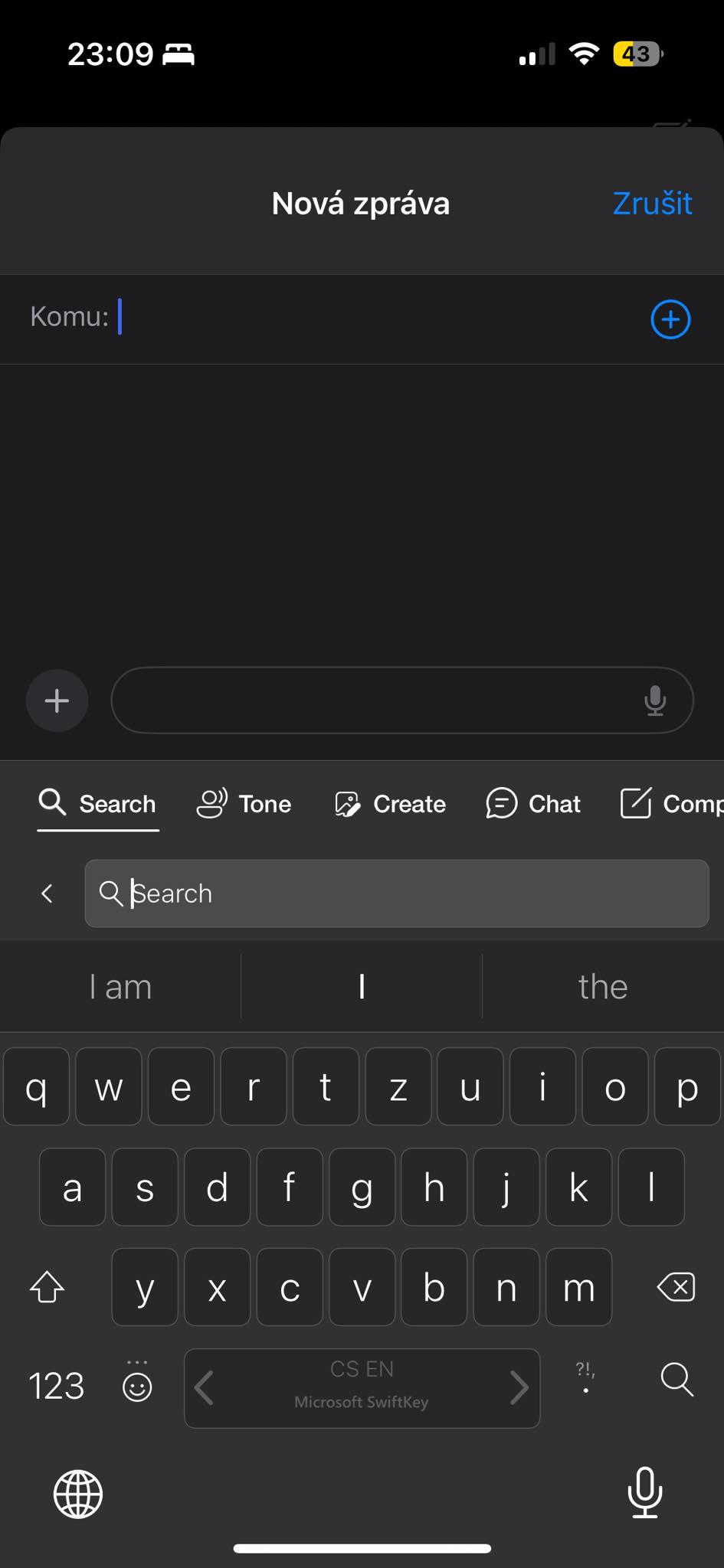
Pokud nedáte mobil z ruky a aplikaci Bing máte staženou, a přesto byste využívání chatbota posunuli rádi ještě na vyšší úroveň, je možné jen "integrovat" do jakékoliv aplikace v telefonu. Jednou z možností mobilních platforem je kromě stažení aplikací i možnost stažení nových klávesnic. A právě ta od Microsoftu s názve SwiftKey se těší jednomu z nejlepších hodnocení, a to i právě díky tomu, že má chatbota Bing integrovaného přímo v sobě. Píšete si v oblíbeném komunikátoru s přáteli a potřebovali byste odpověď od Bingu? Žádný problém, díky SwiftKey máte vše na dosah prstů.


5. Edge Copilot

Pojďme se ale vrátit ještě chvíli k počítači. Pokud využíváte prohlížeč Edge a máte jeho aktuální verzi, možná jste si všimli, že se v pravém horním rohu nachází ikona Bingu. Co to je a co vlastně dělá? Jedná se o tzv. Edge copilot - pomocníka, který vám na jakékoliv stránce dává možnost rychlého přístupu k Bingu bez nutnosti otevírání nového okna nebo záložky. V postranním okně tak na záložce Chat máte možnost se Bingu na cokoliv zeptat tak, jak jste zvyklí. Ale pozor - dostupná je zde další zásadní funkce a tou je možnost se Bingu ptát s ohledem na kontext stránky (pokud to povolíte přes tři tečky v panelu Nastavení oznámení a aplikací - Povolení přístupu k libovolné webové stránce nebo PDF). 


Můžete tak mít například v prohlížeči otevřený dlouhý článek, který se vám nechce číst a jen si řeknete o souhrn článku. Nebo si otevřete diplomovou práci v PDF v rozsahu několika desítek stran a opět se ptáte Bingu na otázky spojené s obsahem práce. 


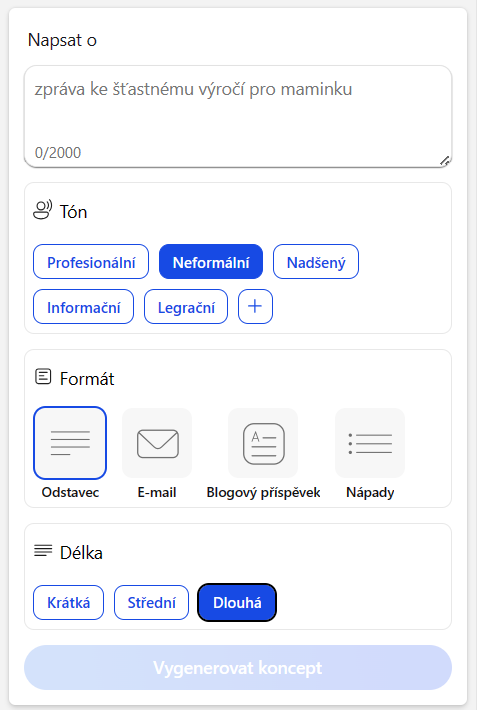
Druhou záložkou je pak Napsat - zde si můžete Bingu pomocí několika přepínačů říct o vygenerování textu na určité téma. A vy si jen určité v jakém tónu, formátu či délce. 

čtvrtek 17. srpna 2023

Jak využívat živé hlasování ve Forms nebo přímo v PowerPointu.

Forms jakožto součást Office 365/Microsoft  asi není potřeba představovat. Školy jej využívají ke tvorbě dotazníků, formulářů, registrací, zpětné vazbě či tvorbě kvízů a písemek, co se samy opravují.

Díky nové funkci Prezentovat je možné Forms nyní využívat i jako online nástroj pro sběr odpovědí, kdy jsou rovnou v živém čase vidět výsledky. A to buď ve formě webové stránky nebo přímo jako součást prezentace. A tak tuto funkci můžete skvěle využít při hodině, konferencích nebo webinářích. Jdeme na to.
1. Živé hlasování ve Forms

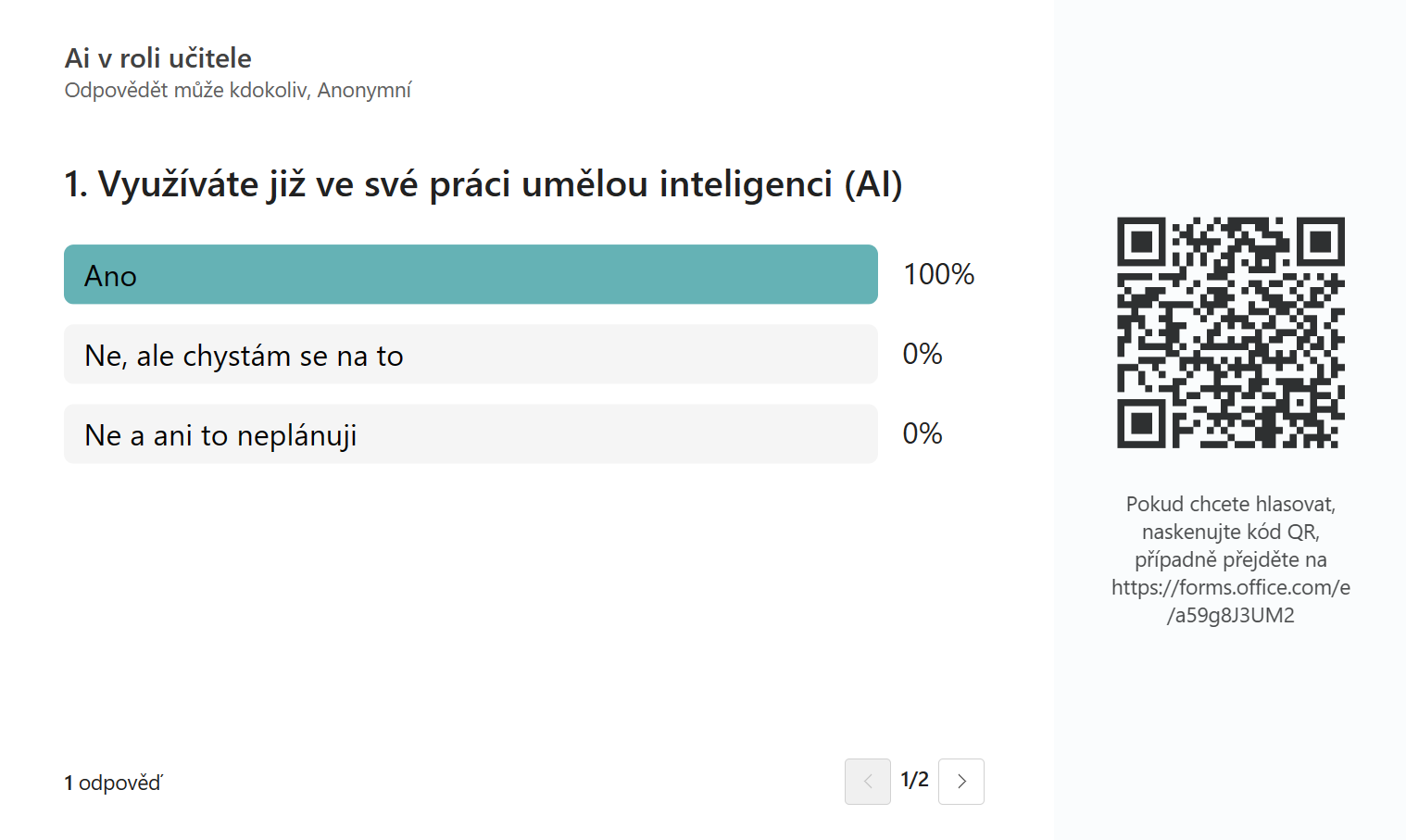
Vytvořte si kvízovou otázku tak, jak jste běžně zvyklí ale namísto vygenerování odkazu a následně jeho distrubuci respondentům klepněte v horní části na tlačítko Prezentovat. Vytvořený kvíz se zobrazí v režimu webové stránky přes celou obrazovku s možnostmi odpovědí a především QR kódem, takže je možné na otázku rychle odpověd třeba skrze mobilní telefon. Ten zásadní rozdíl je ale v tom, že při využití této funkce vidíte vy a případně i audience výsledky v reálném čase. 
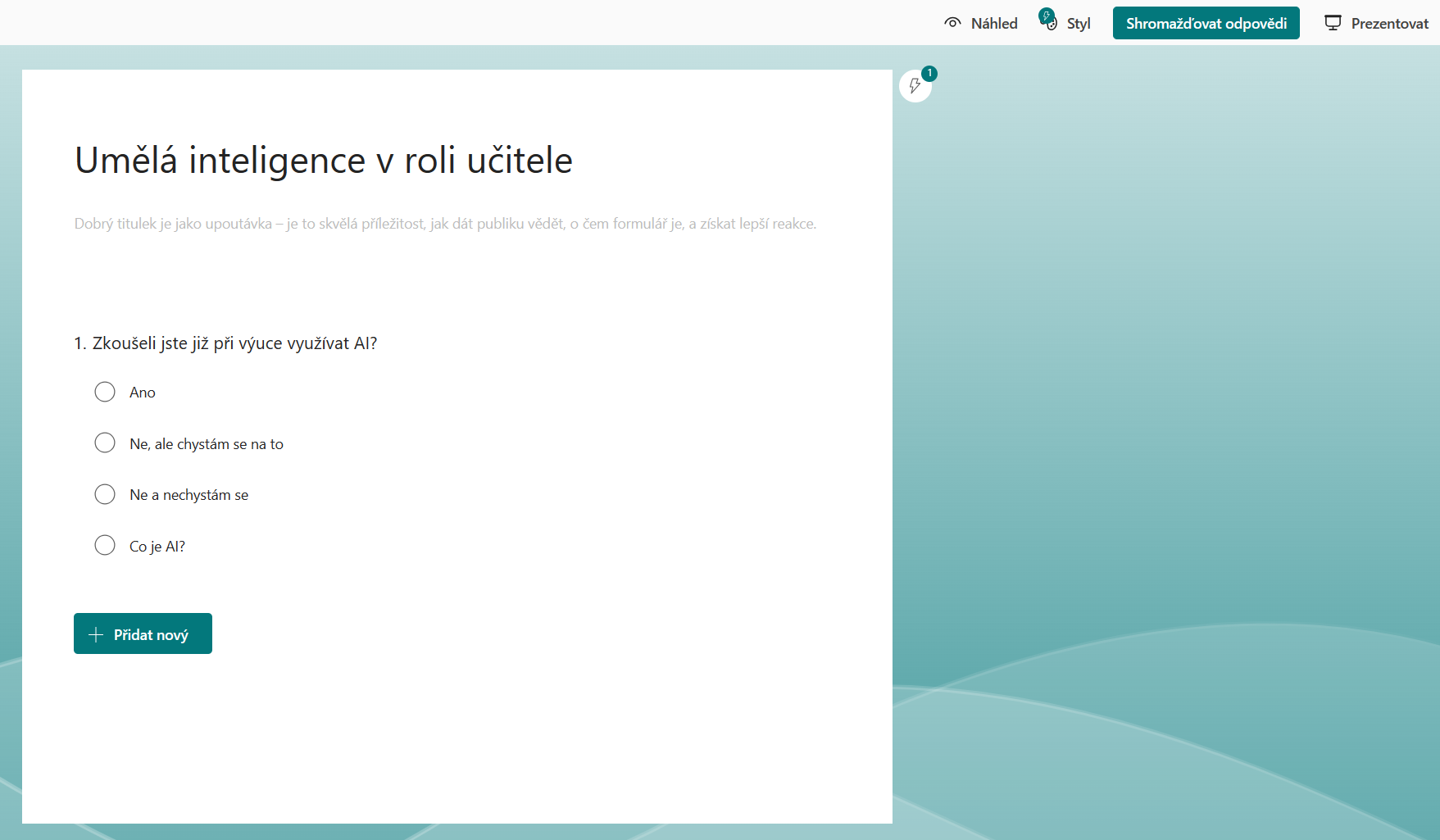


2. Živé hlasování v PowerPointu
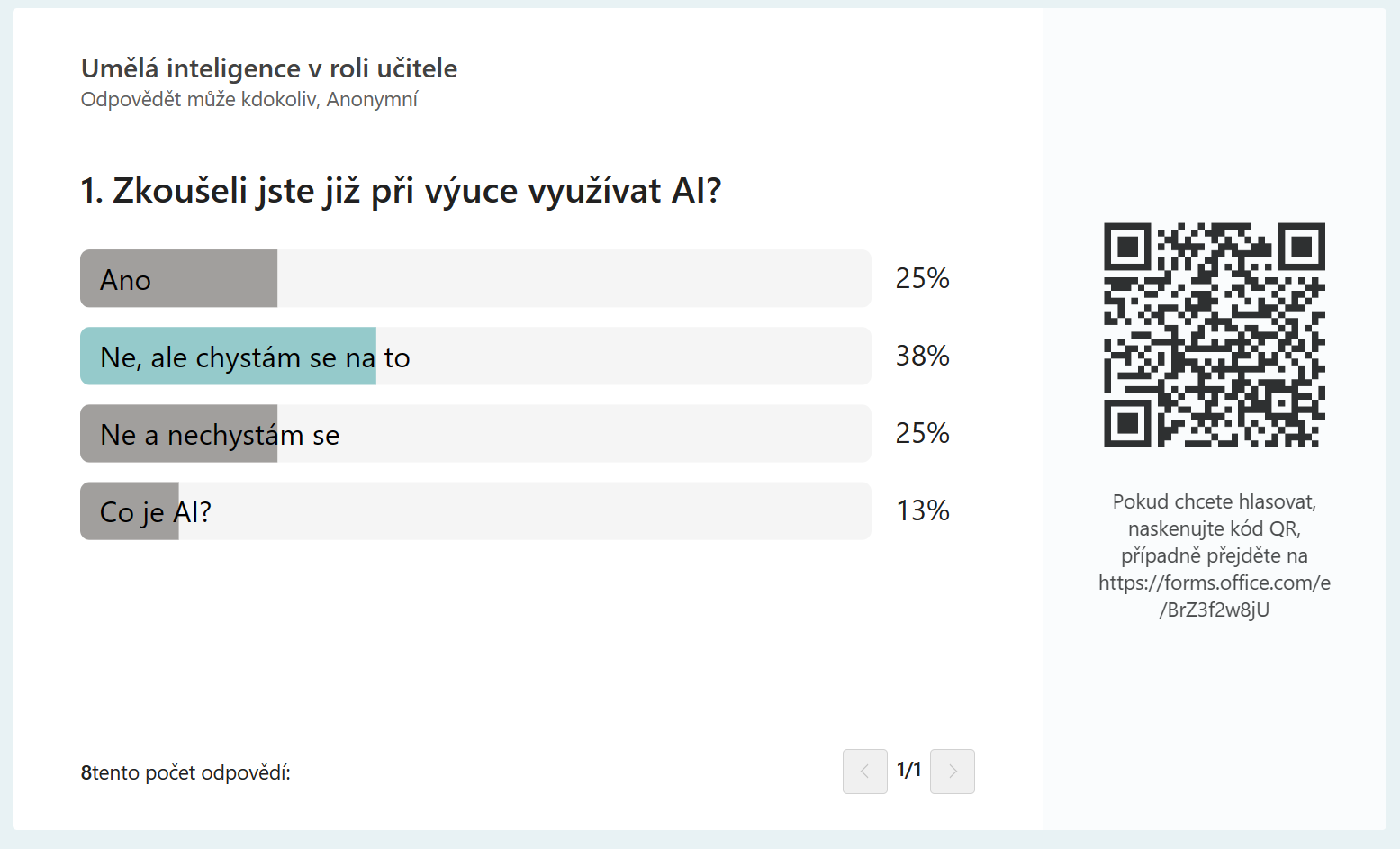
Co je možná ale pro někoho ještě zásadnější je, že tuto funkci můžete využít i přímo v aktuální verzi PowerPointu a mít tak toto živé hlasování jako součást prezentace bez nutnosti se přepínat někam jinam. A tak pokud chcete třeba na začátku hodiny, při výkladu nebo na konci hodiny zjistit třeba pochopení žáků daného tematu.

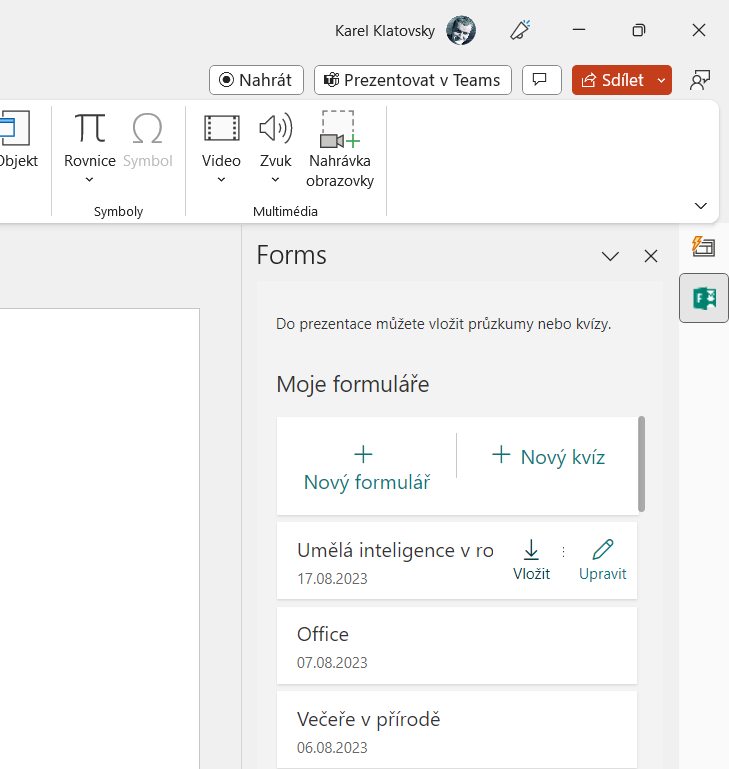
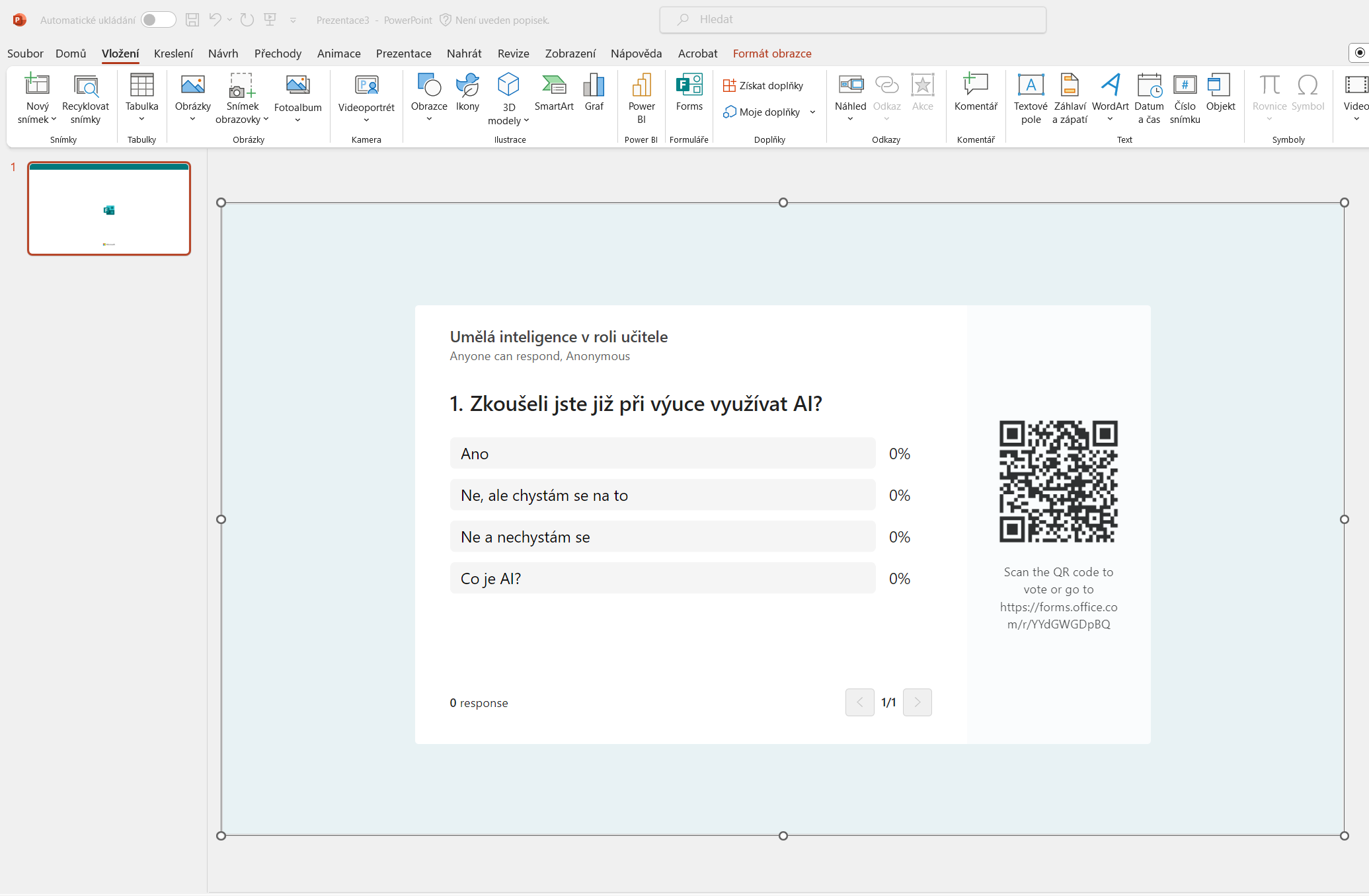
Stačí, když si v PowerPointu vložíte nový snímek a klepnete na položku Vložení - Forms. V pravé části okna se zobrazí seznam vašich formulářů, takže si jen vyberte ten, který chcete použít. PowerPoint se následně zeptá, v jakém režimu chcete formulář vložit, zde je potřeba vybrat první možnosti - Present for Interactive meetings. Následně je do snímku vložený formulář úplně ve stejné podobě jako v případě webových Forms v předchozím příkladě. Stačí jen prezentaci spustit, až dojdete na vybraný snímek, tak žáci/posluchači namíří své telefony a odpovědi se začnou ihned sbírat a především zobrazovat živě jako součást snímku. 


čtvrtek 1. června 2023

Zajímavé jarní novinky v Microsoft Forms

Je to již nějakou dobu, co jsem naposledy psal o novinkách v Microsoft Forms a tak vás asi nepřekvapí, že se v tomto populárním nástroji pro dotazníky, kvízy, testy či zpětnou vazbu objevilo zase poměrně dost zajímavých funkcí. 

1. Úprava odpovědí i po odeslání

Jako autor formuláře máte možnost povolit, zda chcete respondentům nechat upravit vyplněné informace i po odeslání. Asi tuto funkci nebudete příliš využívat při testech, ale jakákoliv registrace nebo přihláška, kde si respondent může některé věci rozmyslet nebo třeba opravit své telefonní číslo, to zcela jistě přijde vhod.

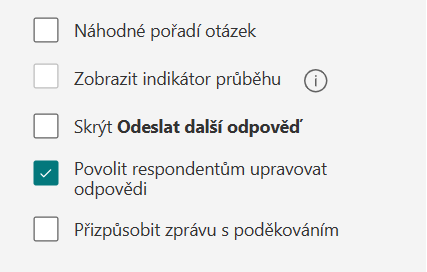
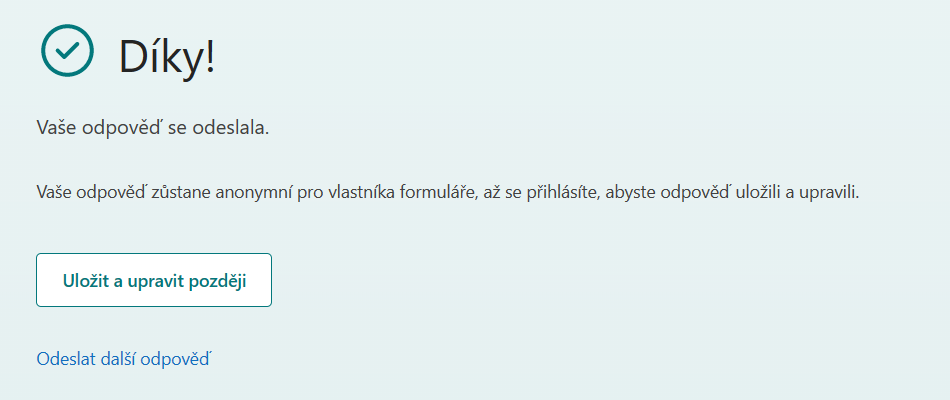
Pokud chcete toto ve svých formulářích povolit, stačí přejít do nastavení formuláře a zaškrtnout položku Povolit respondentům upravovat odpovědi. Aby bylo možné odpověď uložit, je potřeba se samozřejmě přihlásit a to buď soukromým účtem Microsoft nebo školním Office 365 účtem. Pozor, pokud je u formuláře nastaveno, že může odpovědět kdokoliv, vyplněný formulář zůstává pro vlastníka i nadále anonymní, přihlášení slouží opravdu jen k uložení odpovědi.


2. Multimediální formuláře

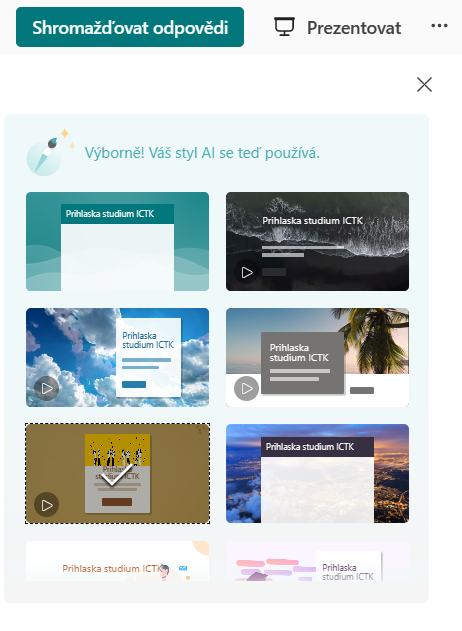
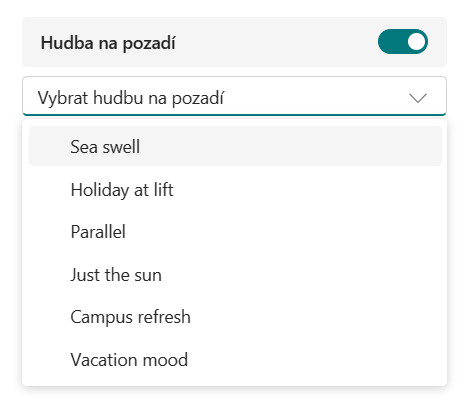
Velkou proměnou prošly i styly formuláře. Nově můžete vybírat z mnoha grafických stylu, u některých se setkáte i s animovanými prvky a dokonce i třeba hudbou na pozadí. Navíc se u takto naformátovaných formulářů nezobrazí rovnou otázky, ale jakási úvodní stránka, kde se mohou respondenti dozvědět důležité detaily o formuláři. A asi vás nepřekvapí, že vzhled těchto stylů generuje umělá inteligence.


3. Zpětná vazba v reálném čase

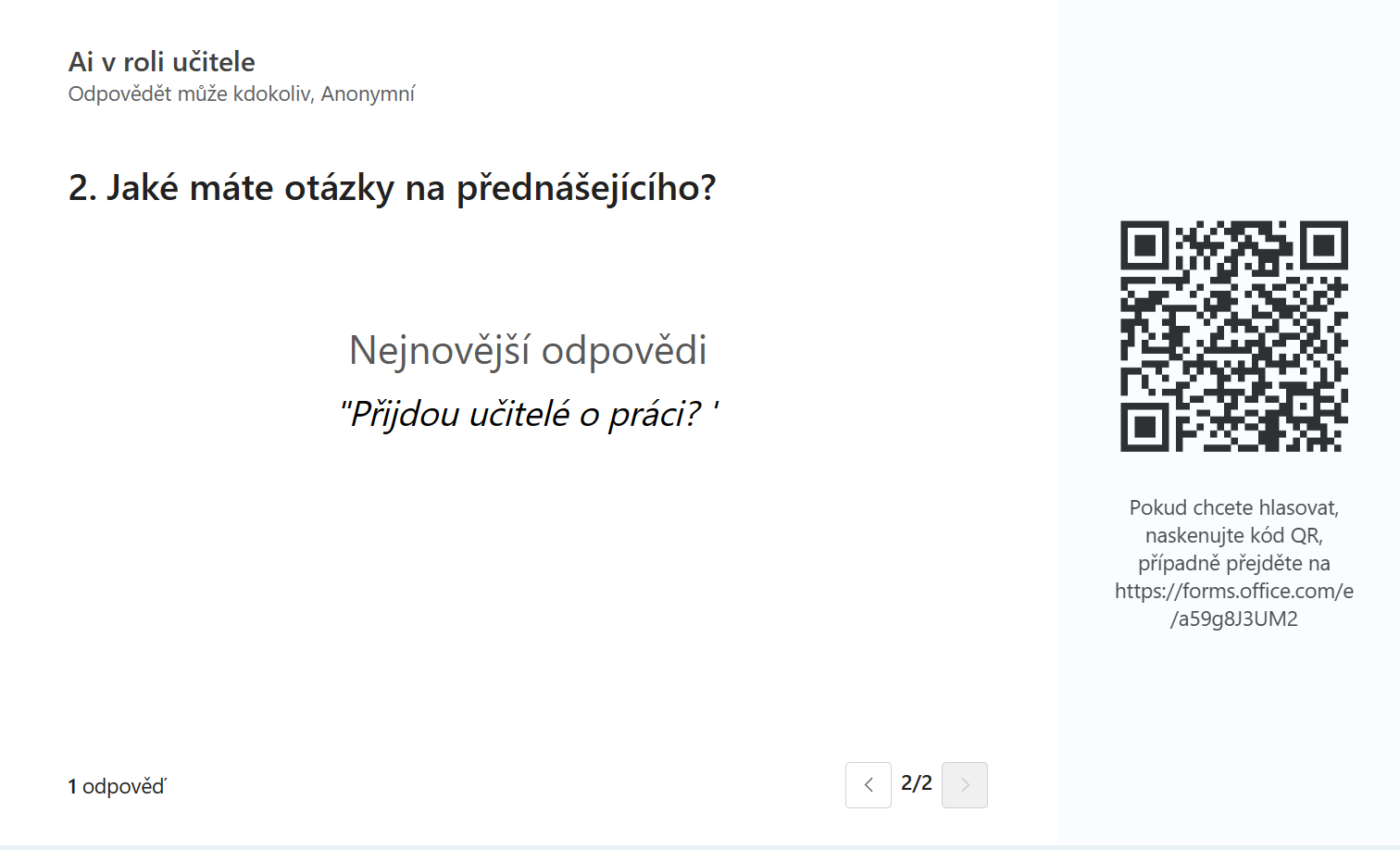
Poměrně zásadní funkcí je možnost prezentovat formulář. Co to přesně znamená a jak to využít? Představte si, že máte konferenci několika desítek účastníků a chcete zjistit zpětnou vazbu na nějakou otázku? Dřív bylo Forms také možné využít, ale pro odpovědi jste museli na záložku Odpovědi a nebylo nijak možné živé výsledky i prezentovat publiku. Druhou možností může třeba být situace, kdy chcete nechat publiku možnost pokládat otázky přednášejícím tak, aby otázky byly snadno viditelné. I to funkce Prezentovat umí. Možná někteří z vás znáte nástroj sli.do, který obdobné funkce má také a ty teď právě přichází díky funkci Prezentovat i do Microsoft Forms. Samozřejmostí je vygenerovaný QR kód, aby se účastníci dostali rychle k formuláři či pokládání otázek. Tuto funkci najdete v horním pravém rohu formuláře.